

Sie können schnell Aufgaben auf mehreren Arbeitsblättern gleichzeitig ausführen, indem Sie Arbeitsblätter gruppieren. Wenn Sie eine Reihe von Arbeitsblättern gruppieren, werden alle an einem Arbeitsblatt vorgenommenen Änderungen in allen anderen Arbeitsblättern der Gruppe an genau der gleichen Position vorgenommen. Wenn Sie beispielsweise Standardtabellen oder Berechnungen bei einer großen Anzahl von Arbeitsblättern erstellen möchten, können Sie mit Gruppieren viel Zeit sparen. Dies funktioniert am besten, wenn die Arbeitsblätter bereits identische Datenstrukturen aufweisen.
Inhalt dieses Artikels
- Gruppieren ausgewählter Arbeitsblätter
- Aufheben der Gruppierung ausgewählter Arbeitsblätter
- Gruppieren aller Arbeitsblätter
- Aufheben der Gruppierung aller Arbeitsblätter
Gruppieren ausgewählter Arbeitsblätter
Im nachstehenden Beispiel enthält eine Arbeitsmappe mehrere Arbeitsblätter für verschiedene Orte. Alle Arbeitsblätter weisen identische Strukturen auf und zeigen den Umsatz bei Kaffeedrinks.
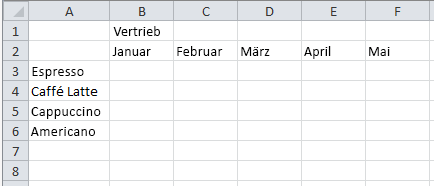 Führen Sie die folgenden Schritte aus, um die gleichen Aufgaben für einen bestimmten Satz von Arbeitsblättern auszuführen:
Halten Sie die STRG-TASTE gedrückt, und wählen Sie die Arbeitsblattregisterkarten aus, die Sie gruppieren möchten.

Tipp
Wenn Sie aufeinander folgende Arbeitsblätter gruppieren möchten, markieren Sie das erste Arbeitsblattregister im Bereich, halten Sie die UMSCHALTTASTE gedrückt, und klicken Sie dann auf das letzte Arbeitsblattregister im Bereich.
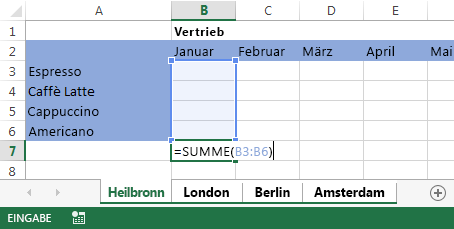
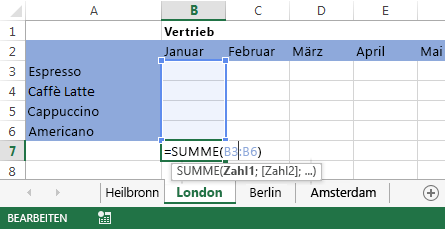
Angenommen, Sie möchten dieselbe Formel zu Zelle B7 sowohl auf dem Arbeitsblatt "Paris" als auch auf dem Arbeitsblatt "London" hinzufügen. Bei einer Gruppierung erfolgt die Änderung in beiden Arbeitsblättern, wenn eines der Blätter geändert wird. Wenn beispielsweise eine Formel am Arbeitsblatt "Paris" geändert wird, erfolgt automatisch das Arbeitsblatt "London":
Hinweis
Wenn Sie Arbeitsblätter gruppieren, ändert sich der Name der Arbeitsmappe in "Gruppe".
Aufheben der Gruppierung ausgewählter Arbeitsblätter
Wenn Sie bestimmte Aufgaben nicht auf eine bestimmte Gruppe von Arbeitsblättern anwenden möchten, heben Sie die Gruppierung ausgewählter Arbeitsblätter auf.
- Halten Sie die STRG-TASTE gedrückt, und wählen Sie die Arbeitsblattregisterkarten aus, deren Gruppierung Sie aufheben möchten.
Gruppieren aller Arbeitsblätter
Sie können alle Arbeitsblätter in einer Arbeitsmappe auf einfache Weise gruppieren.
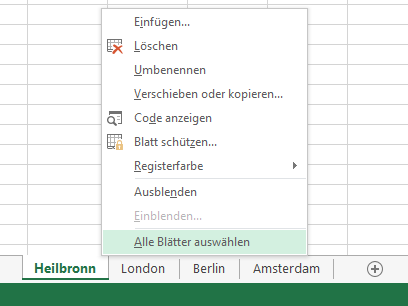
Klicken Sie mit der rechten Maustaste auf ein beliebiges Arbeitsblattregister.
Klicken Sie auf Alle Blätter auswählen.

Hinweis
Nachdem Sie alle Arbeitsblätter gruppiert haben, wird deren Gruppierung aufgehoben, wenn Sie darin navigieren. Sie können die gruppierten Arbeitsblätter durchsuchen, ohne die Gruppierung aufzuheben, wenn Sie nicht alle Arbeitsblätter auswählen.
Aufheben der Gruppierung aller Arbeitsblätter
Wenn Sie alle Änderungen vorgenommen haben, können Sie die Gruppierung der Arbeitsblätter aufheben.
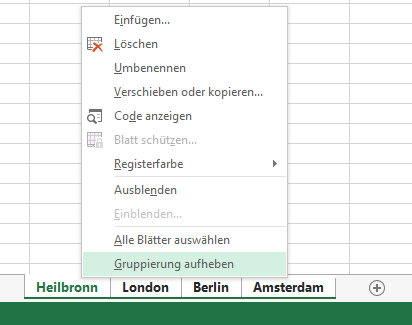
Klicken Sie mit der rechten Maustaste auf ein beliebiges Arbeitsblattregister in der Gruppe.
Wählen Sie "Gruppierung aufheben" aus.
Tipp
Um die Gruppierung aller Arbeitsblätter aufzuheben, können Sie auch eine beliebige Arbeitsblattregisterkarte außerhalb der Gruppe auswählen.