

Sie können jedes Arbeitsblatt ausblenden, um es aus der Ansicht zu entfernen. Die Daten in ausgeblendeten Arbeitsblättern sind nicht sichtbar, können aber weiterhin von anderen Arbeitsblättern und Arbeitsmappen referenziert werden, und Sie können ausgeblendete Arbeitsblätter bei Bedarf problemlos wieder einblenden.
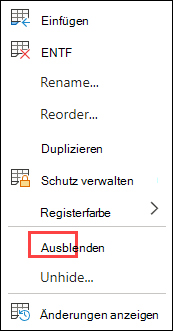
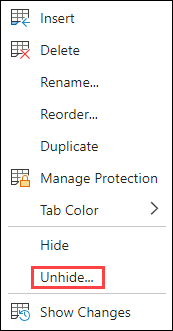
Klicken Sie mit der rechten Maustaste auf das Blattregister, das Sie ausblenden möchten, oder auf ein sichtbares Blatt, wenn Sie Blätter einblenden möchten.
Führen Sie im nun angezeigten Menü eine der folgenden Aktionen durch:
Um das Blatt auszublenden, wählen Sie Ausblenden aus.
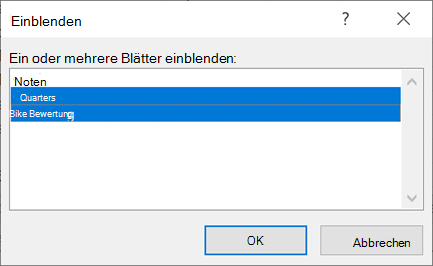
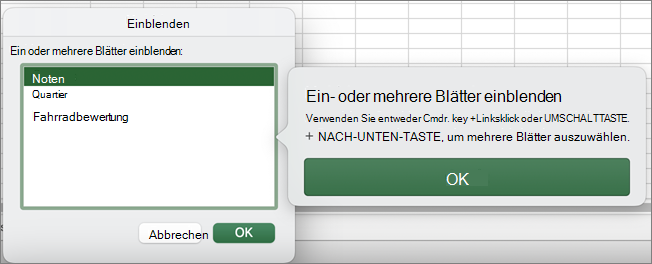
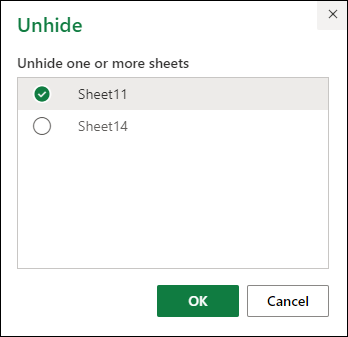
Wenn Sie ausgeblendete Blätter einblenden möchten, wählen Sie sie im angezeigten Dialogfeld "Einblenden" aus, und klicken Sie dann auf "OK".
Hinweis
Um mehrere Blätter auszuwählen, führen Sie eine der folgenden Aktionen aus:
- Halten Sie die STRG-Taste (oder die Befehlstaste auf dem Mac) gedrückt, und klicken Sie dann auf die Elemente, um sie auszuwählen.
- Halten Sie die UMSCHALTTASTE gedrückt, und verwenden Sie dann die NACH-OBEN- und NACH-UNTEN-TASTE, um Ihre Auswahl anzupassen.
Diese Schritte funktionieren für Microsoft 365-Abonnenten ebenso wie die Schritte auf der Registerkarte unten, die Ihrem Betriebssystem entspricht. Für unbefristete Office-Versionen finden Sie auf den Registerkarten unten die Schritte, die von Ihrer spezifischen Excel-Version unterstützt werden.
Ein- oder Ausblenden eines Arbeitsblatts
Markieren Sie die Arbeitsblätter, die Sie ausblenden möchten.
So markieren Sie ArbeitsblätterFür diese Auswahl Geste Ein einzelnes Arbeitsblatt Auswählen des Blattregisters

Wenn die gewünschte Registerkarte nicht angezeigt wird, klicken Sie auf die Scrollschaltflächen links neben den Blattregisterkarten, um die Registerkarte anzuzeigen, und wählen Sie dann die Registerkarte aus.Zwei oder mehr benachbarte Arbeitsblätter Auswählen der Registerkarte für das erste Blatt. Halten Sie dann die Umschalttaste gedrückt, während Sie das Tab für das letzte Blatt auswählen, das Sie auswählen möchten. Zwei oder mehr nicht benachbarte Arbeitsblätter Auswählen der Registerkarte für das erste Blatt. Halten Sie dann STRG gedrückt, während Sie die Registerkarten der anderen Blätter auswählen, die Sie auswählen möchten. Alle Arbeitsblätter in einer Arbeitsmappe Klicken Sie mit der rechten Maustaste auf ein Blattregister, und wählen Sie dann im Kontextmenü "Alle Blätter auswählen " aus. Tipp
Wenn mehrere Arbeitsblätter ausgewählt sind, wird in der Titelleiste im Kopf des Blatts der Zusatz [Gruppe] angezeigt. Klicken Sie auf ein beliebiges nicht ausgewähltes Blatt in einer Arbeitsmappe, um die Auswahl mehrerer Arbeitsblätter aufzuheben. Wenn kein nicht ausgewähltes Arbeitsblatt sichtbar ist, klicken Sie mit der rechten Maustaste auf das Register eines ausgewählten Blatts, und klicken Sie dann im Kontextmenü auf Gruppierung aufheben .
Wählen Sie auf der Registerkarte "Start" in der Gruppe "Zellen" die Option "Sichtbarkeit formatieren>", "Ausblenden>"& "Einblenden>","Blatt ausblenden" aus.
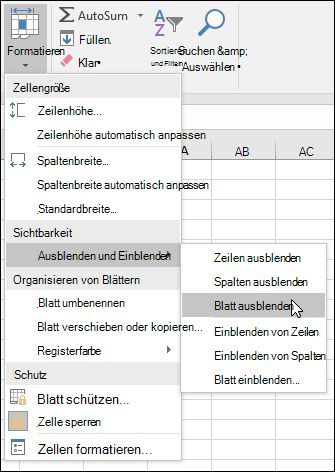
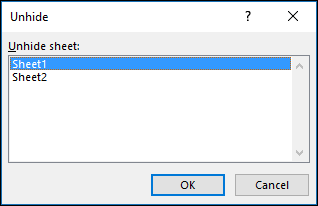
Führen Sie zum Einblenden von Arbeitsblättern die gleichen Schritte aus, wählen Sie jedoch Einblenden aus. Es wird ein Dialogfeld angezeigt, in dem aufgelistet wird, welche Blätter ausgeblendet sind. Wählen Sie also die Blätter aus, die Sie einblenden möchten.
Hinweis
Arbeitsblätter, die durch VBA-Code ausgeblendet sind, haben die Eigenschaft xlSheetVeryHidden; Mit dem Befehl "Einblenden" werden diese ausgeblendeten Blätter nicht angezeigt. Wenn Sie eine Arbeitsmappe verwenden, die VBA-Code enthält, und bei dem Probleme mit ausgeblendeten Arbeitsblättern auftreten, wenden Sie sich an den Besitzer der Arbeitsmappe, um weitere Informationen zu erhalten.
Aus- oder Einblenden eines Arbeitsmappenfensters
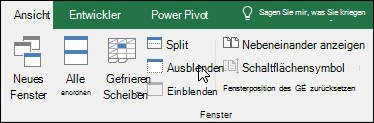
- Klicken Sie auf der Registerkarte "Ansicht " in der Gruppe "Fenster" auf "Ausblenden" oder "Einblenden".
Auf einem Mac befindet sich dies im Menü "Fenster" im Dateimenü über dem Menüband.
Hinweis
- Wenn Sie eine Arbeitsmappe einblenden, wählen Sie sie aus der Liste im Dialogfeld Einblenden aus.
- Wenn "Einblenden " nicht verfügbar ist, enthält die Arbeitsmappe keine ausgeblendeten Arbeitsmappenfenster.
- Wenn Sie Excel beenden, werden Sie gefragt, ob Sie die Änderungen am ausgeblendeten Arbeitsmappenfenster speichern möchten. Klicken Sie auf "Ja ", wenn das Arbeitsmappenfenster so bleiben soll, wie Sie es verlassen haben (ausgeblendet oder nicht eingeblendet), wenn Sie die Arbeitsmappe das nächste Mal öffnen.
Ausblenden oder Anzeigen von Arbeitsmappenfenstern auf der Windows-Taskleiste
Ausblenden oder Anzeigen von Arbeitsmappenfenstern mit der Schnittstelle für ein einzelnes Dokument, wobei jede Arbeitsmappe in einem eigenen Fenster geöffnet wird.
- Klicken Sie auf "Dateioptionen>".
- Klicken Sie dann auf Erweiterte>Anzeige> , deaktivieren Sie oder aktivieren Sie das Kontrollkästchen Alle Fenster in der Taskleiste anzeigen .

Benötigen Sie weitere Hilfe?
Sie können jederzeit einen Experten in der Excel Tech Community fragen oder in Communitys Unterstützung erhalten.