

Power Query (Get & Transform) und Power Pivot ergänzen einander. Power Query ist die empfohlene Oberfläche zum Importieren von Daten. Power Pivot- eignet sich hervorragend zum Modellieren der Daten, die Sie importiert haben. Verwenden Sie beide, um Ihre Daten in Excel zu formen, damit Sie sie in PivotTables, PivotCharts und Power BI untersuchen und visualisieren können.
Kurz gesagt, mit Power Query übertragen Sie Ihre Daten in Excel, entweder in Arbeitsblättern oder im Excel-Datenmodell. Mit Power Pivot können Sie dieses Datenmodell um mehr Funktionalität erweitern.
Power Query
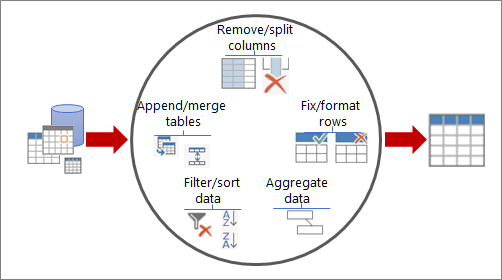
Mit Power Query können Sie Datenquellen suchen, Verbindungen herstellen und diese Daten dann so gestalten, dass sie Ihren Anforderungen entsprechen (z. B. eine Spalte entfernen, einen Datentyp ändern oder Tabellen zusammenführen). Anschließend können Sie Ihre Abfrage in Excel laden, um Diagramme und Berichte zu erstellen. Die Verwendung von Power Query erfolgt in vier Phasen:
- Verbinden Importieren Sie Daten in der Cloud, in einem Dienst oder lokal und stellen Sie Verbindungen mit ihnen her.
- Transformieren Anpassung der Daten an Ihre Bedürfnisse, wobei die ursprüngliche Quelle unverändert bleibt.
- Kombinieren Strukturieren Sie Daten weiter, indem Sie sie aus mehreren Quellen integrieren, um einen einzigartigen Überblick über die Daten zu erhalten.
- Laden Vervollständigen Sie die Abfrage, und speichern Sie sie in einem Arbeitsblatt oder Datenmodell.
Betrachten Sie es einmal so. Eine Vase ist zunächst ein Klumpen Ton, den man zu etwas Praktischem und Schönem formt. Die Daten sind die gleichen. Sie muss zu einer Tabelle geformt werden, die für Ihre Bedürfnisse geeignet ist und attraktive Berichte und Dashboards ermöglicht.
Power Pivot
Wenn Sie Ihre Daten in ein Excel-Datenmodell einfügen, können Sie sie weiter verbessern, indem Sie Analysen in Power Pivot durchführen. Sie können folgende Aufgaben ausführen:
- Erstellen von Beziehungen zwischen Tabellen
- Berechnete Spalten und Measures mit Data Analysis Expressions (DAX) in Power Pivot
- Erstellen von Leistungskennzahlen (Key Performance Indicators, KPIs) in Power Pivot
- Perspektiven schaffen
- Organisieren von Feldern in Hierarchien

Hinweise
- Die Aktualisierung des Datenmodells wird in SharePoint Online oder SharePoint lokal nicht unterstützt.
- Sie können ein Excel-Datenmodell, das Sie mit Power Query erstellt haben, nicht in ein tabellarisches Modell in SQL Server Data Tools importieren.