
Wenn Sie gemeinsam an Excel-Clouddateien arbeiten, können Szenarien auftreten, in denen beim Zusammenführen von Änderungen ein Konflikt auftritt. Wenn Sie verstehen, warum dies geschieht und welche Aktionen Sie ergreifen können, können Sie den Konflikt auf eine Weise bewältigen, die ihren Anforderungen am besten entspricht.
Warum wird dies angezeigt?
Während der Zusammenarbeitssitzungen können Unterbrechungen auftreten, die verhindern, dass Ihre lokalen Änderungen mit der Serverversion der Datei zusammengeführt werden. Dies kann aus verschiedenen Gründen auftreten, einschließlich, aber nicht beschränkt auf Netzwerkprobleme oder widersprüchliche Änderungen, die von Mitautoren vorgenommen wurden. Aktuelle Updates in Excel haben die Reaktionsfähigkeit während der Zusammenarbeit verbessert und probleme reduziert, die durch bestimmte Hintergrundaktivitäten wie Profil- Karte Interaktionen verursacht wurden, die zuvor zu Nichtreaktionen oder Zusammenführungsunterbrechungen führen konnten.
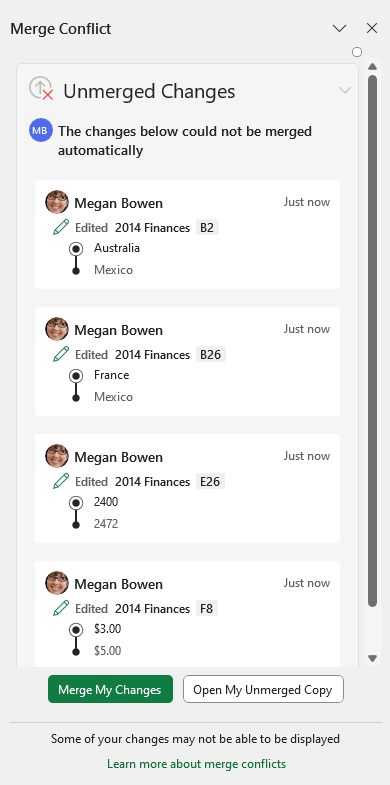
Was kann ich tun?
Wenn ein Mergekonflikt auftritt, können Sie eine der folgenden Aktionen ausführen:
Meine Änderungen zusammenführen: Führen Sie die im Bereich angezeigten Änderungen in Ihrer Kalkulationstabelle zusammen. Alle anderen Benutzer in der Kalkulationstabelle erhalten diese Änderungen ebenfalls.
Verwerfen Sie Ihre Änderungen, indem Sie oben rechts im Bereich auf die Schaltfläche X klicken.
Öffnen Sie Meine unvermergte Kopie: Öffnen Sie die nicht zusammengeführte Kopie, die wir automatisch für Sie speichern, wenn ein Mergekonflikt auftritt. Diese Datei ist 7 Tage lang verfügbar und kann über den Dateispeicherort aufgerufen werden:
- Unter Windows: %localappdata%/Microsoft/Excel/TemporaryBackupFile.
- Auf Mac: ~/Library/Containers/com.microsoft.Excel/Data/Library/Application Support/Microsoft/TemporaryBackupFile
- Die Datei wird im folgenden Format benannt: "Date Time - BookName.xlsx" (Beispiel: 7.26.2024 13:25 Pm - MyExcelFile.xlsx). Diese Datei kann Ihnen helfen, die Änderungen bei Bedarf manuell zu vergleichen und zusammenzuführen, oder Sie können eine Kopie der Datei mit Ihren nicht zusammengeführten Änderungen an einem dauerhafteren Speicherort speichern.
Moderne Tools für die Zusammenarbeit
Excel unterstützt jetzt den Copilot Chat- und Agent-Modus für lokale Dateien, sodass Benutzer lokal gespeicherte moderne Excel-Arbeitsmappen (.xlsx, .xlsb, .xlsm) abfragen und ändern können, ohne dass Cloudspeicher erforderlich ist. Dies kann dazu beitragen, einige Mergekonflikte zu vermeiden, indem Offline-First-Workflows aktiviert werden.
Beschränkungen
Beachten Sie, dass möglicherweise nicht alle Änderungen erfolgreich zusammengeführt wurden und einige Änderungen möglicherweise nicht in der Liste dargestellt, aber zusammengeführt werden. In einigen Fällen wird möglicherweise sogar ein vollständig leerer Bereich angezeigt (siehe unten). In diesem Fall empfiehlt es sich, meine nicht zusammengeführte Kopie öffnen auszuwählen, um zu sehen, welche Änderungen in der Clouddatei fehlen. Nehmen Sie diese Änderungen entweder manuell vor , oder wählen Sie Meine Änderungen zusammenführen (sofern aktiviert), um diese Änderungen auf die Clouddatei anzuwenden.

Beachten Sie, dass es möglicherweise Fälle gibt, in denen die Schaltfläche Meine Änderungen zusammenführen deaktiviert ist, da einige Ihrer Änderungen nicht automatisch angewendet werden können. Eine Kopie Ihrer nicht zusammengeführten Änderungen wird für einen Zeitraum von 7 Tagen auf Ihrem Computer aufbewahrt. Sie können auf die nicht zusammengeführte Kopierdatei unter dem in Abschnitt 3 angegebenen Pfad zugreifen. Registrierungsstelle konfiguriert haben.
Zusammenführen des Konfliktverhaltens mit Copilot Chat- und Agent-Modus
Das Verhalten von Mergekonflikten kann variieren, wenn Copilot Chat und der Agent-Modus mit lokalen Dateien (verfügbar ab Version 2601) verwendet werden, da diese Tools jetzt die direkte Bearbeitung lokal gespeicherter Arbeitsmappen zusätzlich zu cloudbasierten Dateien ermöglichen.
Zusätzliche Ressourcen
Weitere Informationen zum Behandeln von Mergekonflikten und nicht zusammengeführten Änderungen finden Sie in den folgenden Artikeln: