

Zusammenfassung
Microsoft Excel bietet mehrere Steuerelemente für Dialogblätter, die beim Auswählen von Elementen aus einer Liste hilfreich sind. Beispiele für Steuerelemente sind Listenfelder, Kombinationsfelder, Drehfelder und Bildlaufleisten.
Weitere Informationen zu Formularsteuerelementen in Excel finden Sie unter Übersicht über Formulare, Formularsteuerelemente und ActiveX-Steuerelemente in einem Arbeitsblatt.
Weitere Informationen
Die folgenden Methoden zeigen die Verwendung von Listenfeldern, Kombinationsfeldern, Drehfeldern und Scrollleisten. In allen Beispielen werden die gleichen Listen, Zellverknüpfungen und Index-Funktionen verwendet.
Aktivieren der Registerkarte „Entwickler“
Um die Formularsteuerelemente zu verwenden, müssen Sie die Registerkarte "Entwickler" aktivieren. Gehen Sie hierzu folgendermaßen vor:
- Klicken Sie auf Datei und dann auf Optionen.
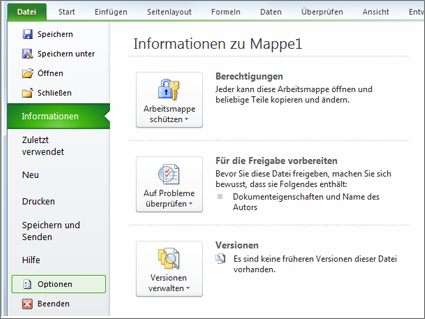
- Klicken Sie im linken Bereich auf Menüband anpassen.
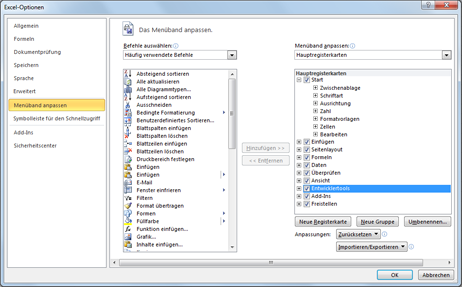
- Aktivieren Sie auf der rechten Seite das Kontrollkästchen Entwickler unter Hauptregisterkarten, und klicken Sie dann auf OK.
Einrichten von Liste, Zellverknüpfung und Index
Geben Sie in einem neuen Arbeitsblatt die folgenden Elemente in den Bereich H1:H20 ein:
H1 : Rollschuhe
H2 : Videorecorder
H3 : Schreibtisch
H4 : Becher
H5 : Auto
H6 : Waschmaschine
H7 : Raketenwerfer
H8 : Fahrrad
H9 : Telefon
H10: Kerze
H11: Süßigkeiten
H12: Lautsprecher
H13: Kleid
H14: Decke
H15: Trockner
H16: Gitarre
H17: Trockner
H18: Werkzeugsatz
H19: Videorecorder
H20: FestplatteGeben Sie in die Zelle A1 die folgende Formel ein:
=INDEX(H1:H20;G1;0)
Beispiel für Listenfeld
Um ein Listenfeld hinzuzufügen, klicken Sie auf die Registerkarte Entwicklertools, klicken Sie in der Gruppe Steuerelemente auf Einfügen, und klicken Sie dann unter Formularsteuerelemente auf Listenfeldformular (Steuerelement).
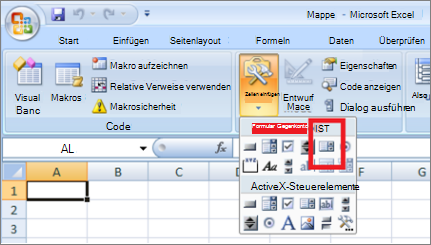
Klicken Sie im Arbeitsblatt auf die Stelle, an der die obere linke Ecke des Listenfelds angezeigt werden soll, und ziehen Sie das Listenfeld dann an die Stelle, an der die untere rechte Ecke des Listenfelds angezeigt werden soll. Erstellen Sie in diesem Beispiel anschließend ein Listenfeld, das den Zellbereich B2:E10 abdeckt.
Klicken Sie in der Gruppe Steuerelemente auf Eigenschaften.
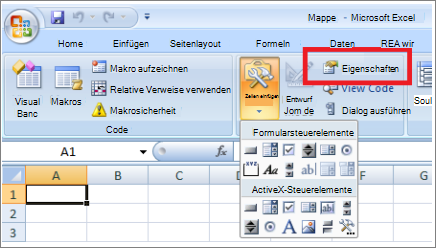
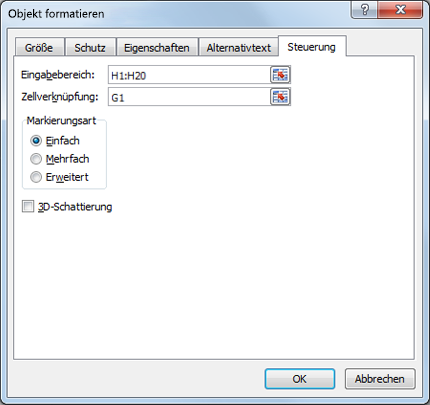
Geben Sie im Fenster "Formatsteuerelement" die folgenden Informationen ein, und klicken Sie dann auf OK.
Geben Sie H1:H20 in das Feld Eingabebereich ein, um den Bereich für die Liste festzulegen.
Geben Sie G1 in das Feld Zellverknüpfung ein, um einen Zahlenwert in Zelle „G1“ zu setzen (abhängig davon, welches Element in der Liste ausgewählt ist).
Hinweis
In der INDEX()-Formel wird der Wert aus "G1" verwendet, um das richtige Listenelement zurückzugeben.
Stellen Sie sicher, dass unter Markierungsart die Option Einfach ausgewählt ist.
Hinweis
Die Optionen "Vielfach" und "Erweitern" sind nur dann nützlich, wenn Sie mit einer Microsoft Visual Basic for Applications-Prozedur Werte aus der Liste zurückgeben. Sie können dem Listenfeld mit dem Kontrollkästchen 3D-Schattierung auch ein dreidimensionales Erscheinungsbild geben.
In dem Listenfeld sollte jetzt die Liste der Elemente angezeigt werden. Wenn Sie das Listenfeld verwenden möchten, klicken Sie auf eine beliebige Zelle, damit das Listenfeld nicht markiert ist. Wenn Sie auf ein Element in der Liste klicken, wird die Zelle G1 mit einer Zahl aktualisiert, welche die Position des ausgewählten Elements in der Liste angibt. Die INDEX-Formel in Zelle A1 verwendet diese Zahl, um den Namen des Elements anzuzeigen.
Beispiel für Kombinationsfeld
Um ein Kombinationsfeld hinzuzufügen, klicken Sie auf die Registerkarte "Entwicklertools", dann auf "Einfügen" und anschließend unter "Formularsteuerelemente" auf "Kombinationsfeld".
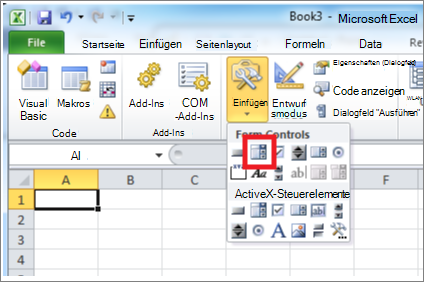
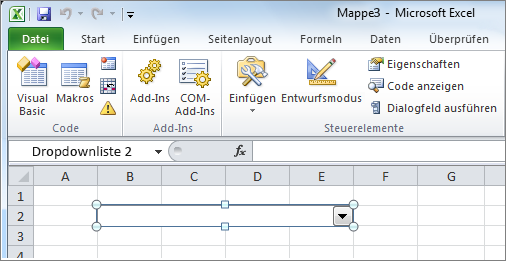
Klicken Sie im Arbeitsblatt auf die Stelle, an der die obere linke Ecke des Kombinationsfelds angezeigt werden soll, und ziehen Sie das Kombinationsfeld dann an die Stelle, an der die untere rechte Ecke des Kombinationsfelds angezeigt werden soll. Erstellen Sie in diesem Beispiel ein Kombinationsfeld, das die Zellen B2: E2 abdeckt.
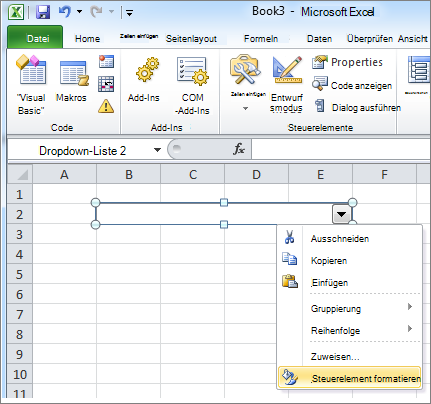
Klicken Sie mit der rechten Maustaste auf das Kombinationsfeld, und klicken Sie dann auf Steuerelement formatieren.
Geben Sie die folgenden Informationen ein, und klicken Sie anschließend auf OK.
Geben Sie H1:H20 in das Feld Eingabebereich ein, um den Bereich für die Liste festzulegen.
Geben Sie G1 in das Feld Zellverknüpfung ein, um einen Zahlenwert in Zelle „G1“ zu setzen (abhängig davon, welches Element in der Liste ausgewählt ist).
Hinweis
In der INDEX-Formel wird der Wert aus "G1" verwendet, um das richtige Listenelement zurückzugeben.
Geben Sie in das Feld "Dropdownzeilen " den Wert "10" ein. Dieser Eintrag legt fest, wie viele Elemente angezeigt werden, bevor zur Anzeige weiterer Elemente eine Bildlaufleiste verwendet werden muss.
Hinweis
Das Kontrollkästchen "3D-Schattierung " ist optional. Es fügt dem Dropdown- oder Kombinationsfeld ein dreidimensionales Erscheinungsbild hinzu.
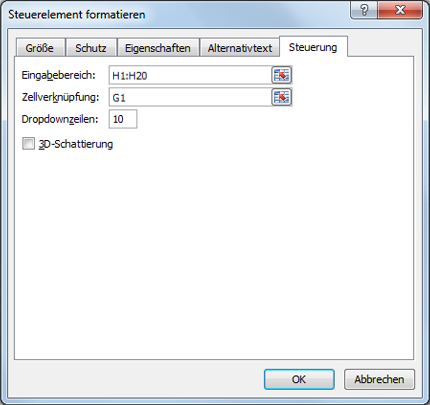
In dem Dropdown- oder Kombinationsfeld sollte jetzt die Liste der Elemente angezeigt werden. Wenn Sie das Dropdown- oder Kombinationsfeld verwenden möchten, klicken Sie auf eine beliebige Zelle, damit das Objekt nicht markiert ist. Wenn Sie auf ein Element in dem Dropdown- oder Kombinationsfeld klicken, wird die Zelle G1 mit einer Zahl aktualisiert, welche die Position des ausgewählten Elements in der Liste angibt. Die INDEX-Formel in Zelle A1 verwendet diese Zahl, um den Namen des Elements anzuzeigen.
Drehfeld-Beispiel
Um ein Drehfeld hinzuzufügen, klicken Sie auf die Registerkarte "Entwicklertools", dann auf "Einfügen" und dann unter "Formularsteuerelemente" auf "Drehfeld".
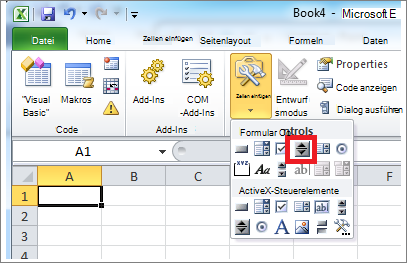
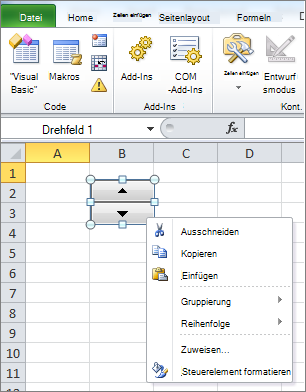
Klicken Sie im Arbeitsblatt auf die Stelle, an der die obere linke Ecke des Drehfelds angezeigt werden soll, und ziehen Sie das Drehfeld dann an die Stelle, an der die untere rechte Ecke des Drehfelds angezeigt werden soll. Erstellen Sie in diesem Beispiel ein Drehfeld, die Zellen B2: B3.
Klicken Sie mit der rechten Maustaste auf das Drehfeld, und klicken Sie dann auf Steuerelement formatieren.
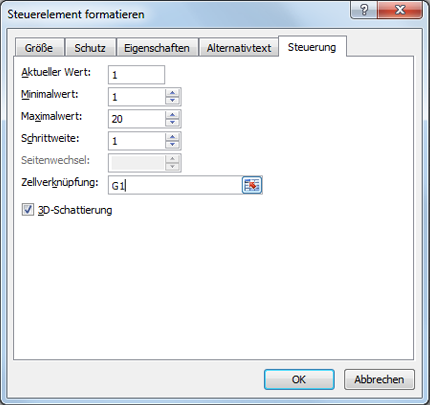
Geben Sie die folgenden Informationen ein, und klicken Sie anschließend auf OK.
Geben Sie im Feld "Aktueller Wert " den Wert 1 ein.
Dieser Wert initialisiert das Drehfeld so, dass die INDEX-Formel auf das erste Element in der Liste verweist.
Geben Sie im Feld "Minimalwert " den Wert 1 ein.
Dieser Wert begrenzt die Oberseite des Drehfelds auf das erste Element in der Liste.
Geben Sie im Feld "Maximaler Wert " den Wert "20" ein.
Dieser Wert legt die maximale Anzahl der Einträge in der Liste fest.
Geben Sie in das Feld "Schrittweite Änderung " den Wert "1" ein.
Dieser Wert steuert, in welchen Schritten das Drehfeldsteuerelement den aktuellen Wert erhöht.
Geben Sie G1 in das Feld Zellverknüpfung ein, um einen Zahlenwert in Zelle „G1“ zu setzen (abhängig davon, welches Element in der Liste ausgewählt ist).
Klicken Sie auf eine beliebige Zelle, damit das Drehfeld nicht markiert ist. Wenn Sie im Drehfeld auf die Steuerelemente "Nach oben" oder "Nach unten" klicken, wird die Zelle G1 auf eine Zahl aktualisiert, die den aktuellen Wert für das Drehfeld plus oder minus die Schrittweite für das Drehfeld angibt. Diese Zahl aktualisiert dann die INDEX-Formel in Zelle A1 so, dass das nächste oder das vorherige Element angezeigt wird.
Der Drehfeldwert ändert sich nicht, wenn der aktuelle Wert 1 ist und Sie auf "Nach unten" klicken, oder wenn wenn der aktuelle Wert 20 ist und Sie auf "Nach oben" klicken.
Beispiel für Bildlaufleiste
Um eine Scrollleiste hinzuzufügen, klicken Sie auf die Registerkarte "Entwicklertools", dann auf "Einfügen" und anschließend unter "Formularsteuerelemente" auf "Scrollleiste".
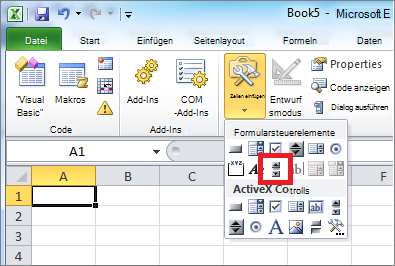
Klicken Sie im Arbeitsblatt auf die Stelle, an der die obere linke Ecke der Bildlaufleiste angezeigt werden soll, und ziehen Sie die Bildlaufleiste dann an die Stelle, an der die untere rechte Ecke der Bildlaufleiste angezeigt werden soll. Erstellen Sie dann eine Bildlaufleiste, die den Zellbereich B2:B6 abdeckt und etwa ein Viertel der Spaltenbreite einnimmt.
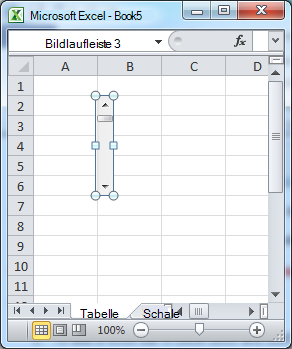
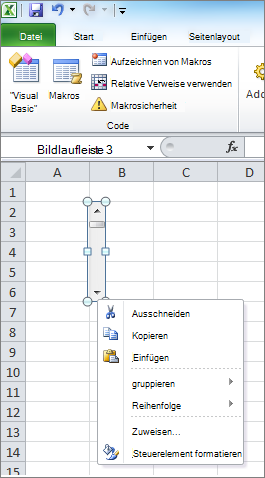
Klicken Sie mit der rechten Maustaste auf die Scrollleiste, und klicken Sie dann auf Steuerelement formatieren.
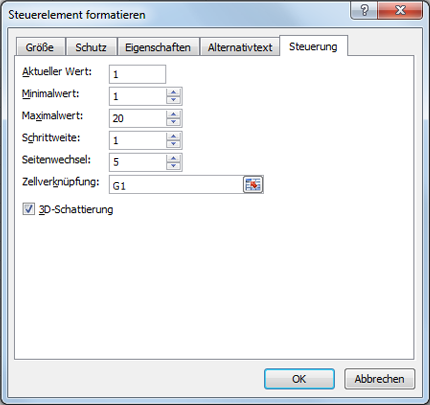
Geben Sie die folgenden Informationen ein, und klicken Sie anschließend auf OK.
Geben Sie im Feld "Aktueller Wert " den Wert 1 ein.
Dieser Wert initialisiert die Bildlaufleiste so, dass die INDEX-Formel auf das erste Element in der Liste verweist.
Geben Sie im Feld "Minimalwert " den Wert 1 ein.
Dieser Wert begrenzt die Oberseite der Bildlaufleiste auf das erste Element in der Liste.
Geben Sie im Feld "Maximaler Wert " den Wert "20" ein. Dieser Wert legt die maximale Anzahl der Einträge in der Liste fest.
Geben Sie in das Feld "Schrittweite Änderung " den Wert "1" ein.
Dieser Wert steuert, in welchen Schritten das Bildlaufleisten-Steuerelement den aktuellen Wert erhöht.
Geben Sie im Feld Seitenwechsel den Wert 5 ein. Dieser Wert steuert, um wie viel der aktuelle Wert erhöht wird, wenn Sie auf einer der beiden Seiten des Bildlauffelds in die Bildlaufleiste klicken.
Geben Sie G1 in das Feld Zellverknüpfung ein, um einen Zahlenwert in Zelle „G1“ zu setzen (abhängig davon, welches Element in der Liste ausgewählt ist).
Hinweis
Das Kontrollkästchen "3D-Schattierung " ist optional. Der Bildlaufleiste wird ein dreidimensionales Erscheinungsbild hinzugefügt.
Klicken Sie auf eine beliebige Zelle, damit die Bildlaufleiste nicht markiert ist. Wenn Sie in der Scrollleiste auf die Steuerelemente „Nach oben“ oder „Nach unten“ klicken, wird die Zelle „G1“ in eine Zahl aktualisiert, die den aktuellen Wert für die Scrollleiste zuzüglich oder abzüglich der Schrittweite für die Scrollleiste angibt. Diese Zahl wird in der INDEX-Formel in Zelle A1 verwendet, um das nächste oder das vorherige Element anzuzeigen. Sie können auch das Scrollfeld ziehen, um den Wert zu ändern, oder auf einer der beiden Seiten des Scrollfelds auf die Scrollleiste klicken, um den Wert um 5 zu erhöhen (den Wert aus dem Feld Seitenwechsel). Die Scrollleiste ändert sich nicht, wenn der aktuelle Wert „1“ ist und Sie auf „Nach unten“ klicken, oder wenn der aktuelle Wert „20“ ist und Sie auf „Nach oben“ klicken.