

Die WENN-Funktion ermöglicht einen logischen Vergleich zwischen einem aktuellen Wert und einem erwarteten Wert. Dazu wird auf eine Bedingung geprüft und ein Ergebnis zurückgegeben, wenn der Wert wahr oder falsch ist.
- WENN(ein Wert wahr ist, tue dieses, andernfalls tue etwas anderes)
Daher kann eine WENN-Anweisung zwei Ergebnisse haben. Das erste Ergebnis wird ausgegeben, wenn der Vergleich wahr ist, das zweite, wenn der Vergleich falsch ist.
WENN-Anweisungen sind unglaublich robust und bilden die Basis vieler Kalkulationstabellenmodelle, sind aber auch die Ursache vieler Probleme mit Kalkulationstabellen. Im Idealfall sollte eine WENN-Anweisung für minimale Bedingungen gelten (z. B. Männlich/Weiblich, Ja/Nein/Vielleicht, um nur einige zu nennen), doch müssen manchmal komplexere Szenarien ausgewertet werden, die das Schachteln* von mehr als 3 WENN-Funktionen erfordern.
* "Verschachtelung" bezieht sich auf die Praxis, mehrere Funktionen in einer Formel miteinander zu verbinden.
Technische Details
Verwenden Sie die Funktion WENN, eine der logischen Funktionen, um einen Wert zurückzugeben, wenn eine Bedingung erfüllt ist, und ein anderen Wert, wenn die Bedingung nicht erfüllt ist.
Syntax
WENN(Prüfung;Dann_Wert;[Sonst_Wert])
Beispiel:
- =WENN(A2>B2;"Über Budget";"OK")
- =WENN(A2=B2;B4-A4;"")
| Argumentname | Beschreibung |
|---|---|
|
Prüfung (erforderlich) |
Die zu prüfende Bedingung. |
|
Dann_Wert (erforderlich) |
Der Wert, der zurückgegeben werden soll, wenn das Ergebnis von logical_test WAHR ist. |
|
Sonst_Wert (optional) |
Der Wert, der zurückgegeben werden soll, wenn das Ergebnis von logical_test FALSCH ist. |
Hinweise
In Excel können Sie zwar bis zu 64 verschiedene IF-Funktionen schachteln, dies ist aber nicht ratsam. Warum?
- Mehrere WENN-Anweisungen erfordern ein hohes Maß an Konzentration, um korrekt erstellt zu werden und um sicherzustellen, dass deren Logik über jede Bedingung bis zum Schluss ordnungsgemäß berechnet wird. Wenn Sie Ihre Formel nicht zu 100 % genau schachteln, funktioniert sie möglicherweise in 75 % der Fälle, liefert aber in 25 % der Fälle unerwartete Ergebnisse. Unglücklicherweise ist es fast unmöglich, diese problematischen 25 % abzufangen.
- Mehrere WENN-Anweisungen sind ggf. unglaublich schwierig zu verwalten, besonders, wenn Sie später noch einmal darauf zurückkommen und versuchen herauszufinden, was Sie oder – noch schlimmer – eine andere Person hiermit erreichen wollten.
Wenn Sie sich mit einer IF-Aussage wiederfinden, die einfach weiter zu wachsen scheint, ohne dass ein Ende in Sicht ist, ist es an der Zeit, die Maus wegzulegen und Ihre Strategie zu überdenken.
Sehen wir uns an, wie Sie eine komplexe verschachtelte WENN-Anweisung mit mehreren WENNs richtig erstellen und wann Sie erkennen sollten, dass es an der Zeit ist, ein weiteres Tool in Ihrem Excel-Arsenal zu verwenden.
Beispiele
Es folgt ein Beispiel für eine recht übliche geschachtelte WENN-Anweisung, mit der Testergebnisse von Schülern in die mit Buchstaben bezeichneten Einstufungen konvertiert werden.
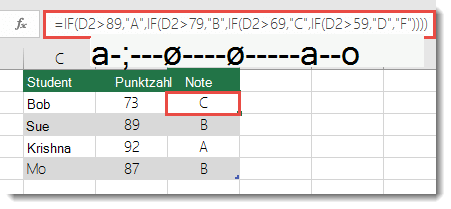
- =WENN(D2>89;"A";WENN(D2>79;"B";WENN(D2>69;"C";WENN(D2>59;"D";"F"))))
Diese komplexe geschachtelte WENN-Anweisung folgt einer einfachen Logik:
- Wenn das Testergebnis (in Zelle D2) höher als 89 ist, erhält der Schüler ein A.
- Wenn das Testergebnis höher als 79 ist, erhält der Schüler ein B.
- Wenn das Testergebnis höher als 69 ist, erhält der Schüler ein C.
- Wenn das Testergebnis höher als 59 ist, erhält der Schüler ein D.
- Andernfalls erhält der Schüler ein F.
Dieses spezielle Beispiel ist relativ sicher, da es unwahrscheinlich ist, dass sich die Korrelation zwischen Testergebnissen und Buchstabennoten ändert, so dass es nicht viel Wartung erfordert. Aber hier ist ein Gedanke – was ist, wenn Sie die Noten zwischen A+, A und A- (und so weiter) segmentieren müssen? Jetzt muss Ihre WENN-Anweisung mit vier Bedingungen neu geschrieben werden, um 12 Bedingungen zu enthalten! So würde Ihre Formel nun aussehen:
- =WENN(B2>97;"A+";WENN(B2>93;"A";WENN(B2>89;"A-";WENN(B2>87;"B+";WENN(B2 83;"B";WENN(B2>>79;"B-", WENN(B2>77;"C+";WENN(B2>73;"C";WENN(B2>69;"C-";WENN(B2>57;"D+";WENN(B2>53;"D";WENN(B2>49;"D-";"F"))))))))))))
Es ist immer noch funktional korrekt und funktioniert wie erwartet, aber es dauert lange, es zu schreiben, und das Testen länger, um sicherzustellen, dass es das tut, was Sie wollen. Ein weiteres eklatantes Problem ist, dass Sie die Punktzahlen und die entsprechenden Buchstabennoten von Hand eingeben mussten. Wie hoch ist die Wahrscheinlichkeit, dass Sie versehentlich einen Tippfehler haben? Stellen Sie sich nun vor, Sie würden das bei noch komplexeren Bedingungen 64-mal machen! Sicher, es ist möglich, aber wollen Sie sich wirklich dieser Art von Anstrengung und wahrscheinlichen Fehlern aussetzen, die wirklich schwer zu erkennen sind?
Tipp
Jede Funktion in Excel erfordert eine öffnende und eine schließende Klammer (). Excel versucht Ihnen dabei zu helfen, herauszufinden, was wohin gehört, indem verschiedene Teile Ihrer Formel beim Bearbeiten eingefärbt werden. Wenn Sie zum Instance die obige Formel bearbeiten und den Cursor über die einzelnen abschließenden Klammern ")" bewegen, hat die entsprechende öffnende Klammer dieselbe Farbe. Dies kann besonders bei komplexen geschachtelten Formeln nützlich sein, wenn Sie herausfinden möchten, ob genügend übereinstimmende Klammern vorhanden sind.
Weitere Beispiele
Es folgt ein typisches Beispiel der Berechnung einer Vertriebsprovision basierend auf der Umsatzhöhe.
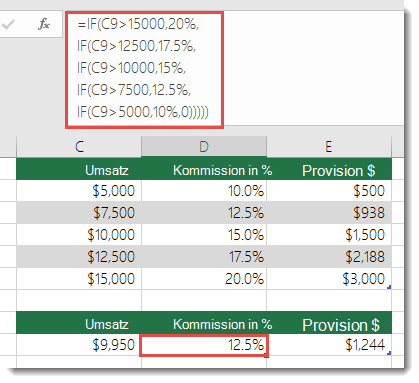
- =WENN(C9 15000,20 %,WENN(C9 12500,17,5 %,WENN(C9>10000,15 %,WENN(C9>7500,12,5 %,WENN(C9>5000,10 %,0)))))>>
Diese Formel besagt Folgendes: WENN(C9 größer ist als 15.000, wird 20% zurückgegeben; WENN(C9 größer ist als 12.500, wird 17,5% zurückgegeben usw.
Obwohl sie dem früheren Notenbeispiel bemerkenswert ähnlich ist, ist diese Formel ein großartiges Beispiel dafür, wie schwierig es sein kann, große IF-Aufstellungen zu pflegen – was müssten Sie tun, wenn Ihre Organization beschließen würde, neue Vergütungsstufen hinzuzufügen und möglicherweise sogar die vorhandenen Dollar- oder Prozentwerte zu ändern? Sie hätten eine Menge Arbeit vor sich!
Tipp
Sie können in der Bearbeitungsleiste Zeilenumbrüche einfügen, damit lange Formeln leichter zu lesen sind. Drücken Sie einfach ALT+EINGABE vor dem Text, den Sie in eine neue Zeile umbrechen möchten.
Es folgt ein Beispiel für das Provisionsszenario mit fehlerhafter Logik:
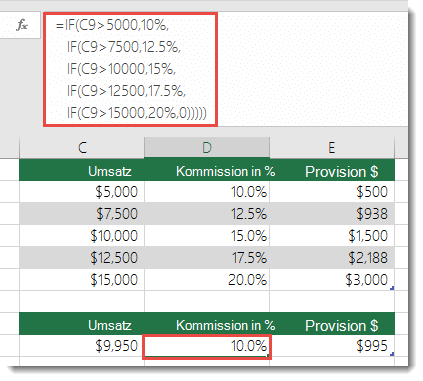 Erkennen Sie, woran etwas falsch liegt? Vergleichen Sie die Reihenfolge der Umsätze mit dem vorherigen Beispiel. Welche Reihenfolge liegt hier vor? Das ist richtig, es geht von unten nach oben (5.000 US-Dollar auf 15.000 US-Dollar), nicht umgekehrt. Aber warum ist das so eine große Sache? Das ist eine große Sache, da die Formel die erste Bewertung für keinen Wert über 5.000 US-Dollar bestehen kann. Nehmen wir an, Sie haben einen Umsatz von 12.500 US-Dollar – die IF-Abrechnung gibt 10 % zurück, weil sie mehr als 5.000 US-Dollar beträgt, und sie wird dort aufhören. Dies kann unglaublich problematisch sein, da diese Art von Fehlern in vielen Situationen unbemerkt bleibt, bis sie sich negativ ausgewirkt haben. Sie wissen also, dass bei komplexen geschachtelten WENN-Anweisungen schwerwiegende Probleme auftreten können, doch was können Sie tun? In den meisten Fällen können Sie die Funktion SVERWEIS verwenden, statt eine komplexe Formel mit der WENN-Funktion zu erstellen. Für die Funktion SVERWEIS müssen Sie zuerst eine Bezugstabelle erstellen:
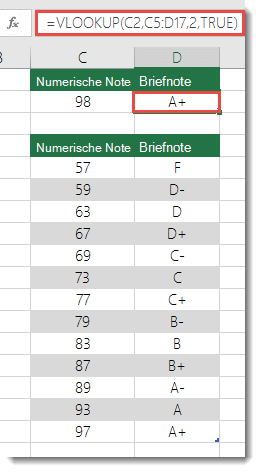
- =SVERWEIS(C2;C5:D17;2;WAHR)
Diese Formel besagt, dass nach dem Wert in C2 im Bereich C5:C17 gesucht werden soll. Wird der Wert gefunden, wird der entsprechende Wert aus der gleichen Zeile in Spalte D zurückgegeben.
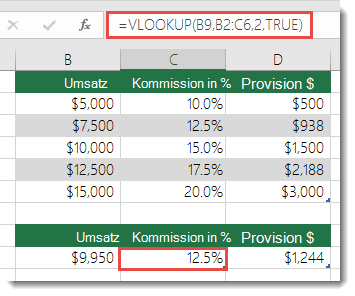
- =SVERWEIS(B9;B2:C6;2;WAHR)
Bei dieser Formel wird nach dem Wert in Zelle B9 im Bereich B2:B22 gesucht. Wird der Wert gefunden, wird der entsprechende Wert aus der gleichen Zeile in Spalte C zurückgegeben.
Hinweis
Beide SVERWEIS-Formeln verwenden das Argument WAHR am Ende der Formeln, was bedeutet, dass sie nach einer ungefähren Übereinstimmung suchen sollen. Mit anderen Worten: Es werden die genauen Werte in der Nachschlagetabelle sowie alle Werte dazwischen abgeglichen. In diesem Fall müssen die Nachschlagetabellen in aufsteigender Reihenfolge sortiert werden, vom kleinsten zum größten Wert.
SVERWEIS wird hier viel ausführlicher behandelt, aber dies ist sicherlich viel einfacher als eine komplexe, geschachtelte WENN-Anweisung mit 12 Ebenen! Es gibt auch noch andere, weniger offensichtliche Vorteile:
- SVERWEIS-Bezugstabellen stehen offen bereit und sind leicht zu sehen.
- Tabellenwerte können problemlos aktualisiert werden, und Sie müssen die Formel nicht bearbeiten, wenn sich die Bedingungen ändern.
- Wenn Sie nicht möchten, dass andere Personen Ihre Referenztabelle sehen oder stören, legen Sie sie einfach in ein anderes Arbeitsblatt.
Wussten Sie schon?
Es gibt jetzt eine WENNS-Funktion, die mehrere geschachtelte WENN-Anweisung durch eine einzelne Funktion ersetzen kann. Das anfängliche Beispiel mit den Einstufungen, bei dem vier geschachtelte WENN-Funktionen verwendet werden:
- =WENN(D2>89;"A";WENN(D2>79;"B";WENN(D2>69;"C";WENN(D2>59;"D";"F"))))
kann durch eine einzelne WENNS-Funktion wesentlich vereinfacht werden:
- =IFS(D2>89,"A",D2>79,"B",D2>69,"C",D2>59,"D",WAHR,"F")
Der Vorteil der Funktion WENNS ist, dass Sie sich nicht um all diese WENN-Anweisungen und Klammern kümmern müssen.
Hinweis
Dieses Feature ist nur verfügbar, wenn Sie über ein Microsoft 365-Abonnement verfügen. Wenn Sie Microsoft 365-Abonnent sind, stellen Sie sicher, dass Sie über die neueste Office-Version verfügen.
Benötigen Sie weitere Hilfe?
Sie können jederzeit einen Experten in der Excel Tech Community fragen oder in Communitys Unterstützung erhalten.