
Erfahren Sie, wie Sie Daten von einer beliebigen Website importieren und Tabellenerkennungstools verwenden, um Ihre Daten schnell zu strukturieren und zu modellieren.
Was ist der Web-Connector für Excel?
Der Web-Connector für Excel (auch bekannt als Get Data From Web) ist ein leistungsstarkes Tool, mit dem Sie eine Verbindung mit Websites herstellen und Daten in Ihre Excel-Arbeitsmappe importieren können. Der Webconnector nutzt die Stärke von Power Query in Excel, um Daten zu importieren. Sie können auch Ihre Datenverbindung aktualisieren, um die neuesten Updates von den ausgewählten Websites zu erhalten.
Erweiterte Funktionen im Web-Connector für Excel
Der Web-Connector für Excel verfügt über neue Features und Verbesserungen:
Vorgeschlagene Tabellen: Bietet eine automatische Erkennung von Tabellen und schlägt Tabellen vor, sodass Sie Ihre Daten einfach strukturieren können.
Tabelle anhand von Beispielen hinzufügen: Ermöglicht es Ihnen, Beispiele dafür bereitzustellen, wie Ihre Daten aussehen sollen, und basierend auf den bereitgestellten Beispielen aus KI-generierten Tabellenstrukturen auszuwählen.
Hinweis: Diese Tools sind auch in Power BI verfügbar.
Erste Schritte
Der neue Webconnector in Excel ist als Teil eines Office 365-Abonnements verfügbar. Wenn Sie Office 365-Abonnent sind, erfahren Sie, wie Sie die neuesten Updates erhalten. Außerdem benötigen Sie eine Internetverbindung, um auf die Webdatenquellen zugreifen zu können.
In den folgenden Abschnitten wird beschrieben, wie Sie eine Verbindung zu einer Website herstellen, Daten auswählen und diese Daten mithilfe der neuen Features in Excel übertragen:
Gehen Sie folgendermaßen vor, um den Webconnector für Excel zu verwenden:
Öffnen Sie Excel, und erstellen Sie eine neue Arbeitsmappe, oder öffnen Sie eine vorhandene.
Wechseln Sie zur Registerkarte "Daten", und klicken Sie auf "Aus dem Web".
(oder Daten abrufen > Aus anderen Quellen > aus dem Web)Geben Sie die URL der Webseite ein, von der Sie Daten extrahieren möchten. In diesem Artikel verwenden wir die Microsoft Store-Webseite und zeigen, wie dieser Connector funktioniert.
Wenn Sie sich an den Inhalten orientieren möchten, können Sie auch die Microsoft Store-URL verwenden, die wir in diesem Artikel verwenden: https://www.microsoft.com/store/top-paid/games/xbox?category=classics
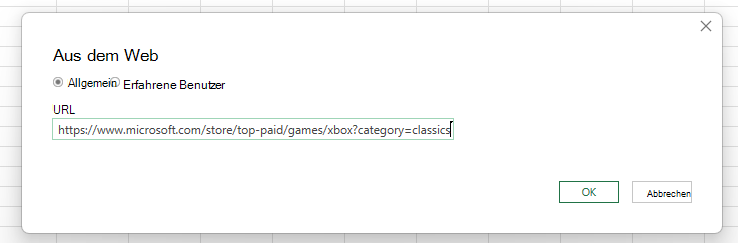
Wenn Sie OK auswählen, gelangen Sie zum Dialogfeld Navigator, in dem Sie vorgeschlagene Tabellen sehen, bei denen es sich um automatisch erkannte Tabellen von der Webseite handelt.
In dem in der Abbildung unten gezeigten Fall wurden 5 Tabellen gefunden.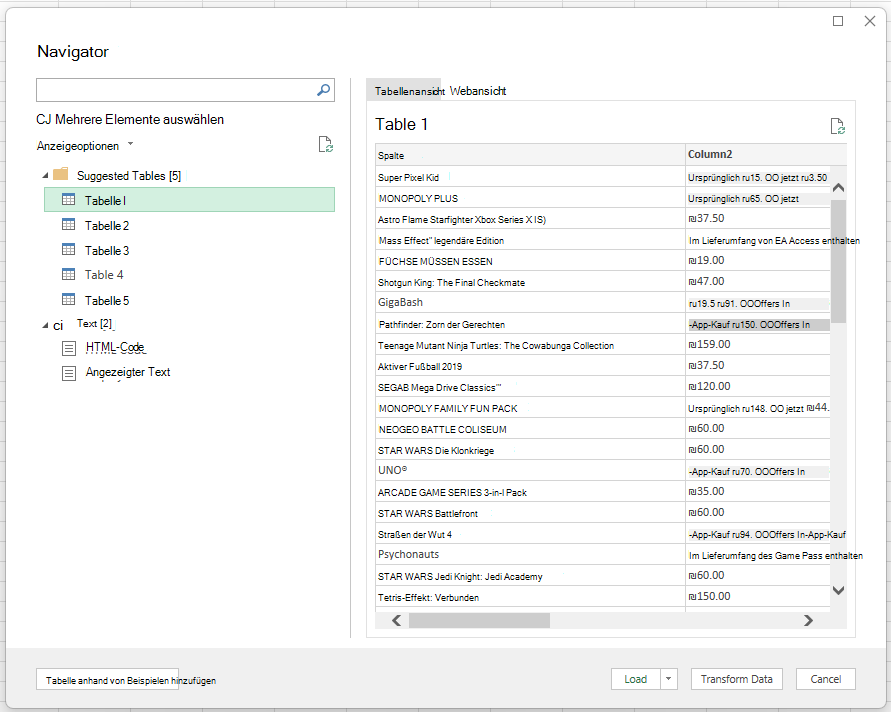
Alternativ können Sie das neue Feature "Tabelle anhand von Beispielen hinzufügen " verwenden, das ein interaktives Fenster anzeigt, in dem Sie eine Vorschau des Inhalts der Webseite anzeigen können. Geben Sie Beispielwerte der Daten ein, die Sie extrahieren möchten.
In diesem Beispiel extrahieren Sie den Namen und den Preis für jedes Spiel auf der Seite. Dazu können Sie für jede Spalte ein paar Beispiele aus der Seite angeben. Während Sie Beispiele eingeben, extrahiert Power Query Daten, die dem Muster von Beispieleinträgen entsprechen, mithilfe intelligenter Datenextraktionsalgorithmen.
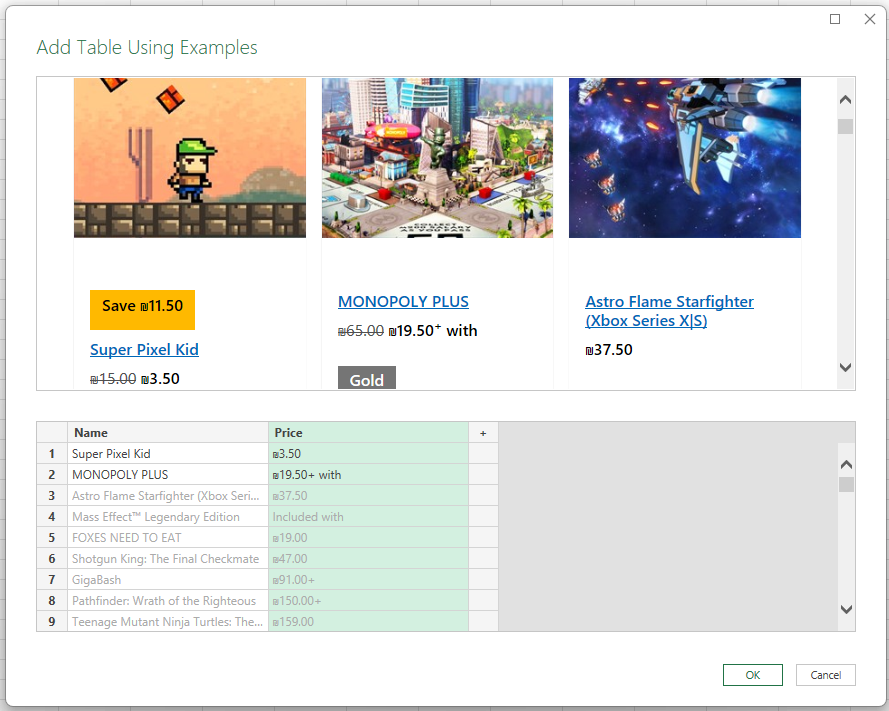
Hinweis: Weitere Informationen finden Sie unter Abrufen von Webseitendaten durch Bereitstellen von Beispielen.
Wenn Sie mit den von der Webseite extrahierten Daten zufrieden sind, wählen Sie "OK", um die Daten zur Liste hinzuzufügen, und wählen Sie die erstellte benutzerdefinierte Tabelle aus:
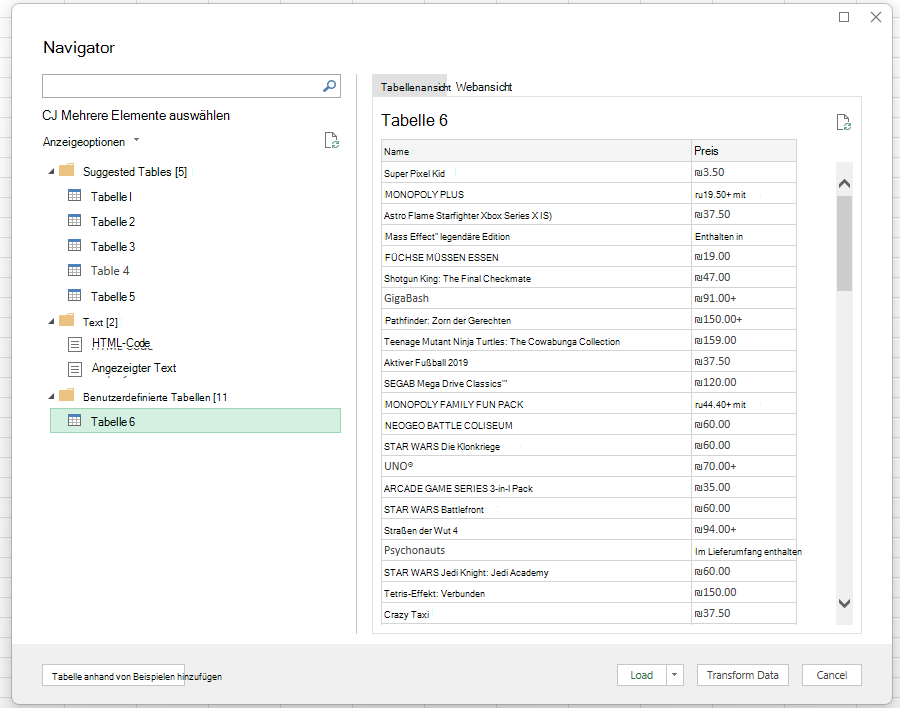
Sie können "Daten transformieren" verwenden, um Ihre Daten mit dem Power Query-Editor zu strukturieren, oder "Laden", um die Daten in das Excel-Raster zu laden. Weitere Informationen zu Power Query in Excel finden Sie in der Hilfe zu Power Query für Excel.