Mit der IMPORTCSV-Funktion können Sie Daten aus einer CSV-Datei direkt in Excel importieren. Es bietet eine vereinfachte Möglichkeit, durch Trennzeichen getrennte Daten als dynamisches Array einzubringen, mit Optionen zum Überspringen oder Nehmen von Zeilen und Anwenden von Gebietsschemaeinstellungen für die regionale Formatierung.
Hinweis
Dieses Feature ist derzeit allgemein für Microsoft 365-Abonnenten verfügbar, die für den Insider Beta-Kanal registriert sind und Version 2502 (Build 18604.20002) oder höher in Excel für Windows ausführen.
Syntax
Die IMPORTCSV-Funktion importiert Daten aus einer CSV-Datei als dynamisches Array in Excel.
Die Syntax der IMPORTCSV-Funktion lautet:
IMPORTCSV(path, [skip_rows], [take_rows], [locale])
| Argument | Beschreibung |
|---|---|
|
Pfad (erforderlich) |
Der lokale Dateipfad oder die URL der CSV-Datei, die Sie importieren möchten. |
| skip_rows | Eine Zahl, die angibt, wie viele Zeilen übersprungen werden sollen. Ein negativer Wert überspringt Zeilen vom Ende des Arrays. |
| take_rows | Eine Zahl, die angibt, wie viele Zeilen zurückgegeben werden sollen. Ein negativer Wert nimmt Zeilen vom Ende des Arrays. |
| Gebietsschema | Bestimmt die regionale Formatierung (z. B. Datums-, Zahlenformate). Standardmäßig wird das Gebietsschema des Betriebssystems verwendet. |
Hinweis
- Importfunktionen werden nicht automatisch aktualisiert. Um importierte Daten zu aktualisieren, verwenden Sie die Schaltfläche Alle aktualisieren auf der Registerkarte Daten .
- Die IMPORTCSV-Funktion ist eine vereinfachte Version von IMPORTTEXT, die Kommatrennzeichen und UTF-8-Codierung erwartet. Informationen zu mehr Flexibilität, einschließlich Unterstützung für mehrere Trennzeichen, Codierung und Spalten mit fester Breite, finden Sie unter IMPORTTEXT-Funktion.
Herstellen einer Verbindung mit Textdateien im Web
Beim Importieren einer Datei aus dem Web müssen Sie möglicherweise Anmeldeinformationen angeben oder sich anmelden, um auf die Quelldatei zuzugreifen. In solchen Fällen werden Sie über ein Authentifizierungsdialogfeld aufgefordert, die für die angegebene URL zu verwendende Authentifizierungsmethode auszuwählen.

Folgende Authentifizierungsmethoden sind verfügbar:
- Anonym: Wählen Sie diese Authentifizierungsmethode aus, wenn der Inhalt öffentlich zugänglich ist und keine Anmeldung erforderlich ist.
- Windows: Wählen Sie diese Authentifizierungsmethode aus, wenn Sie auf eine Ressource zugreifen, für die Ihre Windows-Anmeldeinformationen erforderlich sind.
- Standard: Wählen Sie diese Authentifizierungsmethode aus, wenn die Ressource einen Benutzernamen und ein Kennwort erfordert.
- Web-API: Wählen Sie diese Methode aus, wenn die Webressource, mit der Sie eine Verbindung herstellen, einen API-Schlüssel zu Authentifizierungszwecken verwendet.
- Organisationskonto: Wählen Sie diese Authentifizierungsmethode aus, wenn die Ressource Anmeldeinformationen für das Organisationskonto erfordert.
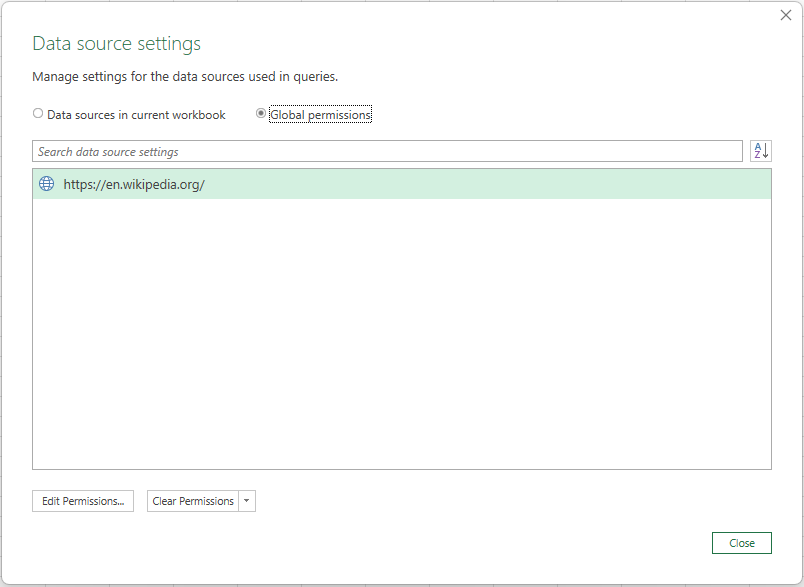
Um die während des Authentifizierungsprozesses erteilten Berechtigungen zu löschen, klicken Sie auf Data>Get Data> 'Data Source Settings...'. Wählen Sie dann auf der Registerkarte "Globale Berechtigungen" den entsprechenden URL-Pfad aus, und klicken Sie auf "Berechtigungen löschen".
Beispiele
Die folgenden Beispiele basieren auf einem fiktiven Textdateipfad: "C:\Data\example.csv".
Beispiel 1
Zurückgeben der ersten beiden Zeilen aus der Quelldatei
Daten
| Produkt | Kategorie | Preis |
|---|---|---|
| A | 1 | 10 |
| B | 2 | 20 |
| C | 3 | 30 |
| Formeln |
|---|
| =IMPORTCSV("C:\Data\example.csv";;2) |
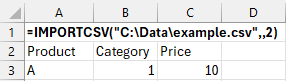
Die folgende Abbildung zeigt das Ergebnis:
Beispiel 2
Überspringen der ersten Zeile aus der Quelldatei
Daten
| Produkt | Kategorie | Preis |
|---|---|---|
| A | 1 | 10 |
| B | 2 | 20 |
| C | 3 | 30 |
| Formeln |
|---|
| =IMPORTCSV("C:\Data\example.csv";1) |
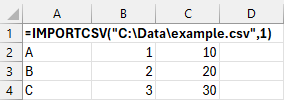
Die folgende Abbildung zeigt das Ergebnis: