

Sie können schnell einen benannten Bereich in eine Formel einfügen, die Sie in Ihrer Excel-Kalkulationstabelle erstellen. Was sind benannte Bereiche?
Die Verwendung von benannten Bereichen in Formeln erleichtert das Erstellen und Verwalten von Formeln. Durch die Verwendung eines benannten Bereichs in einer Formel wird die Formel zudem benutzerfreundlicher gestaltet.
|
|
|---|---|
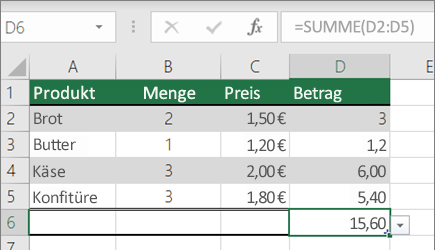
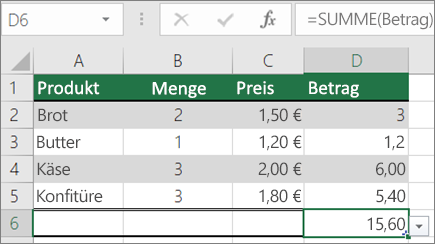
| Ein Beispiel für eine SUMME-Formel | Ein Beispiel für eine SUMME-Formel mit einem benannten Bereich |
Einfügen eines Bereichs in eine Formel
Geben Sie die Formel nach Bedarf ein.
Während sich der Cursor noch in der Formelzelle befindet, wählen Sie die Registerkarte "Formeln" und dann "Definierte Namen>" aus, die in"Formelnamen>einfügen" verwendet werden.
Wählen Sie in der Liste "Namen einfügen" einen benannten Bereich aus, den Sie in Ihre Formel einfügen möchten.
Wiederholen Sie optional die Schritte 2 und 3, um so viele Bereiche wie erforderlich hinzuzufügen.
Hinweis
Durch das Aktualisieren eines Bereichs selbst wird der Bezug auf den Bereich in der Formel nicht automatisch aktualisiert. Sie müssen den benannten Bereich manuell wieder in die Formel einfügen.
Einfügen der Bereichsliste in die Tabelle
Sie können eine Liste aller benannten Bereiche abrufen, die vom aktuellen Arbeitsblatt oder der aktuellen Arbeitsmappe verwendet werden, und diese als Liste in Ihr Blatt einfügen. Dies ist besonders nützlich, wenn Sie die Liste der Bereiche zusammen mit dem Datenverweis, der mit Ihrem aktuellen Arbeitsblatt verknüpft ist, schnell anzeigen müssen.
- Wählen Sie eine Zelle oder einen leeren Bereich aus, in die bzw. den Sie die Bereichsdetails in das Arbeitsblatt einfügen möchten.
- Wählen Sie die Registerkarte "Formeln" und dann "Definierte Namen>, die inNamen beim Einfügen von Formeln>verwendet werden" aus.
- Wählen Sie im Dialogfeld "Namen einfügen " die Option "Liste einfügen" aus.
- Wählen Sie OK aus.
In der Tabelle werden nun zwei Spalten angezeigt: Bereichsnamen und die Zellbezüge in den einzelnen Bereichen.
Benötigen Sie weitere Hilfe?
Sie können jederzeit einen Experten in der Excel Tech Community fragen oder in Communitys Unterstützung erhalten.