Mit dem Feature "Daten aus Bild " können Sie Daten aus einer Bildschirmaufnahme in der Zwischenablage oder aus einer Bilddatei auf Ihrem Computer einfügen.
Wichtig
Nur die folgenden Zeichensätze werden unterstützt: Englisch, Bosnisch, Dänisch, Deutsch, Finnisch, Französisch, Italienisch, Niederländisch, Norwegisch, Polnisch, Portugiesisch, Rumänisch, Serbisch, Slowakisch, Slowenisch, Spanisch, Tschechisch, Schwedisch und Türkisch.
Wichtig
Daten aus Bild in Excel für Windows werden nur unter Windows 11 oder Windows 10 Version >=1903 unterstützt (Microsoft Edge WebView2 Runtime muss installiert sein).
Funktionsweise
Mitschreiben Ihrer Daten aus einem Bild. Es gibt zwei Methoden:
|
Methode |
Schritte |
Tipps |
|
Verwenden einer vorhandenen Bilddatei |
Klicken Sie auf Daten > aus Bild > , Bild aus Datei. |
- Das Bild sollte nur die Daten darstellen, die Sie importieren möchten. Schneiden Sie das Bild bei Bedarf zu.
- Vermeiden Sie Bilder, die Daten aus einem Winkel darstellen – die Perspektive sollte frontal und fokussiert sein.
|
|
Screenshot erstellen |
Erstellen Sie einen Screenshot der Tabelle, und klicken Sie dann auf "Daten > aus Bild > " aus Zwischenablage. |
- Stellen Sie sicher, dass Ihr Screenshot nur die Daten enthält, die Sie importieren möchten.
|
Nachdem Sie das Bild ausgewählt haben, wird im Dialogfeld "Daten aus Bild " der Fortschritt der Datenanalyse des Bilds auf Daten in Excel angezeigt.
Überprüfen Sie die Ergebnisse, nehmen Sie alle erforderlichen Datenkorrekturen vor, und klicken Sie dann auf Daten einfügen.
Mögliche Szenarien
-
Importieren von Daten aus einer BeispielbilddateiKlicken Sie mit der rechten Maustaste auf das folgende Bild, und klicken Sie auf "Bild speichern unter..." eine lokale Kopie erstellt haben, klicken Sie dann in Excel auf "Daten > aus Bild > , Bild aus Datei ", und folgen Sie den Anweisungen auf dem Bildschirm, um das Bild in Daten zu konvertieren.

-
Screenshot einer Tabelle von einer WebsiteWenn Sie jemals versucht haben, Daten von einer Website zu kopieren und einzufügen, haben Sie wahrscheinlich bemerkt, dass die Formatierung nach dem Einfügen anders aussieht als auf der Website. Versuchen Sie stattdessen, einen Bildschirmausschnitt der Tabelle aufzuzeichnen (indem Sie Windows-Logo-Taste + UMSCHALT + S drücken), und wählen Sie dann in Excel "Daten > aus Bild > , Bild aus Zwischenablage" aus. Folgen Sie dann den Anweisungen auf dem Bildschirm.
-
Machen Sie ein Foto von einigen gedruckten DatenVielleicht möchten Sie Daten aus Ihren früheren Steuererklärungen in Excel abrufen und haben nur gedruckte Kopien. Machen Sie einfach ein Foto von jedem und übertragen Sie die Bilder auf Ihren Computer (OneDrive ist großartig dafür). Klicken Sie dann in Excel auf "Daten > aus Bild > , Bild aus Datei", und folgen Sie den Anweisungen auf dem Bildschirm, um Bild in Daten zu konvertieren.
Mit dem Feature "Daten aus Bild " können Sie Daten aus einer Bilddatei von Ihrem Computer einfügen.
Wichtig
Nur die folgenden Zeichensätze werden unterstützt: Englisch, Bosnisch, Dänisch, Deutsch, Finnisch, Französisch, Italienisch, Niederländisch, Norwegisch, Polnisch, Portugiesisch, Rumänisch, Serbisch, Slowakisch, Slowenisch, Spanisch, Tschechisch, Schwedisch und Türkisch.
Funktionsweise
Gehen Sie wie folgt vor, um Ihre Daten aus einem Image zu erfassen:
|
Methode |
Schritte |
Tipps |
|
Verwenden einer vorhandenen Bilddatei |
Klicken Sie auf "Datendaten > aus Bild > ", "Durchsuchen", und wählen Sie die Bilddatei > "Öffnen" aus. |
- Das Bild sollte nur die Daten darstellen, die Sie importieren möchten. Schneiden Sie das Bild bei Bedarf zu.
- Vermeiden Sie Bilder, die Daten aus einem Winkel darstellen – die Perspektive sollte frontal und fokussiert sein.
|
Nachdem Sie die Bilddatei ausgewählt und geöffnet haben, wird im Dialogfeld "Daten aus Bild " der Fortschritt der Datenanalyse des Bilds auf Daten in Excel angezeigt.
Überprüfen Sie die Ergebnisse, nehmen Sie alle erforderlichen Datenkorrekturen vor, und klicken Sie dann auf Daten einfügen.
Mögliche Szenarien
-
Importieren von Daten aus einer BeispielbilddateiKlicken Sie mit der rechten Maustaste auf das folgende Bild, und klicken Sie auf "Bild speichern unter..." eine lokale Kopie erstellt haben, klicken Sie dann in Excel auf "Datendaten > aus Bild ", und folgen Sie den Anweisungen auf dem Bildschirm, um das Bild in Daten zu konvertieren.
-
Machen Sie ein Foto von einigen gedruckten DatenVielleicht möchten Sie Daten aus Ihren früheren Steuererklärungen in Excel abrufen und haben nur gedruckte Kopien. Machen Sie einfach ein Foto von jedem und übertragen Sie die Bilder auf Ihren Computer (OneDrive ist großartig dafür). Klicken Sie dann in Excel auf Daten > Daten aus Bild , und folgen Sie den Anweisungen auf dem Bildschirm, um Bild in Daten zu konvertieren.
Mit dem Feature "Daten aus Bild" können Sie Daten aus einem Bildschirmausschnitt in der Zwischenablage, einer Bilddatei von Ihrem Computer oder Ihrer iPhone-Kamera einfügen.
Wichtig
Nur die folgenden Zeichensätze werden unterstützt: Englisch, Bosnisch, Dänisch, Deutsch, Finnisch, Französisch, Italienisch, Niederländisch, Norwegisch, Polnisch, Portugiesisch, Rumänisch, Serbisch, Slowakisch, Slowenisch, Spanisch, Tschechisch, Schwedisch und Türkisch.
Funktionsweise
Mitschreiben Ihrer Daten aus einem Bild. Es gibt drei Methoden:
|
Methode |
Schritte |
Tipps |
|
Verwenden einer vorhandenen Bilddatei |
Klicken Sie auf Datendaten > aus Bild > , Bild aus Datei. |
- Das Bild sollte nur die Daten darstellen, die Sie importieren möchten. Schneiden Sie das Bild bei Bedarf zu.
- Vermeiden Sie Bilder, die Daten aus einem Winkel darstellen – die Perspektive sollte frontal und fokussiert sein. Erwägen Sie ggf. die Korrektur der Perspektive mithilfe Ihrer iPhone-Steuerelemente.
|
|
Screenshot erstellen |
Erstellen Sie einen Screenshot der Tabelle, und klicken Sie dann auf Datendaten > aus Bild > aus Zwischenablage. |
- Stellen Sie sicher, dass Ihr Screenshot nur die Daten enthält, die Sie importieren möchten.
|
|
Scannen Sie Daten mit Ihrem iPhone (Erfordert ein iPhone, das für die Verwendung der Continuity-Kamera konfiguriert ist.) |
- Klicken Sie in Excel mit der rechten Maustaste auf eine Zelle, und klicken Sie dann auf "Dokumente scannen".
- Richten Sie Ihre iPhone-Kamera auf die Daten.
Passen Sie die Beleuchtung und den Fokus an, und tippen Sie dann auf die Schaltfläche, um ein Bild aufzunehmen. - Nehmen Sie weitere Anpassungen am Bild vor, und tippen Sie dann auf Speichern.
|
- Das Dokument, das Sie scannen, sollte so gut wie möglich beleuchtet sein.
- Stellen Sie sicher, dass Sie nur die Daten scannen, die Sie importieren möchten.
- Scannen Sie nicht aus einem Winkel, sondern zielen Sie direkt auf die Daten. Verwenden Sie bei Bedarf Ihre iPhone-Steuerelemente, um Anpassungen am gescannten Bild vorzunehmen.
|
Nachdem Sie das Bild erfasst haben, wird im Dialogfeld "Daten aus Bild" der Fortschritt der Excel-Analyse des Bilds auf Daten angezeigt.
Überprüfen Sie die Ergebnisse, nehmen Sie alle erforderlichen Datenkorrekturen vor, und klicken Sie dann auf Daten einfügen.
Mögliche Szenarien
-
Importieren von Daten aus einer BeispielbilddateiKlicken Sie mit der rechten Maustaste auf das folgende Bild, und klicken Sie auf "Bild speichern unter..." eine lokale Kopie erstellt haben, klicken Sie dann in Excel auf Daten > Daten aus Bild > , Bild aus Datei , und folgen Sie den Anweisungen auf dem Bildschirm, um das Bild in Daten zu konvertieren.
-
Scannen von Daten aus einem Buch oder einer ZeitschriftWenn Sie interessante Daten in einem Buch sehen und diese in Excel verwenden möchten, ist dies eine hervorragende Möglichkeit, das Tippen zu überspringen. Wenn Sie über ein iPhone verfügen, klicken Sie auf Ihrem Mac mit der rechten Maustaste in Excel, und wählen Sie "Dokumente scannen" aus. Ihr iPhone leuchtet auf. Anschließend können Sie ein Foto der Daten aufnehmen und den Anweisungen auf dem Bildschirm folgen, um die Daten in kürzester Zeit in Excel zu übertragen.
-
Screenshot einer Tabelle von einer WebsiteWenn Sie jemals versucht haben, Daten von einer Website zu kopieren und einzufügen, haben Sie wahrscheinlich bemerkt, dass die Formatierung nach dem Einfügen anders aussieht als auf der Website. Versuchen Sie stattdessen, einen Bildschirmausschnitt der Tabelle aufzuzeichnen (indem Sie UMSCHALT+STRG+CMD+4 auf Ihrem Mac drücken), und wählen Sie dann in Excel "Daten > aus Bild > Bild aus Zwischenablage" aus. Folgen Sie dann den Anweisungen auf dem Bildschirm.
-
Machen Sie ein Foto von einigen gedruckten DatenVielleicht möchten Sie Daten aus Ihren früheren Steuererklärungen in Excel abrufen und haben nur gedruckte Kopien. Machen Sie einfach ein Foto von jedem und übertragen Sie die Bilder auf Ihren Mac (OneDrive ist dafür großartig). Klicken Sie dann in Excel auf Daten > Daten aus Bild > , Bild aus Datei , und folgen Sie den Anweisungen auf dem Bildschirm, um Bild in Daten zu konvertieren.
Erste Schritte
Öffnen Sie Excel auf Ihrem Smartphone oder Tablet, und tippen Sie auf "Daten aus Bild einfügen > ".
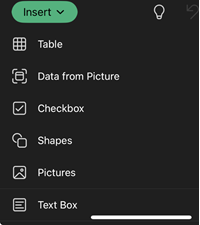
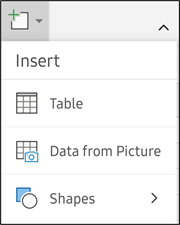
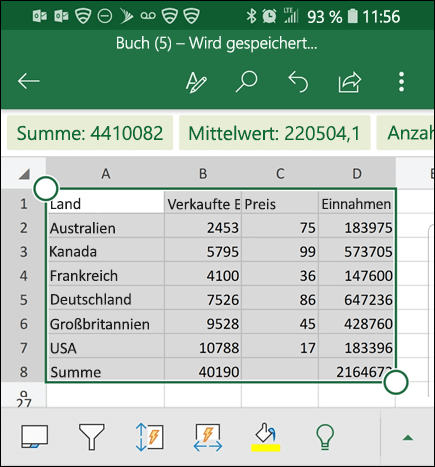
Grenzen Sie als Nächstes die Daten ein, bis sie von einem roten Rahmen umgeben sind, und tippen Sie dann auf die Schaltfläche "Erfassen". Bei Bedarf können Sie die Ziehpunkte an den Rändern des Bilds verwenden, um es zuerst zuzuschneiden.
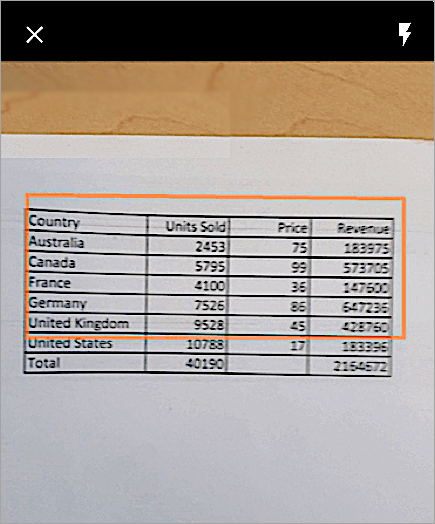
Das leistungsstarke KI-Modul von Excel verarbeitet das Bild und wandelt es in eine Tabelle um. Beim ersten Import Ihrer Daten ermöglicht Ihnen das Modul, Probleme zu beheben, die es während des Konvertierungsvorgangs erkannt hat. Tippen Sie auf Ignorieren , um mit dem nächsten Problem fortzufahren, oder tippen Sie auf Bearbeiten , um das Problem zu beheben.
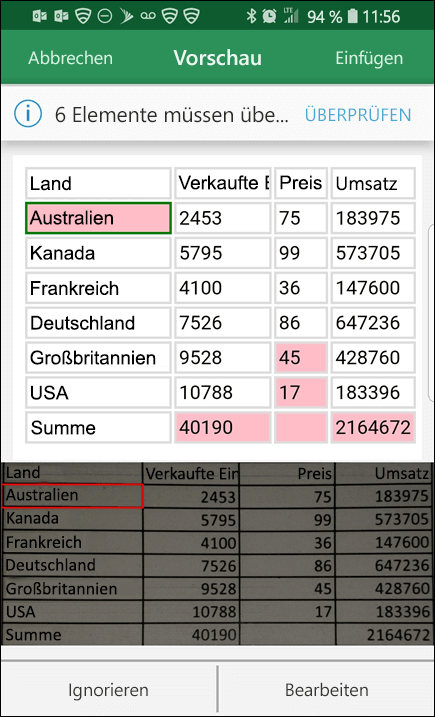
Drücken Sie die EINFG-TASTE , wenn Sie fertig sind, und Excel schließt den Konvertierungsprozess ab, und Ihre Daten werden angezeigt.
Verwenden der Microsoft 365-App
Wenn Sie lieber die Microsoft 365-App verwenden, können Sie dasselbe von dort aus tun.
Öffnen Sie die Microsoft 365-App auf Ihrem Smartphone, und wählen Sie "Aktionen">Bild in Tabelle aus.
Richten Sie die Kamera auf den gewünschten Tisch, und tippen Sie auf die Schaltfläche "Aufnahme". Die App schneidet das Bild automatisch so zu, dass nur die Tabelle einbezogen wird. Passen Sie den Zuschnitt bei Bedarf mit den Ziehpunkten an den Rändern des Bilds an. Wählen Sie Bestätigen aus, wenn Sie fertig sind. Die App extrahiert die Daten aus dem Bild und zeigt eine Vorschau der Tabelle an.
Wählen Sie "Öffnen" aus, um die Tabelle in Excel zu öffnen. Wenn die Microsoft 365-App Probleme in der Tabelle gefunden hat, z. B. Tippfehler, die durch den Extraktionsprozess verursacht wurden, werden Sie gefragt, wie Sie diese behandeln möchten. Führen Sie eine der folgenden Aktionen aus:
- Wählen Sie "Trotzdem öffnen " aus, um die Tabelle in Excel zu öffnen und dort alle Probleme zu beheben.
- Wählen Sie "Überprüfen " aus, um Probleme in der Microsoft 365-App zu beheben. Wählen Sie für jedes Problem Ignorieren aus, um mit dem nächsten Problem fortzufahren, oder verwenden Sie die Bildschirmtastatur, um das Problem zu beheben. Nachdem Sie alle Probleme bearbeitet haben, wird die Tabelle in Excel geöffnet.
Nachdem Sie die Tabelle nach Ihren Wünschen bearbeitet haben, denken Sie daran, sie zu speichern.
Unterstützte Sprachen
Wichtig
Nur die folgenden Zeichensätze werden unterstützt: Englisch, Bosnisch, Dänisch, Deutsch, Finnisch, Französisch, Italienisch, Niederländisch, Norwegisch, Polnisch, Portugiesisch, Rumänisch, Serbisch, Slowakisch, Slowenisch, Spanisch, Tschechisch, Schwedisch und Türkisch.
Siehe auch
Abrufen von Office für Android
Video: Erste Schritte mit Excel für Android
Excel für Android – Hilfe

