

Es ist wichtig zu verstehen, wie sich relative Zellbezüge ändern können, wenn Sie eine Formel verschieben oder kopieren.
- Verschieben einer Formel: Wenn Sie eine Formel verschieben, bleiben die Zellbezüge innerhalb der Formel gleich, unabhängig vom verwendeten Zellbezugtyp.
- Kopieren einer Formel: Wenn Sie eine Formel kopieren, ändern sich die relativen Zellbezüge.
Verschieben einer Formel
Markieren Sie die Zelle, die die Formel enthält, die Sie verschieben möchten.
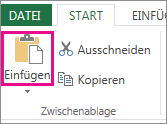
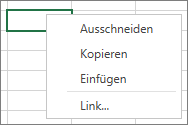
Wählen Sie auf der Registerkarte "Start" in der Gruppe "Zwischenablage" die Option "Ausschneiden" aus.
Sie können Formeln auch verschieben, indem Sie den Rahmen einer ausgewählten Zelle in die obere linke Zelle des Einfügebereichs ziehen. Durch diese Aktion werden alle vorhandenen Daten ersetzt.Wählen Sie eine der folgenden Optionen aus:
- So fügen Sie die Formel und eine beliebige Formatierung ein: Wählen Sie auf der Registerkarte "Start" in der Gruppe "Zwischenablage" die Option "Einfügen" aus.
- So fügen Sie nur die Formel ein: Klicken Sie auf der Registerkarte "Start" in der Gruppe "Zwischenablage" auf "Einfügen", dann auf "Inhalte einfügen" und dann auf "Formeln".
Kopieren einer Formel
Markieren Sie die Zelle, die die zu kopierende Formel enthält.
Wählen Sie auf der Registerkarte "Start" in der Gruppe "Zwischenablage" die Option "Kopieren" aus.
Wählen Sie eine der folgenden Optionen aus:
Wenn Sie die Formel und eine Formatierung einfügen möchten, wählen Sie in der Gruppe Zwischenablage der Registerkarte "Start " die Option "Einfügen" aus.
Um nur die Formel einzufügen, wählen Sie in der Gruppe Zwischenablage der Registerkarte Start die Option Einfügen, dann Inhalte einfügen und anschließend Formeln aus.
Hinweis
Sie können nur die Formelergebnisse einfügen. Klicken Sie auf der Registerkarte "Start" in der Gruppe "Zwischenablage" auf "Einfügen", dann auf "Inhalte einfügen" und dann auf "Werte".
Stellen Sie sicher, dass die Zellbezüge in der Formel das gewünschte Ergebnis liefern. Wechseln Sie bei Bedarf den Bezugstyp, indem Sie die folgenden Schritte ausführen:
- Markieren Sie die Zelle, die die Formel enthält.
- Wählen Sie in der Bearbeitungsleiste
 den Bezug aus, den Sie ändern möchten.
 - Drücken Sie F4, um zwischen den Kombinationen zu wechseln.
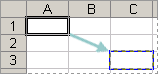
In der folgenden Tabelle wird zusammengefasst, wie ein Bezugstyp aktualisiert wird, wenn Sie eine Formel kopieren, die den Bezug zwei Zellen unter und zwei Zellen rechts enthält.
| Für eine zu kopierende Formel: | Bezug | Aktualisierung |
|---|---|---|
|
$A$1 (absolut für Spalte und absolut für Zeile) | $A$1 |
| A$1 (relativ für Spalte und absolut für Zeile) | C$1 | |
| $A1 (absolut für Spalte und relativ für Zeile) | $A3 | |
| A1 (relativ für Spalte und relativ für Zeile) | C3 |
Hinweis
Sie können Formeln auch in benachbarte Zellen kopieren, indem Sie das . Nachdem Sie überprüft haben, dass die Zellbezüge in der Formel das in Schritt 4 gewünschte Ergebnis liefern, markieren Sie die Zelle, die die kopierte Formel enthält, und ziehen Sie dann das Ausfüllkästchen über den Bereich, den Sie ausfüllen möchten.
Benötigen Sie weitere Hilfe?
Sie können jederzeit einen Experten in der Excel Tech Community fragen oder in Communitys Unterstützung erhalten.
Siehe auch
Kopieren und Einfügen einer Formel in eine andere Zelle oder auf ein anderes Arbeitsblatt
Wechseln zwischen relativen, absoluten und gemischten Bezügen