
Wenn Sie mit Excel für das Web noch nicht vertraut sind, werden Sie schnell feststellen, dass es sich um mehr als nur ein Raster handelt, in das Sie Zahlen in Spalten oder Zeilen eingeben. Ja, Sie können Excel für das Web verwenden, um Summen für eine Spalte oder Zeile von Zahlen zu suchen, aber Sie können auch eine Hypothekenzahlung berechnen, mathematische oder technische Probleme lösen oder ein Best-Case-Szenario basierend auf variablen Zahlen finden, die Sie eingeben.
Excel für das Web verwendet dazu Formeln in Zellen. In einer Formel werden Berechnungen oder andere Aktionen mit Daten auf dem jeweiligen Arbeitsblatt ausgeführt. Eine Formel beginnt immer mit einem Gleichheitszeichen (=), auf das Zahlen, mathematische Operatoren (beispielsweise ein Plus- oder Minuszeichen) sowie Funktionen folgen, wobei letztere die Leistungsfähigkeit einer Formel erheblich erweitern können.
In der folgenden Formel wird 2 mit 3 multipliziert und dann 5 zu diesem Ergebnis addiert, sodass sich das Gesamtergebnis 11 ergibt.
=2*3+5
In der nächsten Formel wird die Funktion RMZ verwendet, um eine Hypothekenzahlung (1.073,64 €) zu berechnen, die auf folgenden Daten basiert: Eine Hypothek von 200.000 € hat eine Laufzeit von 30 Jahren (360 Monate) und einen Zinssatz von 5 Prozent (5 % dividiert durch 12 Monate ergibt den monatlichen Zinssatz:
=RMZ(0,05/12;360;200000)
Es folgen einige weitere Beispiele zu Formeln, die Sie auf einem Arbeitsblatt eingeben können.
- =A1+A2+A3 Addiert die Werte in den Zellen A1, A2 und A3.
- =WURZEL(A1) Verwendet die WURZEL-Funktion, um die Wurzel des Werts im Feld A1 zu berechnen.
- =HEUTE() Gibt das aktuelle Datum zurück.
- =GROSS("hallo") Wandelt den Text "Hallo" mithilfe der Funktion GROSS in " HALLO " um.
- =WENN(A1>, 0): Testet die Zelle A1, um zu ermitteln, ob sie einen Wert größer als 0 enthält.
Bestandteile einer Formel
Eine Formel kann zudem ein oder alle der folgenden Elemente enthalten: Funktionen, Verweise, Operatoren und Konstanten.
 1. Funktionen: Die PI()-Funktion gibt den Wert Pi: 3,142...
2. Urheberrecht Bezüge: A2 gibt den Wert in Zelle A2 zurück.
3. Urheberrecht Konstanten: Zahlen- oder Textwerte, die direkt in eine Formel eingegeben werden, z. B. 2.
4. Urheberrecht Operatoren: Mit dem Caretzeichen (^) wird eine Zahl als Potenz hochgestellt, der Stern (*) gibt eine Multiplikation an.
Verwenden von Konstanten in Formeln
Eine Konstante ist ein Wert, der nicht berechnet wird, er bleibt immer gleich. Das Datum 09.10.2028, die Zahl 210 oder der Text "Quartalsgewinne" sind Beispiele für Konstanten. Ein Ausdruck oder ein Wert, der aus einem Ausdruck resultiert, ist keine Konstante. Wenn Sie in einer Formel Konstanten an Stelle von Bezügen auf Zellen verwenden (Beispiel: =30+70+110), ändert sich das Ergebnis nur dann, wenn Sie die Formel ändern.
Verwenden von Berechnungsoperatoren in Formeln
Operatoren geben den Berechnungstyp an, den Sie für die Elemente einer Formel ausführen möchten. Es gibt eine Standardreihenfolge, in der Berechnungen durchgeführt werden (dies folgt allgemeinen mathematischen Regeln), aber Sie können diese Reihenfolge mithilfe von Klammern ändern.
Arten von Operatoren
Es gibt vier Arten von Berechnungsoperatoren: arithmetische, Vergleichs-, Textverkettungs- und Bezugsoperatoren.
Arithmetische Operatoren
Mit den folgenden arithmetischen Operatoren können Sie grundlegende mathematische Operationen, wie Addition, Subtraktion, Multiplikation oder Division, ausführen. Sie können Zahlen verbinden und numerische Ergebnisse generieren.
| Arithmetischer Operator | Bedeutung | Beispiel |
|---|---|---|
| + (Pluszeichen) | Addition | 3+3 |
| – (Minuszeichen) | Subtraktion Vorzeichenwechsel |
3–1 –1 |
| * (Sternchen) | Multiplikation | 3*3 |
| / (Schrägstrich) | Division | 3/3 |
| % (Prozentzeichen) | Prozent | 20% |
| ^ (Caretzeichen) | Potenzierung | 3^2 |
Vergleichsoperatoren
Mit den folgenden Operatoren können Sie zwei Werte vergleichen. Wenn zwei Werte anhand dieser Operatoren verglichen werden, ist das Ergebnis ein logischer Wert: WAHR oder FALSCH.
| Vergleichsoperator | Bedeutung | Beispiel |
|---|---|---|
| = (Gleichheitszeichen) | Gleich | A1=B1 |
| > (Größer-als-Zeichen) | Größer als | A1>B1 |
| < (Kleiner-als-Zeichen) | Kleiner als | A1<B1 |
| >= (Größer-gleich-Zeichen) | Größer als oder gleich | A1>=B1 |
| <= (Kleiner-gleich-Zeichen) | Kleiner als oder gleich | A1<=B1 |
| <> (Ungleichzeichen) | Ungleich | A1<>B1 |
Textverkettungsoperator
Mit dem kaufmännischen Und-Zeichen (&) können Sie mehrere Textzeichenfolgen so verketten (oder verbinden), dass ein Text entsteht.
| Textoperator | Bedeutung | Beispiel |
|---|---|---|
| & (kaufmännisches Und-Zeichen) | Verbindet bzw. verkettet zwei Werte zu einem zusammenhängenden Textwert | "Nord"&"wind" wird zu "Nordwind" |
Bezugsoperatoren
Verknüpfen Zellbereiche für die Durchführung von Berechnungen mit folgenden Operatoren.
| Bezugsoperator | Bedeutung | Beispiel |
|---|---|---|
| : (Doppelpunkt) | Bereichsoperator, der einen Bezug auf alle Zellen herstellt, die zwischen zwei Bezügen liegen, einschließlich der beiden Bezugszellen. | B5:B15 |
| . (Punkt) | Vereinigungsoperator, der mehrere Bezüge zu einem Bezug zusammenfasst | SUMME(B5:B15;D5:D15) |
| (Leerschritt) | Schnittmengenoperator, der einen Bezug zu Zellen herstellt, die für beide Bezüge gleich sind | B7:D7 C6:C8 |
Die Reihenfolge, in der Excel für das Web Operationen in Formeln ausführt
In einigen Fällen kann sich die Reihenfolge, in der Berechnungen ausgeführt werden, auf den Rückgabewert der Formel auswirken. Daher muss verständlich sein, wie die Reihenfolge bestimmt wird und wie sie geändert werden kann, um die gewünschten Ergebnisse zu erhalten.
Berechnungsreihenfolge
Formeln berechnen Werte in einer bestimmten Reihenfolge. Eine Formel beginnt immer mit einem Gleichheitszeichen (=). Excel für das Web interpretiert die Zeichen, die auf das Gleichheitszeichen folgen, als Formel. Auf das Gleichheitszeichen folgen die Elemente, die berechnet werden sollen (die Operanden), z. B. Konstanten oder Zellbezüge. Diese werden durch Berechnungsoperatoren getrennt. Excel für das Web berechnet die Formel von links nach rechts gemäß einer bestimmten Reihenfolge für jeden Operator in der Formel.
Priorität von Operatoren
Wenn Sie mehrere Operatoren in einer einzelnen Formel kombinieren, führt Excel für das Web die Vorgänge in der in der nachstehenden Tabelle angegebenen Reihenfolge aus. Wenn eine Formel Operatoren mit derselben Rangfolge enthält, z. B. wenn eine Formel sowohl einen Multiplikations- als auch einen Divisionsoperator enthält, wertet Excel für das Web die Operatoren von links nach rechts aus.
| Operator | Beschreibung |
|---|---|
| : (Doppelpunkt) (einzelnes Leerzeichen) ; (Semikolon) |
Bezugsoperatoren |
| – | Negation (wie bei –1) |
| % | Prozent |
| ^ | Potenzierung |
| * und / | Multiplikation und Division |
| + und – | Addition und Subtraktion |
| & | Verknüpft zwei Textzeichenfolgen (Verkettung) |
| = < > <= >= <> |
Vergleich |
Verwenden von Klammern
Um die Reihenfolge der Berechnung zu ändern, setzen Sie den Teil der Formel, der zuerst berechnet werden soll, in Klammern. Die folgende Formel ergibt beispielsweise 11, da Excel für das Web vor der Addition eine Multiplikation ausführt. Die Formel multipliziert die Zahlen 2 und 3 und addiert 5 zum Ergebnis.
=5+2*3
Wenn Sie dagegen Klammern verwenden, um die Syntax zu ändern, addiert Excel für das Web 5 und 2 zusammen und multipliziert dann das Ergebnis mit 3, um 21 zu erhalten.
=(5+2)*3
Im folgenden Beispiel zwingen die Klammern, die den ersten Teil der Formel einschließen, Excel für das Web, zuerst B4+25 zu berechnen und dann das Ergebnis durch die Summe der Werte in den Zellen D5, E5 und F5 zu dividieren.
=(B4+25)/SUMME(D5:F5)
Verwenden von Funktionen und verschachtelten Funktionen in Formeln
Funktionen sind vordefinierte Formeln, die Berechnungen mithilfe bestimmter Werte, der so genannten Argumente, und in einer bestimmten Reihenfolge oder Struktur ausführen. Funktionen können für einfache oder komplexe Berechnungen verwendet werden.
Die Syntax von Funktionen
Das folgende Beispiel, in dem mit der Funktion RUNDEN die Zahl in Zelle A10 abgerundet wird, zeigt die Syntax einer Funktion.
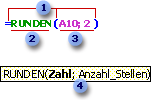 1. Struktur. Die Struktur einer Funktion beginnt mit einem Gleichheitszeichen (=), gefolgt vom Funktionsnamen, einer öffnenden Klammer, den Argumenten für die Funktion durch Kommas getrennt und einer schließenden Klammer.
2. Urheberrecht Funktionsname. Um eine Liste der verfügbaren Funktionen zu erhalten, klicken Sie auf eine Zelle, und drücken Sie UMSCHALT+F3.
3. Urheberrecht Argumente. Argumente können Zahlen, Text, Wahrheitswerte wie WAHR oder FALSCH, Arrays, Fehlerwerte wie #NV oder Zellverweise sein. Das Argument, das Sie benennen, muss einen für dieses Argument gültigen Wert ergeben. Argumente können auch Konstanten, Formeln oder andere Funktionen sein.
4. Urheberrecht Argument-QuickInfo. Während Sie die Funktion eingeben, wird eine QuickInfo mit der Syntax und den Argumenten eingeblendet. Wenn Sie beispielsweise =RUNDEN( eingeben, wird die QuickInfo angezeigt. QuickInfos werden nur für integrierte Funktionen angezeigt.
Eingeben von Funktionen
Wenn Sie eine Formel erstellen, die eine Funktion enthält, können Sie das Dialogfeld Funktion einfügen verwenden, das die Eingabe von Arbeitsblattformeln erleichtert. Wenn Sie eine Funktion in die Formel eingeben, werden im Dialogfeld Funktion einfügen der Name der Funktion, jedes der zugehörigen Argumente, eine Beschreibung der Funktion und der Argumente, das aktuelle Ergebnis der Funktion und das aktuelle Ergebnis der gesamten Formel angezeigt.
Wenn das Erstellen und Bearbeiten von Formeln erleichtert und das Risiko von Eingabe- und Syntaxfehlern minimiert werden sollen, verwenden Sie AutoVervollständigen für Formeln. Nachdem Sie ein "=" (Gleichheitszeichen) und Anfangsbuchstaben oder einen Anzeigetrigger eingegeben haben, zeigt Excel für das Web unterhalb der Zelle eine dynamische Dropdownliste mit gültigen Funktionen, Argumenten und Namen an, die mit den Buchstaben oder dem Trigger übereinstimmen. Daraufhin können Sie ein Element aus der Dropdownliste in die Formel einfügen.
Verschachteln von Funktionen
In bestimmten Fällen müssen Sie möglicherweise eine Funktion als eines der Argumente einer anderen Funktion verwenden. In der folgenden Formel wird beispielsweise die verschachtelte Funktion MITTELWERT verwendet und anschließend das Ergebnis mit dem Wert 50 verglichen.

1. Urheberrecht Die Funktionen MITTELWERT und SUMME werden in der Funktion WENN verschachtelt.
Gültige Rückgaben Wenn eine verschachtelte Funktion als Argument verwendet wird, muss die geschachtelte Funktion den gleichen Werttyp zurückgeben, den das Argument verwendet. Wenn das Argument z B. WAHR oder FALSCH zurückgibt, muss die verschachtelte Funktion ebenfalls einen Wert vom Typ WAHR oder FALSCH zurückgeben. Ist dies nicht der Fall, zeigt Excel für das Web einen #VALUE an! zurück.
Grenzwerte für Nesting-Ebenen Eine Formel kann bis zu sieben Ebenen geschachtelter Funktionen enthalten. Wenn eine Funktion (z. B. Funktion B) als Argument in einer anderen Funktion (z. B. Funktion A) verwendet wird, ist Funktion B eine Funktion zweiter Ebene. Beispielsweise sind die beiden Funktionen MITTELWERT und SUMME Funktionen der zweiten Ebene, wenn sie als Argumente der Funktion WENN verwendet werden. Eine verschachtelte Funktion innerhalb der verschachtelten Funktion MITTELWERT ist dann eine Funktion dritter Ebene usw.
Verwenden von Bezügen in Formeln
Mit einem Bezug wird eine Zelle oder ein Zellbereich in einem Arbeitsblatt gekennzeichnet und Excel für das Web mitgeteilt, wo sich die in einer Formel zu verwendenden Werte oder Daten befinden. Mithilfe von Bezügen können Sie Daten aus unterschiedlichen Teilen eines Arbeitsblatts in einer einzigen Formel verwenden oder den Wert einer Zelle in verschiedenen Formeln verwenden. Sie können Bezüge auf Zellen in anderen Arbeitsblättern derselben Arbeitsmappe oder auf andere Arbeitsmappen definieren. Bezüge auf Zellen in anderen Arbeitsmappen werden auch als Verknüpfungen oder externe Verweise bezeichnet.
A1-Bezugsart
Die Standardbezugsart Standardmäßig verwendet Excel für das Web die A1-Bezugsart, die sich auf Spalten mit Buchstaben (A bis XFD, für insgesamt 16.384 Spalten) und auf Zeilen mit Zahlen (1 bis 1.048.576) bezieht. Diese Buchstaben und Zahlen werden als Zeilen- und Spaltenüberschriften bezeichnet. Um sich auf eine Zelle zu beziehen, geben Sie den Spaltenbuchstaben gefolgt von der Zeilennummer ein. Zum Beispiel bezieht sich B2 auf die Zelle am Schnittpunkt von Spalte B und Zeile 2.
| Erstellen eines Bezugs auf | Verwenden Sie |
|---|---|
| Die Zelle in Spalte A und Zeile 10 | A10 |
| Den Zellbereich in Spalte A zwischen den Zeilen 10 und 20 | A10:A20 |
| Den Zellbereich, der sich in Zeile 15 über die Spalten B bis E erstreckt | B15:E15 |
| Alle Zellen in Zeile 5 | 5:5 |
| Alle Zellen in den Zeilen 5 bis 10 | 5:10 |
| Alle Zellen in Spalte H | H:H |
| Alle Zellen in den Spalten H bis J | H:J |
| Den Zellbereich in den Spalten A bis E und den Zeilen 10 bis 20 | A10:E20 |
Bezug auf ein anderes Arbeitsblatt Im folgenden Beispiel wird mit der Funktion MITTELWERT der mittlere Wert für den Bereich B1:B10 im Arbeitsblatt "Marketing der gleichen Arbeitsmappe berechnet.
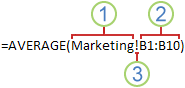 1. Verweist auf das Arbeitsblatt "Marketing"
2. Urheberrecht Verweist auf den Zellbereich zwischen B1 und einschließlich B10
3. Urheberrecht Trennt den Arbeitsblattbezug vom Zellbereichsbezug
Der Unterschied zwischen absoluten, relativen und gemischten Bezügen
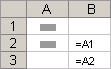
Relative Bezüge Ein relativer Zellbezug in einer Formel (z. B. A1) basiert auf der relativen Position der Zelle, die die Formel enthält sowie auf der Zelle, zu der der Bezug besteht. Wenn sich die Position der Zelle mit der Formel ändert, wird auch der Bezug geändert. Wenn Sie die Formel über Zeilen oder vertikal entlang von Spalten kopieren oder ausfüllen, wird der Bezug automatisch angepasst. Standardmäßig verwenden neue Formeln relative Bezüge. Wenn Sie z. B. einen relativen Bezug aus Zelle B2 für Zelle B3 kopieren oder ausfüllen, wird dieser automatisch von =A1 in =A2 geändert.
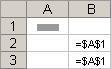
 Absolute Bezüge Ein absoluter Zellbezug in einer Formel (z. B. $A$1) bezieht sich immer auf eine bestimmte Zellposition. Wenn sich die Position der Zelle mit der Formel ändert, bleibt der absolute Bezug gleich. Wenn Sie die Formel über Zeilen oder vertikal entlang von Spalten kopieren oder ausfüllen, dann wird der absolute Bezug nicht angepasst. Standardmäßig verwenden neue Formeln relative Bezüge; Sie müssen diese möglicherweise in absolute Bezüge ändern. Wenn Sie z. B. einen absoluten Bezug aus Zelle B2 für Zelle B3 kopieren oder ausfüllen, bleibt der Bezug in beiden Zellen gleich: =$A$1.
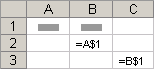
 Gemischte Bezüge Ein gemischter Bezug hat entweder eine absolute Spalte und eine relative Zeile oder eine absolute Zeile und eine relative Spalte. Ein absoluter Spaltenverweis hat die Form $A1, $B1, und so weiter. Ein absoluter Zeilenverweis hat die Form A$1, B$1, usw. Wenn sich die Position der Zelle, die die Formel enthält, ändert, wird der relative Bezug geändert, der absolute Bezug ändert sich nicht. Wenn Sie die Formel zeilen- oder spaltenübergreifend kopieren oder füllen, passt sich der relative Bezug automatisch an, der absolute Bezug passt sich nicht an. Wenn Sie z. B. einen gemischten Bezug von Zelle A2 nach B3 kopieren oder füllen, wird sie von =A$1 nach =B$1 angepasst.
3D-Bezüge
Einfacher Bezug auf mehrere Arbeitsblätter Wenn Sie Daten in derselben Zelle oder demselben Zellbereich auf mehreren Arbeitsblättern innerhalb einer Arbeitsmappe analysieren möchten, verwenden Sie einen 3D-Verweis. Ein 3D-Verweis umfasst den Zell- oder Bereichsbezug, dem ein Bereich von Arbeitsblattnamen vorangestellt ist. Excel für das Web verwendet alle Arbeitsblätter, die zwischen dem Anfangs- und Endnamen der Referenz gespeichert sind. Zum Beispiel addiert =SUMME(Blatt2:Blatt13!B5) alle in Zelle B5 enthaltenen Werte auf allen Arbeitsblättern zwischen und einschließlich Blatt 2 und Blatt 13.
- Sie können 3D-Bezüge verwenden, um einen Bezug zu Zellen in anderen Tabellenblättern herzustellen, um Namen festzulegen und um Formeln unter Verwendung der folgenden Funktionen zu erstellen: SUMME, MITTELWERT, MITTELWERTA, ANZAHL, ANZAHL2, MAX, MAXA, MIN, MINA, PRODUKT, STDABW.N, STDABW.S, STABWA, STDABWNA, VAR.P, VAR.S, VARIANZA und VARIANZENA.
- 3D-Bezüge können in Arrayformeln nicht verwendet werden.
- 3D-Bezüge können nicht zusammen mit dem Schnittmengenoperator (ein einzelnes Leerzeichen) oder in Formeln verwendet werden, die implizite Schnittmengen verwenden.
Was geschieht beim Verschieben, Kopieren, Einfügen oder Löschen von Arbeitsblättern? In den folgenden Beispielen wird veranschaulicht, welche Auswirkungen das Verschieben, Kopieren, Einfügen oder Löschen von Arbeitsblättern hat, auf die in einem 3D-Bezug verwiesen wird. In allen Beispielen wird die Formel =SUMME(Tabelle2:Tabelle6!A2:A5) verwendet, mit der die Zellen A2 bis A5 in den Arbeitsblättern 2 bis 6 addiert werden.
- Einfügen oder Kopieren Wenn Sie Arbeitsblätter zwischen Tabelle2 und Tabelle6 (den beiden äußeren Blättern in diesem Beispiel) einfügen oder kopieren, berücksichtigt Excel für das Web bei der Berechnung alle Werte, die sich in den Zellen A2 bis A5 der hinzugefügten Blätter befinden.
- Löschen Wenn Sie Arbeitsblätter zwischen Tabelle2 und Tabelle6 löschen, entfernt Excel für das Web deren Werte aus der Berechnung.
- Verschieben Sie Wenn Sie Arbeitsblätter aus dem Bereich Tabelle2 bis Tabelle6 an eine Stelle verschieben, die sich außerhalb dieses Blattbereichs befindet, entfernt Excel für das Web deren Werte aus der Berechnung.
- Einen Endpunkt verschieben Wenn Sie Tabelle2 oder Tabelle6 an eine andere Stelle in derselben Arbeitsmappe verschieben, passt Excel für das Web die Berechnung an den neu entstandenen Tabellenbereich an.
- Endpunkt löschen Wenn Sie Tabelle2 oder Tabelle6 löschen, passt Excel für das Web die Berechnung an den neu entstandenen Tabellenbereich an.
Z1S1-Bezüge
Sie können auch eine Bezugsart verwenden, bei der sowohl die Zeilen als auch die Spalten im Arbeitsblatt nummeriert sind. Diese Z1S1-Bezüge eignen sich insbesondere zur Berechnung von Zeilen- und Spaltenpositionen in Makros. Im Z1S1-Format gibt Excel für das Web die Position einer Zelle mit einem "Z" gefolgt von einer Zeilennummer und einem "S" gefolgt von einer Spaltennummer an.
| Bezug | Bedeutung |
|---|---|
| Z(-2)S | Ein relativer Bezug auf die Zelle, die sich zwei Zeilen über der gleichen Spalte befindet |
| Z(2)S(2) | Ein relativer Bezug auf die Zelle, die sich zwei Zeilen unter und zwei Spalten rechts von der aktiven Zelle befindet |
| Z2S2 | Ein absoluter Bezug auf die Zelle, die sich in der zweiten Zeile und in der zweiten Spalte befindet |
| Z(-1) | Ein relativer Bezug auf die gesamte Zeile oberhalb der aktiven Zelle |
| Z | Ein absoluter Bezug auf die aktuelle Zeile |
Beim Aufzeichnen eines Makros zeichnet Excel für das Web einige Befehle mithilfe von Z1S1-Bezügen auf. Wenn Sie beispielsweise einen Befehl, wie das Klicken auf die Schaltfläche "AutoSumme", aufzeichnen, um eine Formel einzufügen, die einen Zellbereich addiert, zeichnet Excel für das Web die Formel mit Z1S1-Bezügen und nicht mit A1-Bezügen auf.
Verwenden von Namen in Formeln
Sie können definierte Namen erstellen, um Zellen, Zellbereiche, Formeln, Konstanten oder Tabellen von Excel für das Web darzustellen. Bei einem Namen handelt es sich um eine beschreibende Kurzform, die es einfacher macht, den Zweck von Zellbezügen, Konstanten, Formeln oder Tabellen zu verstehen, die auf den ersten Blick schwer verständlich sein können. Im Folgenden finden Sie häufig verwendete Beispiele für Namen, die zeigen, wie deren Verwendung in Formeln das Verständnis erleichtern.
| Beispieltyp | Beispiele mit Bereichen statt Namen | Beispiele mit Namen |
|---|---|---|
| Bezug | =SUMME(A16:A20) | =SUMME(Umsatz) |
| Konstante | =PRODUKT(A12;9,5%) | =PRODUKT(Preis;Umsatzsteuer) |
| Formel | =TEXT(SVERWEIS(MAX(A16;A20);A16:B20;2;FALSCH);"TT.MM.JJJJ") | =TEXT(SVERWEIS(MAX(Umsatz);Umsatzinfos;2;FALSCH);"TT.MM.JJJJ") |
| Tabelle | A22:B25 | =PRODUKT(Preis;Tabelle1[@Steuersatz]) |
Namentypen
Es gibt mehrere Namentypen, die Sie erstellen und verwenden können.
Festgelegter Name Ein Name, der eine Zelle, einen Zellbereich, eine Formel oder einen konstanten Wert darstellt. Sie können auch eigene, definierte Namen erstellen. Außerdem erstellt Excel für das Web manchmal einen definierten Namen für Sie, z. B. wenn Sie einen Druckbereich festlegen.
Tabellenname Ein Name für eine Tabelle in Excel für das Web, bei der es sich um eine Sammlung von Daten zu einem bestimmten Thema handelt, die in Datensätzen (Zeilen) und Feldern (Spalten) gespeichert sind. Excel für das Web erstellt jedes Mal, wenn Sie eine Tabelle in Excel für das Web einfügen, einen standardmäßigen Tabellennamen von Excel für das Web mit dem Namen "Tabelle1", "Tabelle2" usw., aber Sie können diese Namen ändern, um sie aussagekräftiger zu gestalten.
Erstellen und Eingeben von Namen
Sie erstellen einen Namen, indem Sie "Namen aus Auswahl erstellen" verwenden. Sie können Namen einfach aus vorhandenen Zeilen- und Spaltenbeschriftungen erstellen, indem Sie Zellen in einem Arbeitsblatt auswählen.
Hinweis
Standardmäßig werden für Namen absolute Zellbezüge verwendet.
Sie können Namen wie folgt eingeben:
- Eingabe Eingeben des Namens, z. B. als Argument für eine Formel.
- Verwenden von AutoVervollständigen für Formeln Verwenden Sie die Dropdownliste "AutoVervollständigen", in der gültige Namen automatisch aufgelistet werden.
Verwenden von Matrixformeln (Arrayformeln) und Matrixkonstanten (Arraykonstanten)
Excel für das Web unterstützt das Erstellen von Arrayformeln nicht. Sie können die Ergebnisse von in der Excel-Desktopanwendung erstellten Arrayformeln anzeigen, aber nicht bearbeiten oder neu berechnen. Wenn Sie über die Excel-Desktopanwendung verfügen, wählen Sie "InDesktop bearbeiten>" aus, um mit Arrays zu arbeiten.
Im folgenden Matrixbeispiel wird der Gesamtwert einer Matrix mit Aktienpreisen und Anteilen berechnet, ohne dass eine Zeile mit Zellen verwendet wird, um die einzelnen Werte für jede Aktie zu berechnen und anzuzeigen.
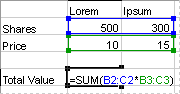 Wenn Sie die Formel ={SUMME(B2:D2*B3:D3)} als Arrayformel eingeben, werden die Aktien und der Kurs für jede Aktie multipliziert und dann die Ergebnisse dieser Berechnungen addiert.
So berechnen Sie mehrere Ergebnisse Einige Arbeitsblattfunktionen geben Arrays von Werten zurück oder erfordern eine Matrix von Werten als Argument. Um mithilfe einer Matrixformel mehrere Ergebnisse zu berechnen, müssen Sie die Matrix in einen Zellbereich eingeben, der über dieselbe Anzahl von Zeilen und Spalten verfügt wie die Matrixargumente.
Beispielsweise ermittelt die Funktion TREND für eine Reihe von drei Verkaufszahlen (in Spalte B) und eine Reihe von drei Monaten (in Spalte A) die Werte für die Verkaufszahlen, die sich aus dem linearen Trend ergeben. Damit alle Ergebnisse der Formel angezeigt werden, wird diese in drei Zellen in Spalte C eingegeben (C1:C3).
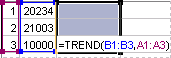 Wenn Sie die Formel =TREND(B1:B3;A1:A3) als Arrayformel eingeben, werden drei getrennte Ergebnisse (22196, 17079 und 11962) generiert, die auf den drei Verkaufszahlen und den drei Monaten basieren.
Verwenden von Arraykonstanten
In einer gewöhnlichen Formel können Sie einen Bezug auf eine Zelle eingeben, die einen Wert enthält, oder auf den Wert selbst, der auch als Konstante bezeichnet wird. In ähnlicher Weise können Sie in einer Matrixformel einen Bezug auf eine Matrix oder die Matrix von Werten eingeben, die in den Zellen enthalten ist, die auch als Matrixkonstante bezeichnet wird. Matrixformeln akzeptieren Konstanten auf die gleiche Weise wie Nicht-Matrixformeln, jedoch müssen Sie die Matrixkonstanten in einem bestimmten Format eingeben.
Arraykonstanten können Zahlen, Text, Wahrheitswerte wie WAHR und FALSCH oder Fehlerwerte wie #NV enthalten. Verschiedene Arten von Werten können sich in derselben Matrixkonstante befinden, z. B. {1;3;4; WAHR,FALSCH,WAHR}. In Arraykonstanten verwendete Zahlen können im Zahlenformat für ganze Zahlen oder für Dezimalzahlen oder im wissenschaftlichen Zahlenformat angegeben werden. Text muss in doppelte Anführungszeichen eingeschlossen werden, z. B. "Dienstag".
Arraykonstanten können keine Zellbezüge, Spalten oder Zeilen ungleicher Länge, Formeln oder die Sonderzeichen $ (Dollarzeichen), Klammern oder % (Prozentzeichen) enthalten.
Wenn Sie Arraykonstanten formatieren, stellen Sie Folgendes sicher:
- Schließen Sie sie in geschweifte Klammern ( { } ) ein.
- Trennen Sie Werte in verschiedenen Spalten durch Kommas (,). Um beispielsweise die Werte 10, 20, 30 und 40 darzustellen, geben {10,20,30,40}Sie ein. Eine solche Arraykonstante wird als 1x4-Array bezeichnet und entspricht einem Bezug, der sich über eine Zeile und vier Spalten erstreckt.
- Trennen Sie Werte in verschiedenen Zeilen durch Semikolons (;). Um beispielsweise die Werte 10, 20, 30 und 40 in einer Zeile und die Werte 50, 60, 70 und 80 in der unmittelbar darunter liegenden Zeile darzustellen, verwenden Sie eine 2 x 4-Arraykonstante: {10,20,30,40;50,60,70,80}.