

Sie können den Inhalt einer Spalte mit Textzeichenfolgen, die JSON oder XML enthalten, analysieren (oder dekonstruieren). Um die Verwendung des Befehls "Analysieren " zu veranschaulichen, beginnen die folgenden Beispieldaten mit JSON- und XML-Daten, die als Textfelder eingegeben werden.

Weitere Informationen zum Importieren von JSON und XML finden Sie unter Importieren von Daten aus externen Datenquellen.
Analysieren von JSON-Text
JSON (JavaScript Object Notation) ist ein gängiges Datenformat, das Sie in Excel importieren können.
So transformieren Sie die Spalte "SalesPerson" von Textzeichenfolgen in eine strukturierte Datensatzspalte :
Wählen Sie die Spalte "Vertriebsmitarbeiter " aus.
Wählen Sie JSON Transformieren>Analysieren (in einigen Versionen befindet sich dies unter Textspalte).>
Wählen Sie "Aufzeichnen" aus, um die Werte anzuzeigen.
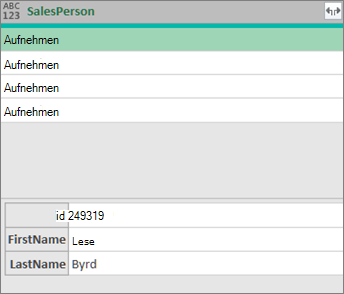
Wählen Sie das Erweitern-Symbol
 neben der Spaltenüberschrift "Vertriebsmitarbeiter " aus. Wählen Sie im Dialogfeld "Spalten erweitern " nur die Felder "Vorname " und "Nachname" aus, und klicken Sie dann auf "OK".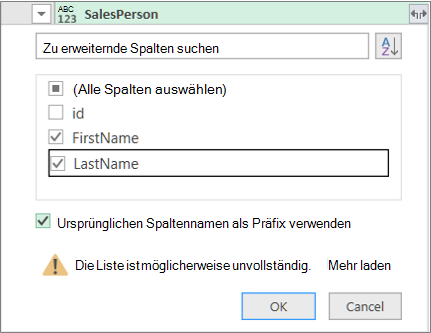
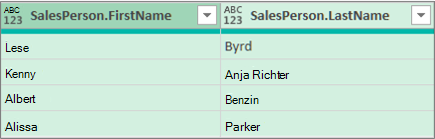
Ergebnis
XML-Text analysieren
Extensible Markup Language (XML) ist ein gängiges Markup- und Datenformat, das Sie in Excel importieren können.
So transformieren Sie die Spalte "Land/Region" von Textzeichenfolgen in Tabellenwerte .
Wählen Sie die Spalte "Land/Region " aus.
Wählen Sie Analysieren (>in einigen Versionen ist dies unter Textspalte) >XML aus.
Wählen Sie Tabelle aus, um die Werte anzuzeigen.
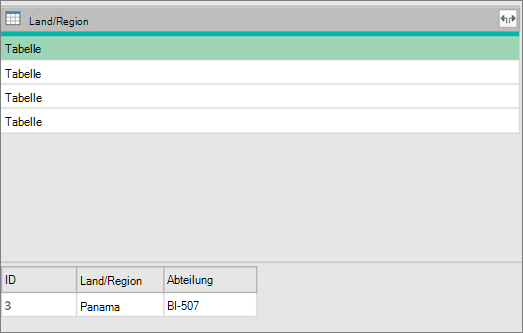
Wählen Sie das Erweitern-Symbol
neben der Spaltenüberschrift "Land/Region " aus. Wählen Sie im Dialogfeld "Spalten erweitern " nur die Felder "Land/Region " und "Division " aus, und wählen Sie dann "OK" aus.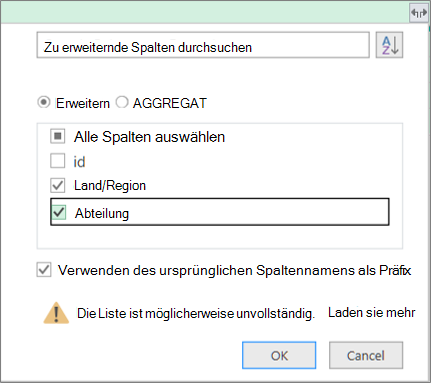
Ergebnis
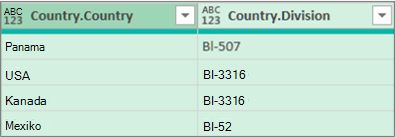
Tipp Bei einer Tabelle können Sie auch "Aggregat" auswählen, um Daten auf unterschiedliche Weise zu aggregieren, z. B. "Summe " oder "Anzahl". Weitere Informationen finden Sie unter Aggregieren von Daten aus einer Spalte.
Siehe auch
Hilfe zu Power Query für Excel
Arbeiten mit einer strukturierten Listen-, Datensatz- oder Tabellenspalte