
Die Tools für die Datenprofilerstellung bieten intuitive Möglichkeiten zum sauberen, transformieren und verstehen von Abfragedaten, z. B. wichtige Statistiken und Verteilungen. Darüber hinaus können Sie mit dem Befehl Zeilen zählen auch eine Zeilenanzahl aller Abfragedaten abrufen.
Standardmäßig erstellt Power Query ein Datenprofil für die ersten 1.000 Zeilen. Wenn Sie das Profil so ändern möchten, dass es für das gesamte Dataset funktioniert, wählen Sie in der unteren linken Ecke Ihres Editors entweder Spaltenprofilerstellung basierend auf obersten 1000 Zeilen oder Spaltenprofilerstellung basierend auf dem gesamten Datensatz.
Datenprofilerstellung aktivieren
- Um eine Abfrage zu öffnen, suchen Sie eine, die zuvor aus dem Power Query-Editor geladen wurde, wählen Sie eine Zelle in den Daten aus, und wählen Sie dann Abfrage>bearbeiten aus. Weitere Informationen finden Sie unter Erstellen, Laden oder Bearbeiten einer Abfrage in Excel (Power Query).
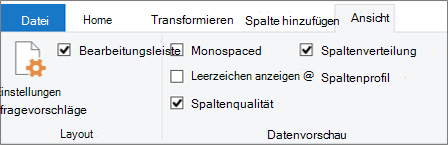
- Wählen Sie Ansicht aus.
- Wählen Sie in der Gruppe Datenvorschau mindestens eines der anzuzeigenden Elemente aus:
Weitere Datenprofilerstellungsansichten und Befehle
Im Folgenden werden weitere Details zu den verfügbaren Statistiken und zusätzlichen Schritten beschrieben, die Sie ausführen können.
Schnellbefehle
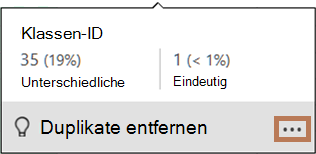
Um die Daten beim Anzeigen der Profile weiter zu sauber, sind die folgenden Befehle verfügbar, wenn Sie unten rechts in den verschiedenen Dialogfeldern auf Mehr (...) klicken: Duplikate beibehalten, Fehler beibehalten, Duplikate entfernen, leere entfernen, Fehler entfernen und Fehler ersetzen. Weitere Informationen finden Sie unter Beibehalten oder Entfernen doppelter Zeilen (Power Query),Entfernen oder Beibehalten von Zeilen mit Fehlern (Power Query) und Ersetzen von Werten (Power Query).
Spaltenqualität
Zeigt Datenprofile an, die die wichtigsten Prozentsätze in einem Balkendiagramm mit drei Kategorien angeben: Gültig (grün), Fehler (rot), Leer (dunkelgrau) für jede Spalte.
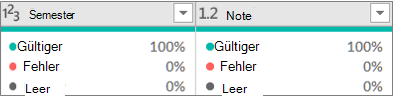
Zeigen Sie auf das Display, um eine zusammenfassende Vergrößerung anzuzeigen. Wählen Sie Mehr (...) aus, um zusätzliche Befehle anzuzeigen.
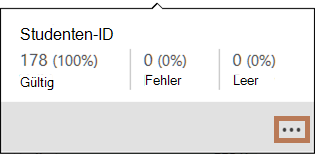
Tipp Wenn Sie die Optionen in der Gruppe Datenvorschau im Menüband noch nicht festgelegt haben, können Sie schnell Spaltenqualitätsprofildaten anzeigen, indem Sie mit der rechten Maustaste auf den Qualitätsindikator unter der Spaltenüberschrift klicken und Spaltenqualitätsspitze anzeigen auswählen. Sie können die Datenwerte auch schnell kopieren.
Spaltenverteilung
Zeigt eine Visualisierung der Häufigkeit und Verteilung unter jeder Spalte an, sortiert in absteigender Reihenfolge nach dem Wert mit der höchsten Häufigkeit.
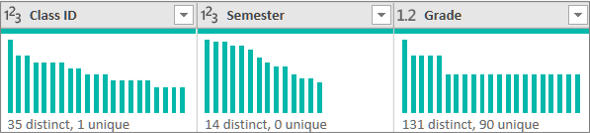
Bewegen Sie den Mauszeiger über die Aufzählungselemente, um eine zusammenfassende Vergrößerung anzuzeigen. Wählen Sie Mehr (...) aus, um zusätzliche Befehle anzuzeigen.
Spaltenprofil: Spaltenstatistiken und Wertverteilung
Zeigt eine detailliertere Ansicht jeder Spalte und der zugehörigen Statistiken an.
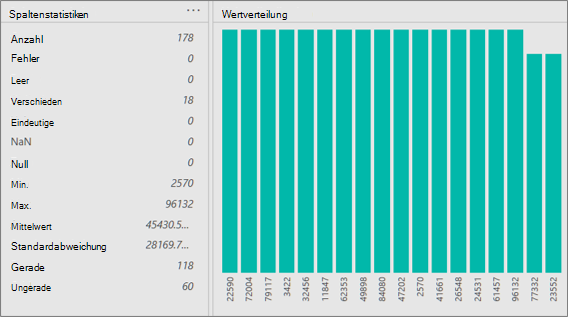
Tipp Wählen Sie ganz rechts die Option Mehr (...), um die Daten zu kopieren.
Darüber hinaus haben Sie folgende Möglichkeiten:
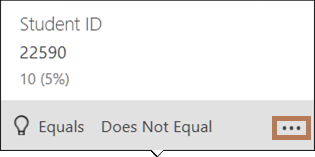
Zeigen Sie mit der Maus auf die einzelnen Balken im Diagramm, um weitere Details anzuzeigen. Wenn Sie diesen Balken filtern möchten, wählen Sie "Ist gleich" oder "Ungleich" aus. Wählen Sie für zusätzliche Befehle Mehr (...) aus, oder klicken Sie mit der rechten Maustaste auf die Leiste.
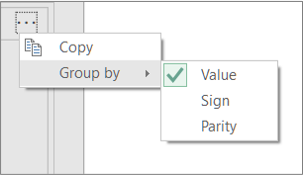
Wählen Sie ganz rechts "Mehr" (...), "Gruppieren nach" und dann "Weitere Befehle" aus, die je nach Datentyp variieren.
Sie können weiterhin mit einzelnen Werten im Diagramm interagieren.
Abrufen der Zeilenanzahl
Häufig möchten Sie die Anzahl der Zeilen sehen, die zurückgegeben werden, nachdem Sie Daten abgerufen haben. Der Befehl Zeilen zählen gibt die tatsächliche Zeilenanzahl der Daten zurück und ist von der Einstellung Spaltenprofil nicht betroffen.
- Um eine Abfrage zu öffnen, suchen Sie eine, die zuvor aus dem Power Query-Editor geladen wurde, wählen Sie eine Zelle in den Daten aus, und wählen Sie dann Abfrage>bearbeiten aus. Weitere Informationen finden Sie unter Erstellen, Bearbeiten und Laden einer Abfrage in Excel (Power Query).
- Wählen Sie "Zeilen zählen und transformieren>" aus.
- Optional können Sie nach der Auswahl von "Zeilenzählen" transformieren> die kontextbezogene Registerkarte "Zahlentools>"verwenden und "In Tabelle" auswählen, damit das Ergebnis in ein Arbeitsblatt geladen werden kann.
- Verwenden Sie optional die verschiedenen Zahlenbefehle in der Gruppe "Transformieren ". Weitere Informationen finden Sie unter Hinzufügen einer Spalte basierend auf einem Datentyp (Power Query).