
Wenn Sie alle daran erinnern möchten, dass eine Arbeitsmappe nur bei Bedarf geändert werden sollte, können Sie empfehlen, die Arbeitsmappe schreibgeschützt zu öffnen.
Hinweis
Die Aufforderung, den Bildschirm schreibgeschützt zu öffnen, verhindert nicht, dass Änderungen an Ihrer Arbeitsmappe vorgenommen werden. Legen Sie für einen stärkeren Schutz den schreibgeschützten Status fest, indem Sie die Arbeitsmappe mit dem Finder sperren oder ein Kennwort zum Speichern von Änderungen anfordern.
Öffnen Sie die Arbeitsmappe, die Sie schützen möchten.
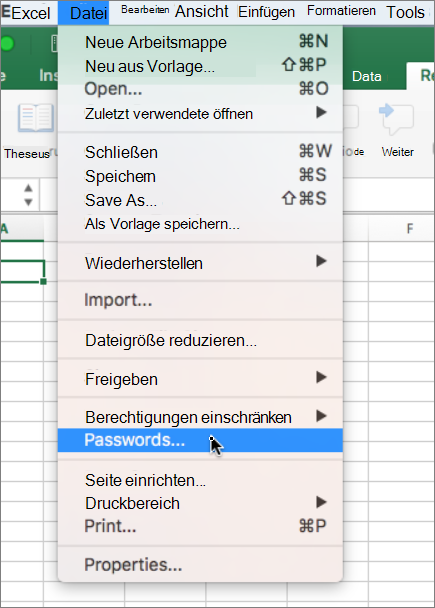
Klicken Sie im Menü "Datei" auf "Kennwörter".
Aktivieren Sie im Dialogfeld "Dateikennwörter" das Kontrollkästchen Schreibgeschützt empfohlen, und klicken Sie auf "OK".
Schließen Sie die Arbeitsmappe.
Wenn die Arbeitsmappe das nächste Mal geöffnet wird, wird eine Nachricht angezeigt, in der Sie gefragt werden, ob sie schreibgeschützt geöffnet werden soll.
Siehe auch
Aktivieren oder Deaktivieren des schreibgeschützten Status