
Wenn Sie eine Arbeitsmappe im Browser verwenden, zeigt der webbasierte Viewer Daten an, die entweder direkt in der Arbeitsmappe oder in einer externen Datenquelle gespeichert sind, z. B. in einer Datenbank oder in einem OLAP-Cube (Online Analytical Processing). Wenn die verwendete Arbeitsmappe Daten aus einer externen Datenquelle enthält, können Sie die Daten aktualisieren. Dieser Vorgang ruft die neueste Version der Daten ab, die alle Änderungen enthält, die seit der letzten Aktualisierung an den Daten vorgenommen wurden.
Inhalt dieses Artikels
- Weitere Informationen zur Datenaktualisierung
- Excel-Optionen für die Datenaktualisierung
- Aktualisieren von Daten aus einer externen Datenquelle
Weitere Informationen zur Datenaktualisierung
Die folgende Abbildung erläutert den grundlegenden Prozess, der geschieht, wenn Sie Daten aktualisieren, die mit einer externen Datenquelle verbunden sind.
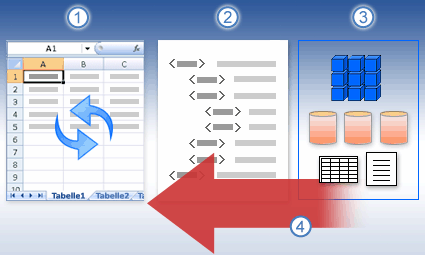
1. Urheberrecht Der Benutzer initiiert einen Aktualisierungsvorgang, um die neuesten Daten abzurufen.
2. Urheberrecht Die Aktualisierung stellt eine Verbindung mit der Datenquelle her, die häufig in einer Verbindungsdatei gespeichert wird, in der alle Informationen definiert sind, die für den Zugriff auf und das Abrufen von Daten aus einer externen Datenquelle erforderlich sind.
3. Urheberrecht Es gibt eine Vielzahl von Datenquellen, auf die Sie zugreifen können, z. B. OLAP, SQL Server, OLEDB-Anbieter und ODBC-Treiber.
4. Urheberrecht Durch die Aktualisierung werden der Arbeitsmappe die neuesten Daten hinzugefügt.
Excel-Optionen für die Datenaktualisierung
Sie können die Informationen, die erforderlich sind, um eine Arbeitsmappe mit einer externen Datenquelle zu verbinden, nicht definieren, während Sie im Browser arbeiten. Stattdessen müssen Sie die Arbeitsmappe in Microsoft Excel 2010 öffnen, um die Verbindungsinformationen und andere Einstellungen festzulegen, z. B. wie die Daten aktualisiert werden sollen. Wenn Sie die Einstellungen in Excel 2010 konfigurieren, werden die Einstellungen beibehalten, wenn Sie die Arbeitsmappe in Microsoft SharePoint Server 2010 veröffentlichen.
Die folgende Tabelle enthält eine kurze Beschreibung der Optionen zum Aktualisieren von Daten, die Sie auswählen können, wenn Sie Datenverbindungen in Excel konfigurieren.
| Aktualisierungsoption | Beschreibung |
|---|---|
| Beim Öffnen aktualisieren | Der Viewer aktualisiert externe Daten automatisch, wenn er die Arbeitsmappe öffnet. |
| Manuelles Update | Diese Option gilt nur für PivotTables. Der Benutzer aktualisiert die Daten manuell, indem er auf "Ausgewählte Verbindung aktualisieren" klickt. |
| Alle Verbindungen aktualisieren | Diese Option aktualisiert alle Datenverbindungen in der Arbeitsmappe, wenn der Benutzer auf die Schaltfläche Alle Verbindungen aktualisieren klickt. |
| In regelmäßigen Abständen aktualisieren | Mit dieser Option werden die Daten automatisch in einem vom Arbeitsmappenautor festgelegten Intervall aktualisiert. |
Spezifische Informationen zum Definieren von Verbindungen mit externen Datenquellen in einer Excel-Arbeitsmappe finden Sie unter Verbinden mit (Importieren) externer Daten in der Microsoft Excel-Hilfe.
Aktualisieren von Daten aus einer externen Datenquelle
Führen Sie die folgenden Schritte aus, um Daten aus einer externen Datenquelle in einer Arbeitsmappe im Browser zu aktualisieren:
- Öffnen Sie die Arbeitsmappe, die die zu aktualisierenden Daten enthält.
- Klicken Sie in der Symbolleiste auf das Symbol "Daten ".
- Führen Sie eine der folgenden Aktionen aus:
- Wählen Sie "Alle Verbindungen aktualisieren " aus, um alle Datenverbindungen in der Arbeitsmappe zu aktualisieren.
- Wählen Sie "Ausgewählte Verbindung aktualisieren " aus, um eine bestimmte Verbindung für eine PivotTable zu aktualisieren.