Sie können jederzeit "Aktualisieren " auswählen, um die Daten für die PivotTables in Ihrer Arbeitsmappe zu aktualisieren. Sie können die Daten für PivotTables aktualisieren, die aus Power Query importiert wurden, z. B. eine Datenbank (SQL Server, Oracle, Access usw.), Analysis Services-Cube, ein Datenfeed und viele andere Quellen. Sie können auch Daten aus einer Excel-Tabelle aktualisieren. Dadurch werden alle Änderungen an der externen Datenquelle automatisch übernommen.
In älteren Excel-Versionen werden PivotTables nicht automatisch aktualisiert, Sie können jedoch festlegen, dass die PivotTable automatisch aktualisiert wird, wenn Sie die Arbeitsmappe öffnen, die die PivotTable enthält. In neueren Versionen von Excel können PivotTables automatisch aktualisiert werden, wenn eine Verbindung mit lokalen Arbeitsmappendaten besteht.
Hinweis
Die automatische Aktualisierung von PivotTables ist derzeit für Teilnehmer des Microsoft 365 Insider-Programms verfügbar.
Manuelles Aktualisieren
Wählen Sie die PivotTable aus, um die Registerkarte PivotTable-Analyse anzuzeigen.
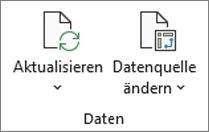
 " Aktualisieren Sie in der Gruppe "Daten", oder drücken Sie ALT+F5.
Tipp
Sie können mit der rechten Maustaste auf die PivotTable klicken und "Aktualisieren" auswählen.
Wenn Sie alle PivotTables in Ihrer Arbeitsmappe gleichzeitig aktualisieren möchten, wählen Sie auf der Registerkarte "PivotTable-Analyse" den Pfeil "Aktualisieren" und dann " Alle aktualisieren aus.
Wenn die Aktualisierung länger dauert als erwartet, wählen Sie auf der Registerkarte PivotTable-Analyse den Pfeil Aktualisieren und dann den Aktualisierungsstatus aus, um die Aktualisierungs-status zu überprüfen.
Um die Aktualisierung zu beenden, wählen Sie Aktualisierung abbrechen aus.
Wenn sich die Spaltenbreiten und die Zellformatierung Ihrer Daten beim Aktualisieren der PivotTable-Daten anpassen und Sie dies nicht möchten, stellen Sie sicher, dass die folgenden Optionen aktiviert sind:
- Wählen Sie auf der Registerkarte PivotTable-Analysedie Option Optionen aus
 .
.
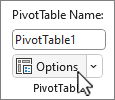
- Deaktivieren Sie auf der Registerkarte Layout & Format die Kontrollkästchen Spaltenbreiten bei Aktualisierung automatisch anpassen und Zellformatierung bei Aktualisierung beibehalten.
Automatisches Aktualisieren von Daten, wenn die Arbeitsmappe geöffnet wird
- Wählen Sie die PivotTable aus, um die Registerkarte PivotTable-Analyse im Menüband anzuzeigen.
- Wählen Sie Optionen aus.
- Aktivieren Sie auf der Registerkarte "Daten " das Kontrollkästchen "Daten beim Öffnen der Datei aktualisieren ".
Automatisches Aktualisieren von Daten
Für neue PivotTables, die aus lokalen Arbeitsmappendaten erstellt wurden, ist standardmäßig die automatische Aktualisierung aktiviert.
Hinweis
Wenn Ihre Arbeitsmappe vorhandene PivotTables enthält, für die die automatische Aktualisierung deaktiviert ist, ist die automatische Aktualisierung für alle neuen PivotTables, die dieselben Quelldaten verwenden, ebenfalls deaktiviert.
Es gibt zwei Möglichkeiten, die automatische Aktualisierung zu aktivieren oder zu deaktivieren: über die Registerkarte "PivotTable-Analyse" oder die PivotTable-Optionen.
Wichtig
Die automatische Aktualisierung wird pro Datenquelle festgelegt, sodass sich ihre Aktivierung oder Deaktivierung auf alle PivotTables auswirkt, die mit dieser Datenquelle verbunden sind.
Auf der Registerkarte "PivotTable-Analyse":
- Wählen Sie die PivotTable aus, um die Registerkarte PivotTable-Analyse anzuzeigen.
-
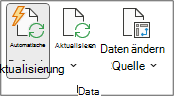
 Automatische Aktualisierung in der Gruppe Daten, um sie ein- oder auszuschalten. Die automatische Aktualisierung ist aktiviert, wenn die Schaltfläche von einer Kontur umgeben ist.
In den PivotTable-Optionen:
- Wählen Sie die PivotTable aus, um die Registerkarte PivotTable-Analyse anzuzeigen.
- Wählen Sie Optionen aus.
- Aktivieren oder deaktivieren Sie auf der Registerkarte "Daten " die Option "Automatisch aktualisieren, wenn sich die Datenquelle ändert".
Tipp
So ändern Sie die Standardeinstellung für die automatische Aktualisierung für neue PivotTables: Wechseln Sie zu "Dateioptionen>">"Daten>"-Optionen, und wählen Sie dann "Standardlayout bearbeiten" aus. Öffnen Sie im Dialogfeld "PivotTable-Optionen " die Registerkarte "Daten ", und deaktivieren Sie die Option "Bei Änderung der Quelldaten automatisch aktualisieren".
Manuelles Aktualisieren
Wählen Sie die PivotTable aus, um die Registerkarte PivotTable im Menüband anzuzeigen.
Wählen Sie in der Datengruppe den Abwärtspfeil Alle aktualisieren aus, und wählen Sie Aktualisieren aus.
Tipp
Sie können mit der rechten Maustaste auf die PivotTable klicken und "Aktualisieren" auswählen.
Wenn Sie alle PivotTables in Ihrer Arbeitsmappe gleichzeitig aktualisieren möchten, wählen Sie auf der Registerkarte PivotTabledie Option Alle aktualisieren.
Verhindern, dass sich die Spaltenbreiten anpassen
Wenn sich die Spaltenbreiten Ihrer Daten beim Aktualisieren der PivotTable-Daten anpassen und Sie dies nicht möchten, stellen Sie sicher, dass die folgende Option aktiviert ist:
Wählen Sie auf der Registerkarte PivotTabledie Option Einstellungen aus.
Tipp
Möglicherweise müssen Sie im Menüband "Anzeigen " auswählen, um zu Einstellungen zu gelangen.
Wählen Sie im Bereich PivotTable-Einstellungen auf der rechten Seite unter Sortieren und Anzeigen die Option Spaltenbreiten beim Aktualisieren automatisch anpassen aus.
Automatisches Aktualisieren von Daten, wenn die Arbeitsmappe geöffnet wird
Wählen Sie auf der Registerkarte PivotTabledie Option Einstellungen aus.
Tipp
Möglicherweise müssen Sie im Menüband "Anzeigen " auswählen, um zu Einstellungen zu gelangen.
Wählen Sie auf der rechten Seite im Bereich "PivotTable-Einstellungen " die Option "Daten beim Öffnen der Datei aktualisieren" aus.
Automatisches Aktualisieren von Daten
Für neue PivotTables, die aus lokalen Arbeitsmappendaten erstellt wurden, ist standardmäßig die automatische Aktualisierung aktiviert.
Hinweis
Wenn Ihre Arbeitsmappe vorhandene PivotTables enthält, für die die automatische Aktualisierung deaktiviert ist, ist die automatische Aktualisierung für alle neuen PivotTables, die dieselben Quelldaten verwenden, ebenfalls deaktiviert.
Es gibt zwei Möglichkeiten, die automatische Aktualisierung zu aktivieren oder zu deaktivieren: über die Registerkarte "PivotTable" oder den Bereich "PivotTable-Einstellungen ".
Wichtig
Die automatische Aktualisierung wird pro Datenquelle festgelegt, sodass sich ihre Aktivierung oder Deaktivierung auf alle PivotTables auswirkt, die mit dieser Datenquelle verbunden sind.
Auf der Registerkarte "PivotTable":
- Wählen Sie die PivotTable aus, um die Registerkarte PivotTable im Menüband anzuzeigen.
-
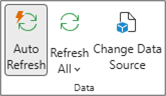
Zum Aktivieren oder Deaktivieren können Sie die automatische Aktualisierung aktivieren. Die automatische Aktualisierung ist aktiviert, wenn die Schaltfläche von einer Kontur umgeben ist.
In den PivotTable-Einstellungen:
- Wählen Sie auf der Registerkarte PivotTabledie Option Einstellungen aus.
- Wechseln Sie im Bereich PivotTable-Einstellungen auf der rechten Seite zum Abschnitt Aktualisieren und speichern , und aktivieren oder deaktivieren Sie Daten automatisch aktualisieren.
Manuelles Aktualisieren
Wählen Sie die PivotTable aus, um die Registerkarte PivotTable-Analyse anzuzeigen.
" Aktualisieren.
Tipp
Sie können bei gedrückter Steuerungstaste auf die PivotTable klicken und "Aktualisieren" auswählen.
Wenn Sie alle PivotTables in Ihrer Arbeitsmappe gleichzeitig aktualisieren möchten, wählen Sie auf der Registerkarte "PivotTable-Analyse" den Pfeil "Aktualisieren" und dann " Alle aktualisieren aus.
Wenn die Aktualisierung länger dauert als erwartet, wählen Sie auf der Registerkarte PivotTable-Analyse den Pfeil Aktualisieren und dann den Aktualisierungsstatus aus, um die Aktualisierungs-status zu überprüfen.
Um die Aktualisierung zu beenden, wählen Sie Aktualisierung abbrechen aus.
Wenn sich die Spaltenbreiten und die Zellformatierung Ihrer Daten beim Aktualisieren der PivotTable-Daten anpassen und Sie dies nicht möchten, stellen Sie sicher, dass die folgenden Optionen aktiviert sind:
- Wählen Sie die PivotTable aus, um die Registerkarte PivotTable-Analyse anzuzeigen.
- Wählen Sie Optionen und dann erneut Optionen aus.
- Wählen Sie auf der Registerkarte Layout die Felder Spaltenbreiten beim Aktualisieren automatisch anpassen und Zellformatierung bei Aktualisierungsfeldern beibehalten aus.
Automatisches Aktualisieren von Daten, wenn die Arbeitsmappe geöffnet wird
- Wählen Sie die PivotTable aus, um die Registerkarte PivotTable-Analyse anzuzeigen.
- Wählen Sie Optionen und dann erneut Optionen aus.
- Wählen Sie auf der Registerkarte "Daten " die Option "Daten beim Öffnen der Datei aktualisieren" aus.
Automatisches Aktualisieren von Daten
Für neue PivotTables, die aus lokalen Arbeitsmappendaten erstellt wurden, ist standardmäßig die automatische Aktualisierung aktiviert.
Hinweis
Wenn Ihre Arbeitsmappe vorhandene PivotTables enthält, für die die automatische Aktualisierung deaktiviert ist, ist die automatische Aktualisierung für alle neuen PivotTables, die dieselben Quelldaten verwenden, ebenfalls deaktiviert.
Es gibt zwei Möglichkeiten, die automatische Aktualisierung zu aktivieren oder zu deaktivieren: über die Registerkarte PivotTable-Analyse oder das Dialogfeld PivotTable-Optionen .
Wichtig
Die automatische Aktualisierung wird pro Datenquelle festgelegt, sodass sich ihre Aktivierung oder Deaktivierung auf alle PivotTables auswirkt, die mit dieser Datenquelle verbunden sind.
Auf der Registerkarte "PivotTable-Analyse":
- Wählen Sie die PivotTable aus, um die Registerkarte PivotTable-Analyse anzuzeigen.
-
Zum Aktivieren oder Deaktivieren können Sie die automatische Aktualisierung aktivieren. Die automatische Aktualisierung ist aktiviert, wenn die Schaltfläche von einer Kontur umgeben ist.
In den PivotTable-Optionen:
- Wählen Sie die PivotTable aus, um die Registerkarte PivotTable-Analyse anzuzeigen.
- Wählen Sie Optionen aus.
- Wählen Sie die Registerkarte "Daten" aus, und aktivieren oder deaktivieren Sie "Automatisch aktualisieren", wenn sich die Datenquelle ändert.
Wichtig
PivotTable auf iPad steht Kunden zur Verfügung, die Excel auf iPad, Version 2.82.205.0 und höher, ausführen. Um auf dieses Feature zugreifen zu können, stellen Sie bitte sicher, dass Ihre App über den App Store auf die neueste Version aktualisiert ist.
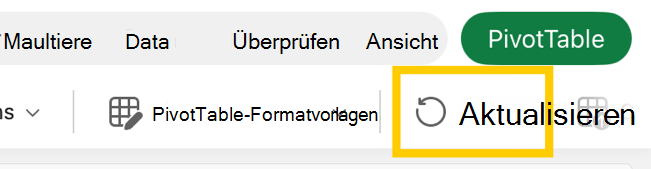
Tippen Sie auf eine beliebige Stelle in der PivotTable, um die Registerkarte PivotTable im Menüband anzuzeigen, und tippen Sie dann auf Aktualisieren.
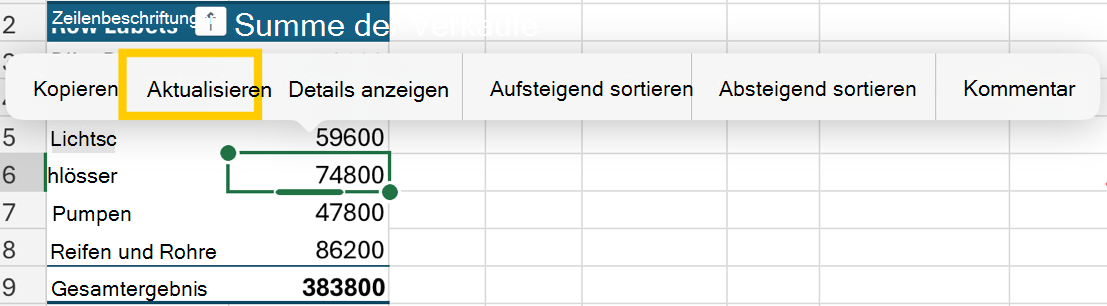
Alternativ können Sie auf eine beliebige Zelle im PivotTable-Bereich drücken und halten und dann auf "Aktualisieren" tippen.
Benötigen Sie weitere Hilfe?
Sie können jederzeit einen Experten in der Excel Tech Community fragen oder in Communitys Unterstützung erhalten.

