

Sie können eine Spaltenüberschrift umbenennen, um sie übersichtlicher zu machen. Sie können jeweils nur eine Spalte umbenennen.
Hinweis
Um Konflikte mit Spaltennamen zu vermeiden, erstellt Power Query automatisch eindeutige Namen für Spalten, die von anderen Befehlen erstellt wurden. Tabellenspaltennamen müssen eindeutig sein. Wenn Sie eine Spalte in einen Namen umbenennen, der bereits vorhanden ist, wird ein Fehler zurückgegeben.
Umbenennen einer Spalte
Um eine Abfrage zu öffnen, suchen Sie eine, die zuvor aus dem Power Query-Editor geladen wurde, wählen Sie eine Zelle in den Daten aus, und wählen Sie dann Abfrage>bearbeiten aus. Weitere Informationen finden Sie unter Erstellen, Laden oder Bearbeiten einer Abfrage in Excel.
Wählen Sie eine Spalte und dann "Umbenennen"> aus. Sie können auch auf die Spaltenüberschrift doppelklicken.
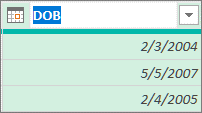
Geben Sie den neuen Namen ein.
Informationen zu Datenquellenspaltenüberschriften
Beim Umbenennen einer Spaltenüberschrift in Power Query wird die ursprüngliche Datenquellenspaltenüberschrift nicht umbenannt. Wenn sich eine Spaltenüberschrift in der Datenquelle nach dem Erstellen der Abfrage ändert, findet Power Query möglicherweise nicht mehr den erwarteten Spaltennamen und gibt möglicherweise einen Fehler zurück. Dies kann beispielsweise der Fall sein, wenn jemand eine Spaltenüberschrift in einer importierten externen Datenquelle ändert. In diesem Fall kann die folgende Fehlermeldung angezeigt werden:
"Die Spalte '<Spaltenname>' der Tabelle wurde nicht gefunden."
Um den Abfragefehler zu korrigieren, wählen Sie im gelben Meldungsfeld "Gehe zu Fehler " aus, und korrigieren Sie die Formel in der Bearbeitungsleiste. Aber gehen Sie vorsichtig vor. Wenn Sie im Bereich "Abfrageeinstellungen" einen vorherigen Schritt unter "Angewendete Schritte" ändern, können auch nachfolgende Schritte betroffen sein. Um Ihre Korrektur zu bestätigen, aktualisieren Sie die Daten, indem Sie Startseite> auswählenAktualisieren Vorschau>Aktualisieren Vorschau.
Siehe auch
Hilfe zu Power Query für Excel
Höherstufen oder Tieferstufen von Zeilen und Spaltenüberschriften (Power Query)