

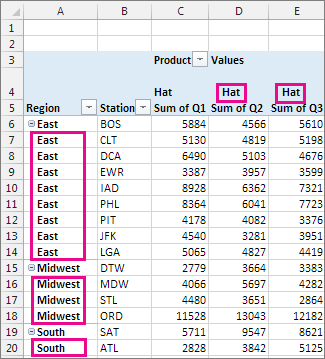
Durch wiederholte Element- und Feldbeschriftungen in einer PivotTable werden Zeilen oder Spalten visuell gruppiert, um die Daten einfacher erfassen zu können. Verwenden Sie beispielsweise wiederholte Bezeichnungen, wenn Teilergebnisse deaktiviert sind oder mehrere Felder für Elemente vorhanden sind. Im folgenden Beispiel werden die Bereiche für jede Zeile und das Produkt für jede Spalte wiederholt.
- Klicken Sie mit der rechten Maustaste auf die Zeilen- oder Spaltenbeschriftung, die Sie wiederholen möchten, und klicken Sie dann auf Feldeinstellungen.
- Klicken Sie auf die Registerkarte Layout & Drucken , und aktivieren Sie das Kontrollkästchen Elementetiketten wiederholen .
- Stellen Sie sicher, dass Elementbeschriftungen im Tabellenformat anzeigen aktiviert ist.
Hinweis
- Wenn Sie eine der wiederholten Beschriftungen bearbeiten, werden die vorgenommenen Änderungen auf alle anderen Zellen mit derselben Beschriftung angewendet. Einzelne wiederholte Zellen können nicht bearbeitet werden.
- Wenn Sie das Format aller wiederholten Etiketten ändern, indem Sie die Elementbezeichnung in der Zusammenfassungszeile oder alle wiederholten Etiketten auswählen, wird das Format automatisch auf alle anderen Zellen mit derselben Beschriftung angewendet. Sie können jedoch auch das Format einzelner wiederholter Beschriftungen ändern, ohne die gleiche Formatierung auf andere Zellen mit derselben Beschriftung anzuwenden.
- Wiederholte Bezeichnungen werden nur angezeigt, wenn die PivotTable im Tabellenformat vorliegt. Sie werden nicht angezeigt, wenn das Kurzformat oder das Gliederungsformat angewendet wird. Bei Bedarf können Sie das Format im Berichtslayout ändern.
Aktivieren oder Deaktivieren wiederholter Elementbeschriftungen für alle Felder
- Klicken Sie an einer beliebigen Stelle in der PivotTable.
- Klicken Sie auf der Registerkarte Entwurf für PivotTable-Tools auf Berichtslayout.
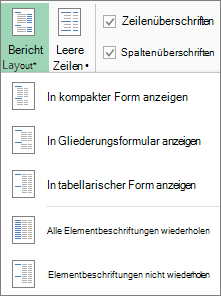
- Wählen Sie "Artikeletiketten nicht wiederholen".
Benötigen Sie weitere Hilfe?
Sie können jederzeit einen Experten in der Excel Tech Community fragen oder in Communitys Unterstützung erhalten.