
Wichtig
Power View wird in Excel für Microsoft 365 und Excel 2021 am 12. Oktober 2021 entfernt. Alternativ können Sie die interaktive visuelle Oberfläche von Power BI Desktop verwenden, die Sie kostenlos herunterladen können. Sie können Excel-Arbeitsmappen auch ganz einfach in Power BI Desktop importieren.
In Power View in SharePoint können Sie einen einzelnen Bericht mit mehreren Ansichten erstellen. Alle Ansichten in einem Bericht basieren auf demselben Datenmodell. Sie können von einer Ansicht in eine andere kopieren und einfügen und ganze Ansichten duplizieren. Wenn Sie Vorschaubilder der Ansichten speichern, wird ein Bild jeder Ansicht im Power Pivot-Katalog in SharePoint Server 2013 angezeigt.
Hinweis
- Es gibt zwei Versionen von Power View: Power View in Excel 2013 und Power View in SharePoint 2013. In diesem Thema geht es nur um Power View in SharePoint 2013.
- Sie können Excel-Arbeitsmappen mit mehreren Power View-Blättern in einer Excel-Arbeitsmappe erstellen. Informationen zu allen weiteren Aufgaben, die Sie in Power View ausführen können.
Inhalt dieses Artikels
- Hinzufügen einer neuen Ansicht zu einem Bericht
- Hinzufügen einer doppelten Ansicht zu einem Bericht
- Navigieren zwischen Ansichten
- Filter für Ansichten
- Speichern von Vorschaubildern der Ansicht
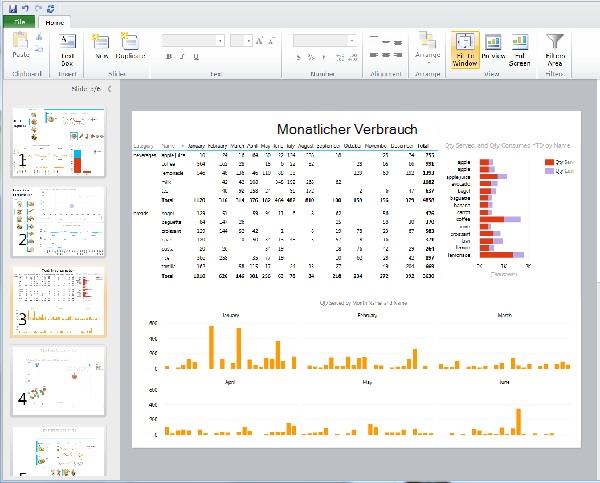
Hinzufügen einer neuen Ansicht zu einem Bericht
- Öffnen Sie den Bericht, dem Sie die neue Ansicht hinzufügen möchten.
- Klicken Sie auf der Registerkarte "Start" auf "Neue Ansicht","Neue Ansicht>".
Die neue Ansicht wird im linken Fensterbereich angezeigt.
Hinzufügen einer doppelten Ansicht zu einem Bericht
- Öffnen Sie den Bericht, dem Sie die duplizierte Ansicht hinzufügen möchten.
- Klicken Sie auf der Registerkarte "Start" auf "Neue Ansicht","Doppelte> Ansicht".
Die duplizierte Ansicht wird im linken Fensterbereich angezeigt.
Navigieren zwischen Ansichten
In jedem Modus können Sie die NACH-OBEN- und NACH-UNTEN-TASTEN verwenden, um zu den verschiedenen Ansichten in einem Bericht zu navigieren.
Im Entwurfsmodus können Sie im Ansichtsfenster auf die Ansichten klicken.
Im Lese- und Vollbildmodus haben Sie folgende Möglichkeiten:
- Klicken Sie unten links auf die Schaltfläche Ansichtsauswahl, um eine Zeile der Ansichten im Bericht anzuzeigen.

- Klicken Sie unten rechts auf die Navigationspfeile.
- Drücken Sie die Pfeiltasten.
Filter für Ansichten
Jede Ansicht kann ihre eigenen Filter haben, aber der Status des Filterbereichs ist konstant: Wenn der Filterbereich in einer Ansicht erweitert wird, wird er in allen Ansichten erweitert. Wenn Sie in einem beliebigen Modus von Ansicht zu Ansicht wechseln, bleibt der Status des Filters auf jeder Seite erhalten: Wenn Sie z. B. einen Filter für das Feld "Produktkategorie" haben, der eine Ansicht für Mobiltelefone filtert, filtert der Filter immer noch nach Mobiltelefonen, wenn Sie die Ansicht verlassen und zu ihr zurückkehren. Wenn Sie eine Ansicht duplizieren, werden auch die Filter zusammen mit dem Status der einzelnen Filter dupliziert. Beim Speichern des Berichts wird der Status jedes Filters gespeichert.
Speichern von Vorschaubildern der Ansicht
Vorschaubilder anzeigen sind die Bilder, die Power View im Entwurfsmodus im Ansichtsbereich anzeigt. Wenn Sie einen Power View-Bericht speichern, werden diese Bilder standardmäßig mit dem Bericht gespeichert. Sie werden dann im Power Pivot-Katalog in SharePoint Server 2013 angezeigt, genau wie Microsoft Excel-Arbeitsblätter. Sie haben jedoch die Möglichkeit, sie nicht zu speichern.
Vorsicht
- Erwägen Sie, keine Vorschaubilder zu speichern, wenn sie Informationen enthalten, die Sie als potenziell vertraulich erachten
- Weitere Informationen finden Sie unter Auswählen, ob ein Bild jeder Ansicht mit dem Bericht gespeichert werden soll.