
Wenn Sie mehrere Arbeitsblätter in einer Excel-Arbeitsmappe haben, möchten Sie möglicherweise nur ein Arbeitsblatt als eigene Arbeitsmappe speichern. Verwenden Sie die Funktion Verschieben oder Kopieren, um ein Arbeitsblatt in Excel 2016 zu speichern.
Speichern eines einzelnes Arbeitsblatts
Klicken Sie mit der rechten Maustaste auf die Registerkarte "Arbeitsblattname".

Klicken Sie auf Verschieben oder Kopieren.

Klicken Sie auf das Dropdownmenü Ausgewählte Blätter in Buch verschieben. Wählen Sie (Neues Buch) aus.
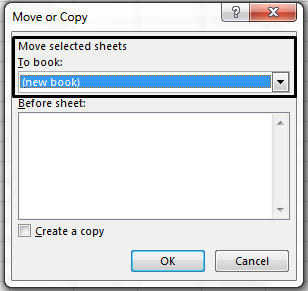
Klicken Sie auf OK. Ihre neue Arbeitsmappe wird mit dem verschobenen Arbeitsblatt geöffnet.
Hinweis
Bei diesem Verfahren wird das Arbeitsblatt aus der ursprünglichen Arbeitsmappe verschoben. Wenn das Arbeitsblatt in beiden Arbeitsmappen erhalten bleiben soll, aktivieren Sie im Dialogfeld Verschieben oder Kopieren das Kontrollkästchen für Kopie erstellen.

Klicken Sie in Der neuen Arbeitsmappe auf Datei>speichern .
Tipp
Sie können Ihre Excel-Arbeitsmappe auch mit der Tastenkombination STRG+S speichern.