
Sie können ein Blatt für den Druck verkleinern oder vergrößern, um die Größe an die Seitenbreite anzupassen oder das Blatt auf einer bestimmten Anzahl von Seiten zu drucken.
An die Seitenbreite angepasstes Drucken eines Blatts
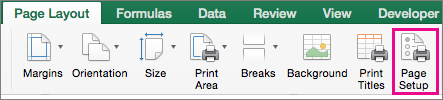
Wählen Sie auf der Registerkarte Seitenlayout die Option Seite einrichten aus.
Aktivieren Sie auf der Registerkarte Seite das Kontrollkästchen Anpassen.
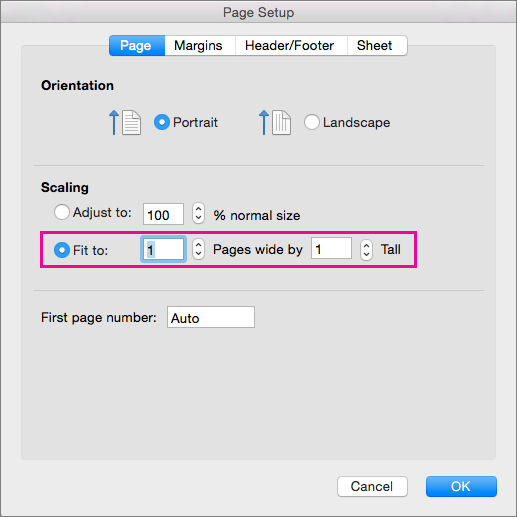
Geben Sie im Feld Seite(n) breit den Wert 1 (für eine Breite von einer Seite) ein.
Geben Sie im Feld Seite(n) hoch den Wert 0 ein, damit die Anzahl der Seitenhöhe(n) nicht festgelegt ist.
Wählen Sie im Menü Datei die Option Drucken aus.
Hinweis
Beim Verwenden der Option Anpassen werden in Excel manuelle Seitenumbrüche ignoriert.
Drucken eines Blatts auf einer bestimmten Anzahl von Seiten
Wählen Sie auf der Registerkarte Seitenlayout die Option Seite einrichten aus.
Aktivieren Sie auf der Registerkarte Seite das Kontrollkästchen Anpassen.
Geben Sie in den Feldern Seite(n) breit und Seite(n) hoch die Anzahl der Seiten ein, auf denen das Blatt gedruckt werden soll.
Wählen Sie im Menü Datei die Option Drucken aus.
Hinweis
Beim Verwenden der Option Anpassen werden in Excel manuelle Seitenumbrüche ignoriert.
Verkleinern oder Vergrößern eines Blatts entsprechend der Seitengröße
Wählen Sie auf der Registerkarte Seitenlayout die Option Seite einrichten aus.
Aktivieren Sie auf der Registerkarte Seite das Kontrollkästchen Verkleinern/Vergrößern, und wählen Sie den Prozentsatz für die Verkleinerung oder Vergrößerung des Blatts aus.

Hinweis
Die Daten werden nie größer als 100 % gedruckt.
Wählen Sie im Menü Datei die Option Drucken aus.