
Wenn Sie eine bestimmte Auswahl häufig auf einem Arbeitsblatt drucken, können Sie einen Druckbereich definieren, der nur diese Auswahl enthält. Ein Druckbereich sind ein oder mehrere Zellbereiche, die Sie zum Drucken festlegen, wenn Sie nicht das gesamte Arbeitsblatt drucken möchten. Wenn Sie ein Arbeitsblatt drucken, nachdem Sie einen Druckbereich definiert haben, wird nur der Druckbereich gedruckt. Sie können Zellen hinzufügen, um den Druckbereich nach Bedarf zu erweitern, und Sie können den Druckbereich leeren, um das gesamte Arbeitsblatt zu drucken.
Ein Arbeitsblatt kann mehrere Druckbereiche haben. Jeder Druckbereich wird als separate Seite gedruckt.
Hinweis
Die Screenshots in diesem Artikel wurden in Excel 2013 erstellt. Wenn Sie mit einer anderen Version arbeiten, kann die Ansicht leicht abweichen, aber die Funktionalität ist, sofern nicht anders angegeben, identisch.
Was möchten Sie tun?
- Festlegen eines oder mehrerer Druckbereiche
- Hinzufügen von Zellen zu einem vorhandenen Druckbereich
- Aufheben eines Druckbereichs
Festlegen eines oder mehrerer Druckbereiche
Markieren Sie im Arbeitsblatt die Zellen , die Sie als Druckbereich definieren möchten.
Tipp
Wenn Sie mehrere Druckbereiche festlegen möchten, halten Sie die STRG-TASTE gedrückt, und klicken Sie auf die Bereiche, die gedruckt werden sollen. Jeder Druckbereich wird auf einer eigenen Seite gedruckt.
Klicken Sie auf der Registerkarte "Seitenlayout " in der Gruppe "Seite einrichten " auf "Druckbereich" und dann auf "Druckbereich festlegen".

Hinweis
Der von Ihnen festgelegte Druckbereich wird beim Speichern der Arbeitsmappe gespeichert.
Um alle Druckbereiche anzuzeigen und sicherzustellen, dass sie die gewünschten sind, klicken Sie in der Gruppe "Arbeitsmappenansichten" auf"Seitenumbruchvorschauanzeigen>". Wenn Sie Ihre Arbeitsmappe speichern, wird auch der Druckbereich gespeichert.
Hinzufügen von Zellen zu einem vorhandenen Druckbereich
Sie können einen Druckbereich vergrößern, indem Sie benachbarte Zellen hinzufügen. Wenn Sie Zellen hinzufügen, die nicht zum Druckbereich benachbart sind, erstellt Excel einen neuen Druckbereich für diese Zellen.
Markieren Sie im Arbeitsblatt die Zellen, die Sie zum vorhandenen Druckbereich hinzufügen möchten.
Hinweis
Wenn die Zellen, die Sie hinzufügen möchten, nicht an den vorhandenen Druckbereich angrenzen, wird ein zusätzlicher Druckbereich erstellt. Jeder Druckbereich in einem Arbeitsblatt wird als separate Seite gedruckt. Nur benachbarte Zellen können einem vorhandenen Druckbereich hinzugefügt werden.
Klicken Sie auf der Registerkarte "Seitenlayout " in der Gruppe "Seite einrichten " auf "Druckbereich" und dann auf "Zum Druckbereich hinzufügen".
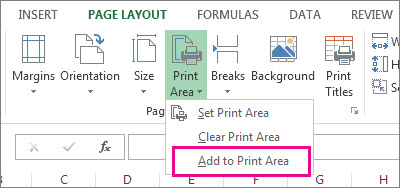
Wenn Sie die Arbeitsmappe speichern, wird der Druckbereich ebenfalls gespeichert.
Aufheben eines Druckbereichs
Hinweis
Wenn Ihr Arbeitsblatt mehrere Druckbereiche enthält, werden beim Löschen eines Druckbereichs alle Druckbereiche auf dem Arbeitsblatt entfernt.
Klicken Sie auf eine beliebige Stelle auf dem Arbeitsblatt, für das Sie den Druckbereich freigeben möchten.
Klicken Sie auf der Registerkarte "Seitenlayout " in der Gruppe "Seite einrichten " auf "Druckbereich löschen".
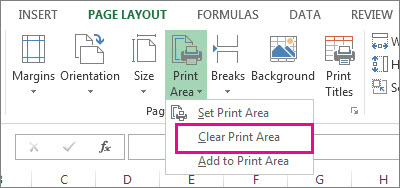
Benötigen Sie weitere Hilfe?
Sie können jederzeit einen Experten in der Excel Tech Community fragen oder in Communitys Unterstützung erhalten.