
Wichtig
Power View wird in Excel für Microsoft 365 und Excel 2021 am 12. Oktober 2021 entfernt. Alternativ können Sie die interaktive visuelle Oberfläche von Power BI Desktop verwenden, die Sie kostenlos herunterladen können. Sie können Excel-Arbeitsmappen auch ganz einfach in Power BI Desktop importieren.
Bei Verwendung von Power View können Sie Tabellenverhaltenseigenschaften festlegen, um das Gruppierungsverhalten von Detailzeilen zu ändern und eine bessere Standardplatzierung von Identifizierungsinformationen (z. B. Namen, Foto-IDs oder Logobilder) in Kachelcontainern, Karten und Diagrammen zu erreichen.
Wechseln Sie im Menüband zu Power Pivot>Verwalten.
Hinweis
- Wenn Power Pivot nicht aktiviert ist, wechseln Sie zu "Dateioptionen>>"-Add-Ins. Wählen Sie die Option "COM-Add-Ins" aus dem Dropdownfeld "Verwalten", und drücken Sie dann "Los". Wählen Sie Microsoft Power Pivot für Excel aus, und klicken Sie auf OK.
- Wenn Power Pivot in der Liste nicht angezeigt wird, finden Sie weitere Informationen unter: Wo ist Power Pivot?
Wählen Sie unten im Power Pivot-Fenster die Tabelle aus, die Sie konfigurieren möchten.
Klicken Sie auf Erweitertes>Tabellenverhalten.
Wählen Sie unter Zeilenbezeichner eine einzelne Spalte in der Tabelle aus, die nur eindeutige Werte und keine leeren Werte enthält. Das Festlegen eines Zeilenbezeichners ist der erste Schritt beim Festlegen anderer Eigenschaften.
Wählen Sie unter Eindeutige Zeilen beibehalten die Spalten aus, die als eindeutig behandelt werden sollen, obwohl sie doppelt vorkommen (z. B. bei Vornamen und Nachnamen von Mitarbeitern, wenn zwei oder mehr Mitarbeiter denselben Namen haben).
Die Spalte Standardbeschriftung stellt einen Anzeigenamen zur Verfügung, der Zeilendaten (z. B. einen Mitarbeiternamen in einem Mitarbeiterdatensatz) darstellt.
In einigen Power View-Visualisierungen, wie etwa Karten, wird die Standardbeschriftung in einer größeren Schriftart angezeigt. Wenn Sie auch ein Standardbild festgelegt haben, wird auf den Registerkarten von Kachelcontainern die Standardbeschriftung unter dem Standardbild angezeigt.Wählen Sie unter Standardbild eine Spalte mit einem Bild aus, das die Zeilendaten darstellt (z. B. eine Foto-ID in einem Mitarbeiterdatensatz).
Inhalt dieses Artikels
Warum sollten Tabellenverhaltenseigenschaften festgelegt werden?
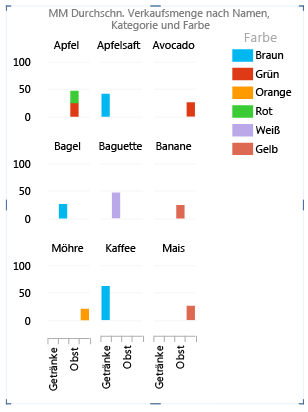
Im Diagramm werden zu viele Elemente und Ebenen auf der Achse angezeigt
Warum sollten Tabellenverhaltenseigenschaften festgelegt werden?
Power View gruppiert Elemente automatisch basierend auf den verwendeten Feldern und Präsentationsformaten. In den meisten Fällen führt die Standardgruppierung zu einem optimalen Ergebnis. Bei einigen Tabellen, vor allem solchen, die Detaildaten enthalten, gruppiert das Standardverhalten bei der Gruppierung jedoch manchmal Zeilen, die nicht gruppiert werden sollten (z. B. Mitarbeiter- oder Kundendatensätze, die einzeln aufgelistet werden sollten, insbesondere, wenn zwei oder mehr Personen denselben Vor- und Nachnamen haben). Für solche Tabellen können Sie Eigenschaften festlegen, die bewirken, dass Zeilen einzeln aufgelistet und nicht gruppiert werden.
Hinweis
Bei Tabellen, die als Nachschlagetabelle verwendet werden (z. B. Datumstabellen, Produktkategorietabellen oder Abteilungstabellen, die eine relativ geringe Anzahl von Zeilen und Spalten umfassen), oder bei Zusammenfassungstabellen, die Zeilen enthalten, die nur zusammengefasst aussagekräftig sind (z. B. Volkszählungsdaten, für die ein Rollup nach Geschlecht, Alter oder Geografie ausgeführt wird), sollte das Standardverhalten nicht geändert werden. Bei Nachschlage- und Zusammenfassungstabellen führt das Standardgruppierungsverhalten zum besten Ergebnis.
Standardfelder
Sie können festlegen, welche Felder automatisch zu Power View hinzugefügt werden, wenn jemand in der Power View-Feldliste auf den Tabellennamen klickt. Eine Tabelle kann eine Menge Felder aufweisen, aber einige werden wohl häufiger verwendet als andere.
- Im Power Pivot-Fenster > Registerkarte "Erweitert">Standardfeldsatz festgelegt.
- Wählen Sie ein Feld in Felder in der Tabelle aus, und klicken Sie auf Hinzufügen.
- Das Feld wird nach Standardfelder in Reihenfolge verschoben.
- Nachdem Sie über alle gewünschten Felder verfügen, können Sie die Anzeigereihenfolge ändern. Wählen Sie ein Feld aus, und klicken Sie dann auf Nach oben oder Nach unten.
Die Eigenschaft "Zeilenbezeichner"
Innerhalb der Tabelle gibt der Zeilenbezeichner eine einzelne Spalte an, die nur eindeutige und keine leeren Werte enthält. Die Eigenschaft "Row Identifier" wird verwendet, um die Gruppierung zu ändern, damit eine Gruppe nicht auf der Feldkomposition einer Zeile basiert, sondern auf einer festen Spalte, die verwendet wird, um eine Zeile eindeutig zu identifizieren, unabhängig von Feldern, die in einem bestimmten Berichtslayout verwendet werden.
Wenn Sie diese Eigenschaft festlegen, ändert sich das Standardgruppierungsverhalten von dynamischer Gruppierung (basierend auf den Spalten in der Ansicht) zu einem festen Gruppierungsverhalten, bei dem anhand des Zeilenbezeichners zusammengefasst wird. Das Ändern des Standardgruppierungsverhaltens ist für Berichtslayouts wie z. B. eine Matrix wichtig, die andernfalls für jede Spalte in der Zeile gruppieren oder Teilergebnisse anzeigen würde.
Durch das Festlegen eines Zeilenbezeichners werden die folgenden zusätzlichen Eigenschaften aktiviert: Eindeutige Zeilen beibehalten, Standardbeschriftung und Standardbild. Jede dieser Eigenschaften hat Auswirkungen auf das Feldverhalten in Power View.
Sie können Zeilenbezeichner auch einzeln als eigenständige Eigenschaft verwenden, um Folgendes zu aktivieren:
- Verwendung von binären Bildern in einem Bericht. Indem die Mehrdeutigkeit von Zeilen ausgeschlossen wird, kann Power View bestimmen, wie Standardbilder und Standardbeschriftungen für eine bestimmte Zeile zugewiesen werden.
- Entfernen unerwünschter Teilergebnisse aus einem Matrixbericht. Die Standardgruppierung auf Feldebene erstellt ein Teilergebnis für jedes Feld. Wenn Sie nur ein einzelnes Teilergebnis möchten, das auf Zeilenebene berechnet wird, führt die Festlegung der Zeilen-ID zu diesem Ergebnis.
Für Tabellen, die als Datumstabellen markiert sind, kann keine Zeilen-ID festgelegt werden. Für Datumstabellen wird der Zeilenbezeichner angegeben, wenn Sie die Tabelle markieren. Weitere Informationen finden Sie unter Als Datumstabelle markieren (Dialogfeld).
Die Eigenschaft "Eindeutige Zeilen beibehalten"
Mit dieser Eigenschaft können Sie angeben, welche Spalten Identitätsinformationen (z. B. ein Mitarbeitername oder ein Produktcode) auf eine Weise vermitteln, die eine Zeile von einer anderen unterscheidet. In Fällen, in denen Zeilen identisch zu sein scheinen (z. B. zwei Kunden mit dem gleichen Namen), wiederholen sich die Spalten, die Sie für diese Eigenschaft angeben, in der Berichtstabelle.
Abhängig davon, welche Spalten Sie einem Bericht hinzufügen, können Sie auf Zeilen stoßen, die als identische Zeilen behandelt werden, da die Werte in jeder Zeile gleich zu sein scheinen (z. B. zwei Kunden mit dem Namen Jon Yang). Dies könnte auftreten, weil andere Spalten, die die Daten differenzieren (z. B. ein zweiter Vorname, Adresse oder Geburtsdatum), nicht in der Berichtsansicht enthalten sind. In einem derartigen Szenario besteht das Standardverhalten darin, die identischen Zeilen zu einer einzelne Zeile zu reduzieren und so alle berechneten Werte in einem einzelnen größeren Ergebnis aus den kombinierten Zeilen zusammenzufassen.
Durch Festlegen der Eigenschaft Eindeutige Zeilen beibehalten können Sie eine oder mehrere Spalten festlegen, die immer wiederholt werden sollen, auch wenn doppelte Instanzen vorhanden sind, wenn Sie diese Spalte zur Berichtsansicht hinzufügen. Berechnete Werte, die der Zeile zugeordnet sind, werden jetzt basierend auf jeder einzelnen Zeile zugeordnet und nicht mehr auf eine einzelne Zeile aufgerollt.
Hinweis
Da sich die Spalten, die der Endbenutzer auswählt, auf die Gruppierung auswirken und somit den Filterkontext für Ausdrucksberechnungen ändern können, müssen Modell-Designer darauf achten, dass Measures erstellt werden, die die richtigen Ergebnisse zurückgeben.
Standardbeschriftungen
Diese Eigenschaft legt eine Beschriftung fest, die an gut sichtbarer Stelle auf einer Karte oder einem Diagramm oder zusammen mit dem Standardbild in der Navigationsleiste eines Kachelberichts angezeigt wird. Wenn sie mit einem Standardbild verwendet wird, wird die Standardbezeichnung unter dem Bild angezeigt. Bei der Auswahl einer Standardbezeichnung wählen Sie die Spalte aus, die die umfangreichsten Informationen zur Zeile (z. B. Name) vermittelt.
Im Layout der Registerkartenleiste für einen Kachelcontainer, bei dem die Navigationsleiste über den oberen Rand verläuft, wird die Standardbeschriftung im Titelbereich unter einem Bild angezeigt, das in der Standardbild-Eigenschaft definiert wird. Wenn Sie z. B. eine Liste von Mitarbeitern haben, können Sie Mitarbeiterinformationen nebeneinander anordnen und die jeweilige Foto-ID als Standardbild und den Mitarbeiternamen als Standardbezeichnung verwenden. Die Standardbeschriftungsspalte wird immer unter dem Bild in der Registerkarten-Navigationsleiste eines Kachelcontainers angezeigt, selbst wenn Sie sie in der Berichtsfeldliste nicht explizit ausgewählt haben.
Im Cover Flow-Layout eines Kachelcontainers, bei dem die Navigationsleiste über den unteren Rand der Kacheln verläuft, wird das Standardbild ohne die Standardbeschriftung angezeigt.
Im Kartenlayout wird die Standardbeschriftung in einer größeren Schrift im Titelbereich oben auf jeder Karte angezeigt. Wenn Sie z. B. über eine Liste von Mitarbeitern verfügen, können Sie Karten mit Mitarbeiterinformationen anlegen und die jeweilige Foto-ID als Standardbild und den Mitarbeiternamen als Standardbeschriftung verwenden.
Standardbilder
Diese Eigenschaft gibt ein Bild an, das standardmäßig in der Registerkartenstreifennavigation eines Kachelberichts oder prominent unter der Standardbezeichnung links auf einer Karte angezeigt wird. Ein Standardbild sollte visueller Inhalt sein. Beispiele hierfür sind ein Lichtbildausweis in der Tabelle "Mitarbeiter", ein Kundenlogo in einer Tabelle "Kunden" oder ein Länder-Shape in einer Tabelle "Geografie".
Hinweis
Bilder können aus URL-Adressen in eine Bilddatei auf einem Webserver oder als in der Arbeitsmappe eingebettete Binärdaten übertragen werden. Wenn das Bild auf einer URL basiert, stellen Sie sicher, dass die Spalte auch als Bildtyp festgelegt wird, damit Power View das Bild abruft, anstatt die URL als Textdaten im Bericht anzuzeigen.
Optimieren für bestimmte Layouts
In diesem Abschnitt wird beschrieben, welche Auswirkung das Festlegen von Tabellenverhaltenseigenschaften im Hinblick auf ein bestimmtes Präsentationsformat und bestimmte Datenmerkmale hat. Wenn Sie für das Layout eines Matrixberichts eine Feinabstimmung durchzuführen versuchen, können Sie z. B. diese Informationen verwenden, um verstehen zu können, wie eine Matrixpräsentation mit Tabellenverhaltenseigenschaften im Modell verbessert werden kann.
Bilder fehlen
Die von Ihnen im Modell festgelegten Eigenschaften bestimmen, ob Bilder in einem Bericht visuell dargestellt oder als Textwerte im Bericht dargestellt werden. Im folgenden Beispiel fehlen die Bilder im Bericht. An der Stelle, an der ein Bild angezeigt werden sollte, ist die URL der Bilddatei zu sehen. Dieses Verhalten tritt auf, weil der Text im Modell als Text im Bericht interpretiert wird. Sie können dieses Verhalten ändern, indem Sie Eigenschaften für eine Spalte festlegen, die eine Bild-URL enthält. Die Eigenschaft weist Power View an, den Spaltenwert als URL zu verwenden und nicht als Text anzuzeigen.
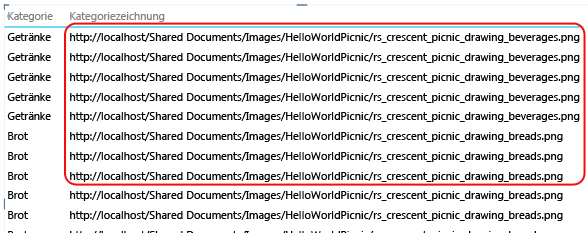
Anzeigen, dass eine Spalte Bild-URLs enthält
- Überprüfen Sie im Abschnitt "Berichtseigenschaften" auf der Registerkarte >"Erweitert" im PowerPivot-Fenster>, ob "Datenkategorie" auf "Bild-URL (Vorgeschlagen)" festgelegt ist.
- Wenn dies nicht der Fall ist, klicken Sie auf den Dropdownpfeil für Datenkategorie>Weitere Kategorien > Bild-URL.
Anzeigen, dass eine Spalte Binärbilder enthält
- Auf der Registerkarte ">Erweitert" im PowerPivot-Fenster> Abschnitt "Berichtseigenschaften">Tabellenverhalten.
- Wählen Sie als Zeilenbezeichner eine Spalte aus, die eindeutige Werte enthält.
In Tabellen fehlt mindestens eine Zeile
Manchmal führt das Standardverhalten bei der Gruppierung zu einem Ergebnis, das dem entgegengesetzt ist, was Sie beabsichtigt haben. Insbesondere werden Detailzeilen, die im Modell vorhanden sind, nicht im Bericht angezeigt. Standardmäßig werden Power View-Gruppen für die Spalten verwendet, die Sie der Ansicht hinzufügen. Wenn Sie dem Bericht Ländernamen hinzufügen, wird jedes Land einmal in der Ansicht angezeigt, obwohl die zugrunde liegende Tabelle Tausende von Zeilen enthalten kann, die mehrere Vorkommen jedes Ländernamens enthalten. In diesem Fall führt das Standardverhalten bei der Gruppierung zum richtigen Ergebnis.
Beachten Sie jedoch ein anderes Beispiel, bei dem Sie mehrere Instanzen einer Zeile anzeigen möchten, da die zugrunde liegenden Zeilen Daten zu anderen Entitäten enthalten. Gehen Sie in diesem Beispiel davon aus, dass Sie über zwei Kunden namens Jon Yang verfügen. Mit dem Standardgruppierungsverhalten wird nur eine Instanz von Jon Yang im Bericht angezeigt. Da darüber hinaus nur eine Instanz in der Liste angezeigt wird, entspricht das Measure für das jährliche Einkommen der Summe dieses Werts für beide Kunden. In dieser Situation, in der Kunden mit dem gleichen Namen tatsächlich verschiedene Personen sind, führt das Standardgruppierungsverhalten zu einem falschen Ergebnis.
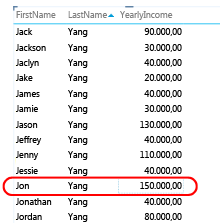
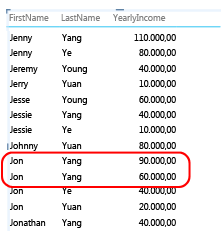
Um das Standardverhalten bei der Gruppierung zu ändern, legen Sie die Eigenschaften Zeilenbezeichner und Eindeutige Zeilen beibehalten fest. Wählen Sie unter Eindeutige Zeilen beibehalten die Spalte Nachname aus, damit dieser Wert für eine Zeile wiederholt wird, auch wenn er bereits in einer anderen Zeile angezeigt wird. Nachdem Sie die Eigenschaften geändert und die Arbeitsmappe erneut veröffentlicht haben, können Sie denselben Bericht erstellen, nur dass diesmal beide Kunden mit dem Namen Jon Yang angezeigt werden, wobei jedem Kunden das Jahreseinkommen ordnungsgemäß zugeordnet ist.
Matrixlayout ist überfüllt
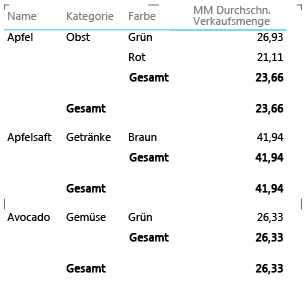
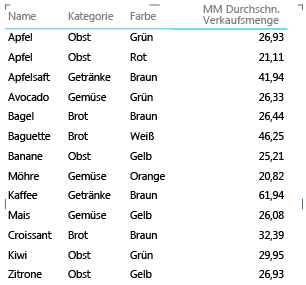
Wenn Sie eine Detailtabelle in einer Matrix darstellen, stellt die Standardgruppierung einen zusammengefassten Wert für jede Spalte bereit. Je nach Ihren Zielen kann dies mehr Zusammenfassungen sein, als Ihnen lieb ist. Um dieses Verhalten zu ändern, können Sie Zeilenbezeichner festlegen. Es müssen keine zusätzlichen Eigenschaften festgelegt werden. Das Festlegen des Zeilenbezeichners reicht aus, um die Gruppierung so zu ändern, dass Zusammenfassungen für jede Zeile basierend auf ihrem eindeutigen Zeilenbezeichner berechnet werden.
Vergleichen Sie die folgenden Vorher-/Nachher-Bilder, die veranschaulichen, welche Auswirkung das Festlegen dieser Eigenschaft für ein Matrixlayout hat.
Vorher: Die Standardgruppierung auf der Grundlage von Feldern in der Matrix
Im Diagramm werden zu viele Elemente und Ebenen auf der Achse angezeigt
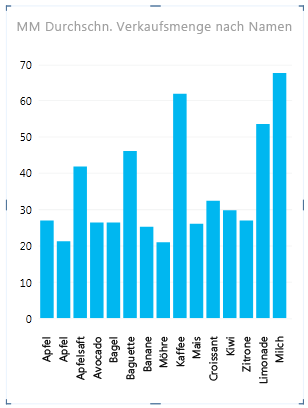
In Diagrammberichten mit Detaildaten sollte der Zeilenbezeichner als Achse verwendet werden. Ohne einen Zeilenbezeichner ist die Achse unbestimmt, was zu einem Layout führt, das nach bestem Wissen und Gewissen keinen Sinn ergibt. Um dieses Verhalten zu ändern, können Sie Zeilenbezeichner festlegen. Es müssen keine zusätzlichen Eigenschaften festgelegt werden. Das Festlegen des Zeilenbezeichners reicht aus, um die Gruppierung so zu ändern, dass Zusammenfassungen für jede Zeile basierend auf ihrem eindeutigen Zeilenbezeichner berechnet werden.
Vergleichen Sie die folgenden Abbildungen vorher und nachher, in denen die Auswirkung der Einstellung dieser Eigenschaft für ein Diagrammlayout angezeigt wird. Hierbei handelt es sich um den gleichen Bericht mit identischen Feldern und identischer Präsentation. Der einzige Unterschied besteht darin, dass in der unteren Abbildung ein Bericht angezeigt wird, der erstellt wurde, nachdem der Zeilenbezeichner für die Elementtabelle festgelegt wurde.
Weitere Schritte
Nachdem Sie die Tabellen im Modell ausgewertet und die Tabellenverhaltenseigenschaften für die Tabellen festgelegt haben, die Detailzeilen enthalten, die immer als einzelne Elemente angezeigt werden sollen, können Sie das Modell durch zusätzliche Eigenschaften oder Einstellungen weiter optimieren. Weitere Informationen zu Power View finden Sie unter Lernprogramm: Optimieren eines Datenmodells für Power View-Berichte.
Hinweis
Urheberrechte an dem Video:
- Olympics Dataset © Guardian News & Media Ltd.
- Flaggenbilder mit freundlicher Genehmigung von CIA Factbook (cia.gov)
- Bevölkerungsdaten mit freundlicher Genehmigung von UNData (data.un.org ) auf dem Microsoft Azure Marketplace
- Piktogramme für olympische Sportarten von Thadius856 und Parutakupiu, bereitgestellt entsprechend der Lizenz auf Wikimedia Commons (creativecommons.org/licenses/by-sa/3.0/)
Siehe auch
PowerPivot: Leistungsstarke Datenanalyse und Datenmodellierung in Excel
Lernprogramm: PivotTable-Datenanalyse mithilfe eines Datenmodells in Excel 2013
Power View- und PowerPivot-Videos
Power View: Auswerten, Visualisieren und Präsentieren von Daten