
Einmal angenommen, Sie möchten das Datum für einen Datumswert in einer Zelle anzeigen, also "Montag" anstelle des eigentlichen Datums "3. Oktober 2005". Es gibt mehrere Möglichkeiten zum Anzeigen von Datumsangaben als Wochentage.
Hinweis
Der Screenshot in diesem Artikel wurde in Excel 2016 aufgenommen. Wenn Sie mit einer anderen Version arbeiten, kann die Ansicht leicht abweichen, aber die Funktionalität ist, sofern nicht anders angegeben, identisch.
Formatieren von Datumsangaben als Wochentage
Markieren Sie die Zellen, die die Datumsangaben enthalten, die Sie als Wochentage anzeigen möchten.
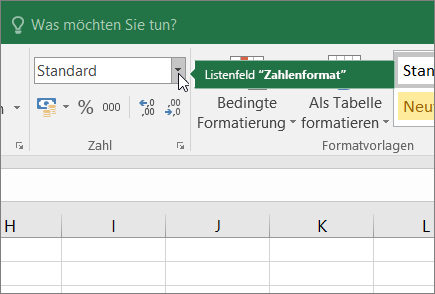
Klicken Sie auf der Registerkarte Start auf die Dropdownliste im Listenfeld Zahlenformat , klicken Sie auf Weitere Zahlenformate, und klicken Sie dann auf die Registerkarte Zahlen .
Klicken Sie unter Kategorie auf Benutzerdefiniert, und geben Sie dann im Feld Typ den Wert tttt für den vollständigen Namen des Wochentags (Montag, Dienstag usw.) oder ttt für den abgekürzten Namen des Wochentags (Mo, Di, Mi usw.).
Umwandeln von Datumsangaben in den Text für den Wochentag
Verwenden Sie für diese Aufgabe die Funktion TEXT.
Beispiel
Kopieren Sie die folgenden Daten in ein leeres Arbeitsblatt.
| Datum |
|---|
| 19-Feb-2007 |
| 3-Jan-2008 |
| Formel | Beschreibung (Ergebnis) |
|---|---|
| =TEXT(A2; "tttt") | Berechnet den Wochentag für das Datum und gibt den vollständigen Namen des Wochentags zurück (Montag) |
| =TEXT(A3; "ttt") | Berechnet den Wochentag für das Datum und gibt den abgekürzten Namen des Wochentags zurück (Don) |
Benötigen Sie weitere Hilfe?
Sie können jederzeit einen Experten in der Excel Tech Community fragen oder in Communitys Unterstützung erhalten.