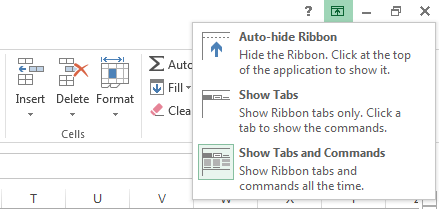
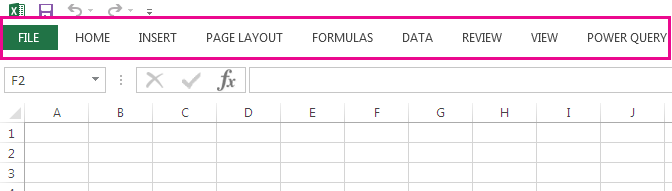
Das Menüband verfügt über mehrere Anzeigeoptionen, die Ihren Einstellungen entsprechen, aber mit einem fehlerhaften Klick können Sie Das Menüband unbeabsichtigt ausblenden.
- Um das Menüband schnell anzuzeigen, klicken Sie auf eine beliebige Registerkarte, z. B. die Registerkarte Start oder Einfügen .
- Um das Menüband immer anzuzeigen, klicken Sie auf den Pfeil in der unteren rechten Ecke des Menübands.
Um mehr Kontrolle über das Menüband zu erhalten, können Sie ihre Ansicht ändern und das Menüband maximieren, indem Sie auf die Menüband-Anzeigeoptionen am oberen Rand Ihres Excel-Dokuments zugreifen.
Verwenden der Schaltfläche "Anzeigeoptionen" des Menübands
Wählen Sie in der unteren rechten Ecke des Menübands die Schaltfläche Anzeigeoptionen des Menübands aus.
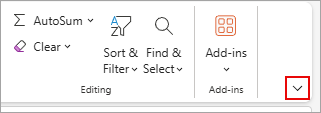
Wählen Sie im daraufhin geöffneten Menüband Immer anzeigen aus, um das Menüband mit allen Registerkarten und vollständigen Befehlen anzuzeigen.

Diese Option ist die Standardansicht. Diese Option bietet zwar schnellen Zugriff auf alle Befehle, kann jedoch den verfügbaren Bildschirmbereich für Ihre Arbeitsmappe einschränken.
Hinweis
Drücken Sie STRG+F1, um Ihre Befehle im Menüband ein- und auszublenden.
Wählen Sie Einzeiliges Menüband oder Nur Registerkarten anzeigen aus, um die Registerkarten des Menübands ohne die Befehle anzuzeigen. Um auf die Befehle im Einzeiligen Menüband zuzugreifen, wählen Sie eine der Registerkarten aus.

Probieren Sie verschiedene Kombinationen aus Nur Registerkarten anzeigen und automatisch anpassen aus, um die gewünschten Anzeigeoptionen für die Registerkarten und Befehle zu finden. Wenn Sie diese Optionen verwenden, erhalten Sie beim Anzeigen der Arbeitsmappe den größten Platz auf dem Bildschirm.
Tipp
Sie können das Menüband mit Ihren eigenen Registerkarten und Befehlen anpassen, um schnell auf die Symbolleistenfeatures zuzugreifen, die Sie am häufigsten verwenden.