
Wenn Sie 3D-Karten für einen neuen Datensatz öffnen, wird möglicherweise die Geografie in Ihren Daten erkannt und standardmäßig ein gruppiertes Säulendiagramm gezeichnet.
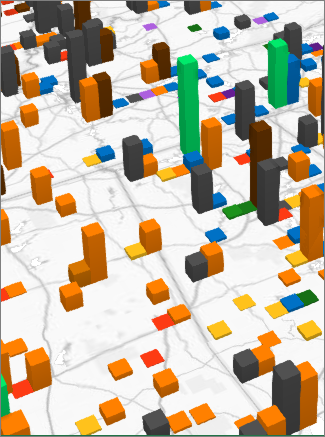
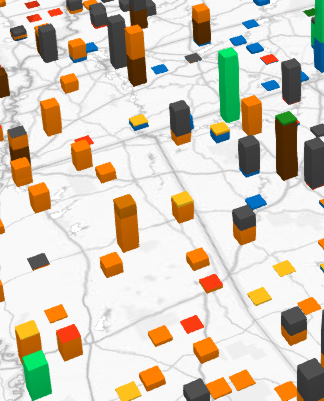
Wechseln zwischen gruppierten und gestapelten Säulen
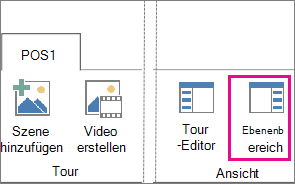
Klicken Sie aufHome-Layer-Bereich>.
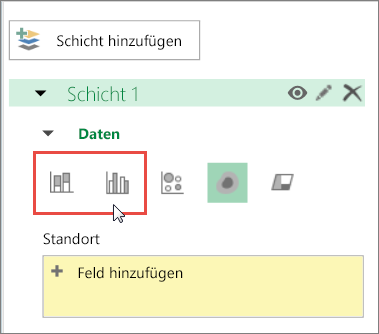
Klicken Sie auf der Registerkarte Schichtbereich der Schicht, die sie ändern möchten, auf Gestapelte Säulen oder auf Gruppierte Säulen.
Hinweis
- Sie können zusätzliche Felder in die Felder Höhe oder Kategorie ziehen oder die Felder auswählen und von 3D-Karten in das entsprechende Feld platzieren lassen.
- Wenn Sie ein Feld nur in das Feld "Kategorie" ziehen und das Feld "Höhe " leer lassen, können 3D-Karten dasselbe Feld automatisch zu "Höhe" hinzufügen und ein Diagramm zeichnen, das die Anzahl der einzelnen Kategorien darstellt.
Weitere Informationen zu gestapelten und gruppierten Säulen
Verwenden Sie gestapelte Säulen, wenn Sie über mehrere Datenreihen verfügen und das Gesamtergebnis hervorheben möchten. Wenn Sie z. B. verschiedene Eintrittskarten für eine Veranstaltung (Nachmittagsveranstaltung, Abendveranstaltung, voller Preis, vergünstigter Preis, Mitglied, Nicht-Mitglied) nach Postleitzahl darstellen möchten.
Verwenden Sie gruppierte Säulen, um Daten für Kategorien und Datenreihen zu vergleichen. Beispiel: Sie verfügen über Einträge wie Stimme absolut zu, Stimme zu, Egal, Stimme nicht zu und Stimme überhaupt nicht zu nach Kundensegment.