
Mit bedingter Formatierung lassen sich wichtige Informationen auf einem Arbeitsblatt schnell hervorheben. Manchmal gehen die integrierten Formatierungsregeln jedoch nicht weit genug. Wenn Sie eine eigene Formel zu einer Regel für bedingte Formatierung hinzufügen, erhalten Sie eine Leistungssteigerung, damit Sie Dinge tun können, die die integrierten Regeln nicht können.
Nehmen wir beispielsweise an, Sie verfolgen die Geburtstage Ihrer Zahnpatienten nach, um zu sehen, wen kommt, und markieren Sie sie dann, als hätten Sie einen Herzlichen Glückwunsch von Ihnen erhalten.
Auf diesem Arbeitsblatt sind die gewünschten Informationen zu sehen, indem eine bedingte Formatierung verwendet wird, die durch zwei Regeln gesteuert wird, die jeweils eine Formel enthalten. Die erste Regel in Spalte A formatiert zukünftige Geburtstage, und die Regel in Spalte C formatiert Zellen, sobald "Y" eingegeben wird, was angibt, dass die Geburtstagsgrüße gesendet wurde.
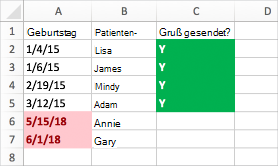
So erstellen Sie die erste Regel:
- Markieren Sie die Zellen A2 bis A7. Ziehen Sie dazu den Mauszeiger von A2 bis A7.
- Klicken Sie auf der Registerkarte Start auf Bedingte Formatierung>Neue Regel.
- Klicken Sie im Feld Stil auf Klassisch.
- Klicken Sie unter dem Feld Klassisch auf Die Option Nur werte mit oberster oder unterer Rangfolge formatieren, und ändern Sie es in Formel verwenden, um zu bestimmen, welche Zellen formatiert werden sollen.
- Geben Sie im nächsten Feld die Folgende Formel ein: =A2>TODAY()
In der Formel wird mit der Funktion HEUTE geprüft, ob die Datumswerte in Spalte A hinter heute (in der Zukunft) liegen. Ist dies der Fall, werden die Zellen formatiert. - Klicken Sie im Feld Formatieren mit auf Angepasstes Format.
- Klicken Sie im Dialogfeld Zellen formatieren auf die Registerkarte Schriftart.
- Wählen Sie im Feld Farbe die Farbe Rot aus. Wählen Sie im Feld Schriftschnitt die Option Fett aus.
- Klicken Sie mehrfach auf OK, bis alle Dialogfenster geschlossen sind.
Die Formatierung wird in der Spalte A angewendet.
So erstellen Sie die zweite Regel:
- Markieren Sie die Zellen C2 bis C7.
- Klicken Sie auf der Registerkarte Start auf Bedingte Formatierung>Neue Regel.
- Klicken Sie im Feld Stil auf Klassisch.
- Klicken Sie im Feld Klassisch auf Die Option Nur werte mit oberster oder unterer Rangfolge formatieren, und ändern Sie es in Formel verwenden, um zu bestimmen, welche Zellen formatiert werden sollen.
- Geben Sie im nächsten Feld die folgende Formel ein: =C2="J"
Die Formel testet, ob die Zellen in Spalte C "Y" enthalten (die Anführungszeichen um das Y zeigen Excel an, dass es sich um Text handelt). Ist dies der Fall, werden die Zellen formatiert. - Klicken Sie im Feld Formatieren mit auf Angepasstes Format.
- Klicken Sie oben auf die Registerkarte Schriftart.
- Wählen Sie im Feld Farbe die Farbe Weiß aus. Wählen Sie im Feld Schriftschnitt die Option Fett aus.
- Klicken Sie oben auf die Registerkarte Füllen und wählen Sie dann für Hintergrundfarbe die Farbe Grün aus.
- Klicken Sie mehrfach auf OK, bis alle Dialogfenster geschlossen sind.
Die Formatierung wird in der Spalte C angewendet.
Probieren Sie es aus
In den obigen Beispielen haben wir sehr einfache Formeln für bedingte Formatierung verwendet. Probieren Sie es einfach selbst aus, und verwenden Sie andere Formeln, mit denen Sie vertraut sind.
Im Folgenden finden Sie ein weiteres Beispiel für komplexe Verwendungen. Geben Sie die folgende Datentabelle in Ihre Arbeitsmappe ein. Beginnen Sie in Zelle A1. Wählen Sie dann die Zellen D2: D11 aus, und erstellen Sie eine neue bedingte Formatierungsregel, die folgende Formel verwendet:
=ZÄHLENWENN($D$2:$D$11;D2)>1
Achten Sie beim Erstellen der Regel darauf, dass sie für die Zellen D2:D11 gilt. Legen Sie eine Farbformatierung für die Zellen fest, die den Kriterien entsprechen (d. h. für mehr als ein Vorkommen eines Orts in Spalte D – Stuttgart und Speyer).
| Vorname | Nachname | Telefon | Ort |
|---|---|---|---|
| Elke | Stahl | 555-1213 | Stuttgart |
| Jörg | Bott | 555-1214 | Dortmund |
| Roland | Wacker | 555-1215 | Speyer |
| Harald | Müller | 555-1216 | Essen |
| Jonathan | Foster | 555-1217 | Aachen |
| Erika | Hagen | 555-1218 | Speyer |
| Josef | Phillips | 555-1219 | Karlsruhe |
| Gregor | Hees | 555-1220 | Jena |
| Josef | Rank | 555-1221 | Stuttgart |
| Anna | Bedecks | 555-1222 | Hamburg |