
Um das Erstellen und Bearbeiten von Formeln zu vereinfachen und um Tipp- und Syntaxfehler zu minimieren, verwenden Sie AutoVervollständigen für Formeln. Nachdem Sie ein "=" (Gleichheitszeichen) und Anfangsbuchstaben oder einen Anzeigetrigger eingegeben haben, zeigt Microsoft Excel eine dynamische Dropdownliste mit gültigen Funktionen, Namen und Textzeichenfolgen an, die mit den Buchstaben oder dem Auslöser übereinstimmen. Sie können ein Element aus der Dropdownliste in die Formel einfügen, indem Sie einen Einfügetrigger verwenden.
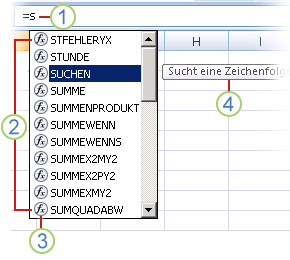
1. Urheberrecht Geben Sie das = (Gleichheitszeichen) und Anfangsbuchstaben oder einen Anzeigetrigger ein, um die automatische Formelvervollständigung zu starten.
2. Urheberrecht Während der Eingabe zeigt Excel eine scrollbare Liste gültiger Elemente an, wobei die beste Übereinstimmung hervorgehoben ist.
3. Urheberrecht Symbole stellen die Art des Eintrags dar, z. B. eine Funktion oder einen Tabellenverweis.
4. Urheberrecht Detaillierte QuickInfos helfen Ihnen, die beste Wahl zu treffen.
Steuern der Dropdownliste mithilfe von Anzeigetriggern
In der folgenden Tabelle wird zusammengefasst, wie die Anzeige von Elementen in der Dropdownliste von AutoVervollständigen für Formeln dynamisch gesteuert werden kann.
| Anzeige | Eingabe |
|---|---|
| Excel-Funktionsnamen und benutzerdefinierte Funktionsnamen | Buchstabe oder Anfangsbuchstaben an einer Stelle, an der eine Funktion eingegeben werden kann. Beispiel: Su |
| Funktionsargumente | (Kein Anzeigetrigger). Geben Sie das Argument ein, z. B. eine Zahl oder einen Zellbezug, oder verwenden Sie einen Anzeigetrigger, z. B. Anfangsbuchstaben oder [ (öffnende Klammer). Beispiel: SUMME(5; A2; [ Geben Sie für jedes nachfolgende Argument ein Komma ein und danach das Argument oder einen weiteren Anzeigetrigger. Hinweis: Die folgenden Funktionen verfügen über Argumente mit Aufzählungskonstanten, die automatisch in der Dropdownliste angezeigt werden: ZELLE, ZW, WVERWEIS, VERGLEICH, PMT, PV, RANG, ZWISCHENERGEBNIS und SVERWEIS. |
| Definierte Namen und Tabellennamen | Buchstabe oder Anfangsbuchstaben an der Stelle, an der dieser Name eingegeben werden kann. Beispiel: Ann |
| Bezeichner für Tabellenspalten und für spezielle Elemente ([#Alle], [#Daten], [#Kopfzeilen], [#Gesamtsummen], [#Diese Zeile]) | Eine oder mehrere der folgenden Eingaben:
Hinweis: Wenn sich die Zelle in einer Tabelle befindet, ist der Tabellenname optional. Beispielsweise stimmen die folgenden Formeln überein: =[Umsatz]/[Kosten] =Jahreszusammenfassung[Umsatz]/Jahreszusammenfassung[Kosten] |
| Verbindungsnamen in Cubefunktionen | " (öffnendes Anführungszeichen) unmittelbar nach der öffnenden Klammer eines Namens für eine Cubefunktion Beispiel: CUBEELEMENT(" Hinweis: Es werden nur die in der aktuellen Arbeitsmappe gespeicherten OLAP-Verbindungen aufgelistet. |
| Textzeichenfolgen von MDX-Ausdrücken (Multidimensional Expressions) in Cubefunktionen | Eine oder mehrere der folgenden Eingaben:
|
Hinweis
- Wenn Sie AutoVervollständigen für Formeln verwenden, können Sie zum Abschließen der Formel jederzeit die gewünschten Werte eingeben.
- Sie können AutoVervollständigen für Formeln in einer vorhandenen, verschachtelten Funktion oder Formel verwenden. Der Text vor der Einfügemarke wird zum Anzeigen von Werten in der Dropdownliste verwendet, und der gesamte Text hinter der Einfügemarke bleibt unverändert.
- Definierte Namen, die Sie für Aufzählungskonstanten erstellen, wie z. B. diejenigen, die in der Funktion TEILERGEBNIS verwendet werden, und Cube-Funktionsverbindungen werden nicht in der Dropdownliste AutoVervollständigen angezeigt, Sie können sie jedoch weiterhin eingeben.
Verwenden von Tasten zum Navigieren in der AutoVervollständigen-Liste "Formeln"
In der folgenden Tabelle sind die Tastenkombinationen zusammengefasst, mit denen Sie in der AutoVervollständigen-Liste für Formeln navigieren können.
| Gewünschte Aktion | Tastenkombination |
|---|---|
| Navigieren der Einfügemarke um ein Zeichen nach links | NACH-LINKS |
| Navigieren der Einfügemarke um ein Zeichen nach rechts | NACH-RECHTS |
| Navigieren der Auswahl um ein Element nach oben | NACH-OBEN |
| Navigieren der Auswahl um ein Element nach unten | NACH-UNTEN |
| Auswählen des letzten Elements | ENDE |
| Auswählen des ersten Elements | POS1 |
| Um eine Seite nach unten navigieren und ein neues Element auswählen | BILD-AB |
| Um eine Seite nach oben navigieren und ein neues Element auswählen | BILD-AUF |
| Schließen Sie die Liste. | ESCAPE (oder Klicken auf eine andere Zelle) |
| Aktivieren und Deaktivieren von AutoVervollständigen für Formeln | ALT+NACH-UNTEN |
Eingeben eines Elements aus der Liste mithilfe eines Einfügetriggers
Wichtig
Denken Sie beim Eingeben einer Formel auch nach Verwendung eines Einfügetriggers daran, die schließende Klammer für eine Funktion, die schließende Klammer für einen Tabellenverweis oder das schließende Anführungszeichen für eine MDX-Textzeichenfolge einzugeben.
- Wenn Sie das ausgewählte Element in die Formel einfügen und die Einfügemarke direkt dahinter platzieren möchten, drücken Sie TAB, oder doppelklicken Sie auf das Element.
Aktivieren und Deaktivieren von AutoVervollständigen für Formeln
Hinweis
Dieser Abschnitt gilt nicht für Excel für das Web.
- Wählen Sie "Dateioptionen>>" und "Formeln" aus.
- Aktivieren bzw. deaktivieren Sie unter Arbeiten mit Formeln die Option AutoVervollständigen für Formeln.
Tipp
Sie können auch ALT+NACH-UNTEN drücken.
Benötigen Sie weitere Hilfe?
Sie können jederzeit einen Experten in der Excel Tech Community fragen oder in Communitys Unterstützung erhalten.