
Sie können Formeln erstellen, die leicht verständlich sind, indem Sie beschreibende Namen verwenden, um Zellen, Zellbereiche, Formeln oder konstante Werte darzustellen.
Verwenden Sie die bereitgestellten Beispieldaten und die folgenden Verfahren, um zu erfahren, wie Sie Zellbezügen Namen zuweisen und Formeln erstellen, in denen diese Namen verwendet werden.
Kopieren der Beispieldaten
Um die Schritte besser zu verstehen, kopieren Sie die folgenden Beispieldaten in Zelle A1 auf einem leeren Arbeitsblatt.
Erstellen Sie eine leere Arbeitsmappe oder ein leeres Arbeitsblatt.
Markieren Sie die folgenden Beispieldaten.
Hinweis
Markieren Sie nicht die Zeilen- oder Spaltenüberschriften (1, 2, 3... A, B, C ...), wenn Sie die Beispieldaten in ein leeres Arbeitsblatt kopieren.
Auswählen von Beispieldaten in der Hilfe
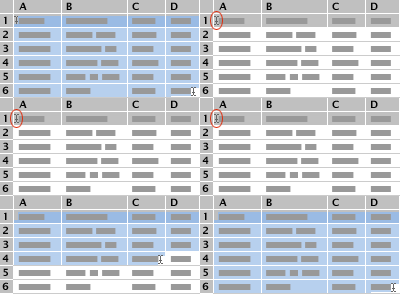
Region Projiziert Ist Ost US-$ 5.000 $5,325 West 1.500 USD $1,477 Süd US-$ 2.500 $2,633 Nord US-$ 500 1.211 USD Mittlerer Westen 3.500 USD 3.322 USD Zentrales 2.000 € 2.120 USD Drücken Sie
 + C .
+ C .Markieren Sie im Blatt die Zelle A1, und drücken Sie dann
+ V .
Erstellen einer Formel durch Zuweisen eines Namens zu Zellen
Markieren Sie die Zellen C2 bis C5, die die tatsächlichen Umsätze für die Regionen Ost, West, Süd und Nord darstellen.
Geben Sie links auf der Bearbeitungsleiste im Feld Name MyRegions ein, und drücken Sie dann die EINGABETASTE.
Den Zellen C2 bis C5 wird der Name "MyRegions" zugewiesen.Wählen Sie Zelle C9 aus, und geben Sie dann Durchschnittliche Umsätze für meine Regionen ein.
Markieren Sie Zelle C10, geben Sie =MITTELWERT(MyRegions) ein, und drücken Sie dann die EINGABETASTE.
Das Ergebnis lautet 2661,5.Wählen Sie die Zelle aus, die 2661,5 enthält.
Klicken Sie auf der Registerkarte Start in der Gruppe Zahlen auf
 Zahlenformat und dann auf Währung.
Das Ergebnis ist 2.661,50 USD, was dem durchschnittlichen tatsächlichen Umsatz für die Regionen Ost, West, Süd und Nord entspricht.Tipp
- Um die Namen in der Arbeitsmappe zu überprüfen und zu verwalten, wählen Sie auf der Registerkarte Formelndie Option Namens-Manager aus.
- Sie können eine Liste aller Namen erstellen, die Zellen in einer Arbeitsmappe zugewiesen sind. Suchen Sie einen Bereich mit zwei leeren Spalten auf dem Blatt (die Liste enthält zwei Spalten – eine für den Namen und eine für die Zellen, auf die der Name verweist). Markieren Sie die Zelle, die die obere linke Ecke der Liste bilden soll. Zeigen Sie im Menü "Einfügen " auf "Name", und klicken Sie dann auf "Einfügen". Klicken Sie im Dialogfeld "Namen einfügen " auf Liste einfügen.
Richtlinien für die Namenserstellung
| Richtlinie | Beschreibung |
|---|---|
| Zulässige Zeichen | Das erste Zeichen eines Namens muss ein Buchstabe oder ein Unterstrich (_) sein. Für alle weiteren Zeichen des Namens können Buchstaben, Ziffern, Punkte oder Unterstriche verwendet werden. In einigen Sprachen ersetzt Excel möglicherweise bestimmte Zeichen durch Unterstriche. |
| Syntax | Leerzeichen sind nicht zulässig. Unterstriche und Punkte können als Worttrennzeichen verwendet werden, z. B. Sales_Tax oder Erste.Quartal. |
| Konflikte mit Zellbezug | Namen dürfen nicht mit einem Zellbezug identisch sein, z. B. Z$100, BIN9 oder Z1S1. |
| Maximale Anzahl Zeichen | Ein Name kann maximal 255 Zeichen enthalten. Wenn ein Name, der für einen Bereich definiert ist, mehr als 253 Zeichen enthält, können Sie ihn nicht im Feld "Name" auswählen. Sie können ihn jedoch weiterhin in Formeln verwenden. |
| Unterscheidung nach Groß-/Kleinschreibung | Namen können Groß- und Kleinbuchstaben enthalten, aber Excel unterscheidet nicht zwischen ihnen. Wenn Sie beispielsweise eine Zelle in derselben Arbeitsmappe mit "Umsatz" und dann eine andere Zelle mit "UMSATZ" benannt haben, ersetzt der zweite Name den Vornamen. |