
Kontrollkästchen sind ein vielseitiges Feature in Excel, das zum Erstellen interaktiver Listen und Formulare nützlich ist. In diesem Artikel erfahren Sie, wie Sie diese hinzufügen, entfernen und umschalten.
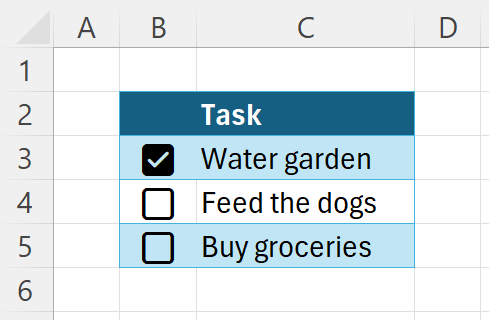
Einfügen von Kontrollkästchen
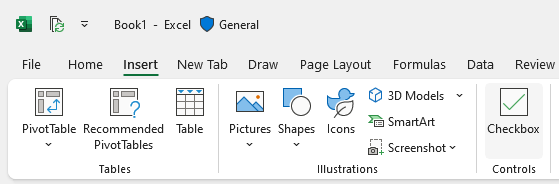
- Aktivieren Sie den Bereich, in dem Sie Kontrollkästchen platzieren möchten.
- Aktivieren Sie das Kontrollkästchen "Einfügen>".
Entfernen von Kontrollkästchen
- Aktivieren Sie den Zellbereich mit den Kontrollkästchen, die Sie entfernen möchten.
- Wählen Sie die ENTF-TASTE aus. Wenn alle Kontrollkästchen deaktiviert waren, werden sie entfernt, andernfalls werden sie wieder deaktiviert (jetzt können Sie erneut auf Löschen klicken, um sie zu entfernen).
Aktivieren von Kontrollkästchen
So aktivieren oder deaktivieren Sie ein Kontrollkästchen:
- Aktivieren Sie das Kontrollkästchen.
- Aktivieren Sie eines oder mehrere Kontrollkästchen, und drücken Sie dann die LEERTASTE.
Die Kontrollkästchen haben den Wert WAHR oder FALSCH
Das Kontrollkästchen besteht aus den Werten WAHR und FALSCH mit Kontrollkästchenformatierung.
- Ein aktiviertes Kontrollkästchen weist den Wert WAHR auf.
- Ein deaktiviertes Kontrollkästchen weist den Wert FALSE auf.
Wenn Sie auf eine Kontrollkästchenzelle mit einer Formel verweisen, wird WAHR oder FALSCH an diese Formel weitergegeben.
Wenn sich beispielsweise ein Kontrollkästchen in Zelle A1 befindet, können Sie mithilfe einer Formel wie =WENN(A1, "Aktiviert", "Nicht aktiviert)" eine benutzerdefinierte Meldung basierend auf dem Status des Kontrollkästchens anzeigen.
Entfernen von Kontrollkästchen unter Beibehaltung der WAHR/FALSCH-Werte
So entfernen Sie die Formatierung von Kontrollkästchen (und alle anderen Formatierungen) unter Beibehaltung der Werte:
- Aktivieren Sie den Zellbereich mit den Kontrollkästchen, die Sie entfernen möchten.
- Wählen Sie "Start" > aus, "Löschen > und Formate löschen".