

Sie können vergrößern, um eine Nahaufnahme Ihrer Datei zu erhalten, oder verkleinern, um mehr von der Seite in kleinerer Größe anzuzeigen. Sie können auch eine bestimmte Zoomeinstellung speichern.
Schnelles Vergrößern oder Verkleinern
- Klicken Sie auf der Statusleiste Ihrer Office-App auf den Zoomschieberegler.

- Schieben Sie ihn auf die gewünschte prozentuale Zoomeinstellung. Klicken Sie auf – oder +, um die Ansicht schrittweise zu vergrößern.
Hinweis
In Outlook wirkt sich der Zoomschieberegler nur auf den Inhalt im Lesebereich aus, nicht auf die Nachrichtenliste oder den Ordnerbereich.
In Word
Zum Vergrößern und Verkleinern können Sie Tastenkombinationen verwenden.
- Drücken Sie zum Vergrößern STRG und das Pluszeichen (+).
- Zum Verkleinern drücken Sie STRG und das Minuszeichen (-).
Klicken Sie unten auf die Überschriften, um weitere Informationen zu erhalten.
Auswählen einer bestimmten Zoomeinstellung
Hinweis
Dieses Verfahren ist in Excel für das Web nicht verfügbar. Um dieses Problem zu umgehen, öffnen Sie die Datei in Excel Desktop, um die Einstellung zu ändern.
Sie können auswählen, wie viel von einem Dokument, einer Präsentation oder einem Arbeitsblatt auf dem Bildschirm angezeigt werden soll.
In Word
Führen Sie eine der folgenden Aktionen aus:
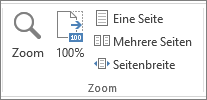
- Klicken Sie auf der Registerkarte Ansicht in der Gruppe Zoom auf Zoom 100 %. Hierdurch wird die Ansicht auf 100 % zurückgesetzt. Wenn Sie lieber die Tastatur verwenden möchten, können Sie STRG+0 drücken.
- Klicken Sie auf der Registerkarte Ansicht in der Gruppe Zoom auf Eine Seite, Mehrere Seiten oder Seitenbreite.
- Klicken Sie auf der Registerkarte Ansicht in der Gruppe Zoom auf Zoom, und geben Sie einen Prozentsatz ein, oder wählen Sie andere gewünschte Einstellungen aus.
In PowerPoint
Führen Sie eine der folgenden Aktionen aus:
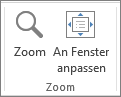
Klicken Sie auf der Registerkarte Ansicht in der Gruppe Zoom auf An Fenster anpassen. Hierdurch wird die aktuelle Folie an die Größe Ihres PowerPoint-Fensters angepasst.
Hinweis
Es gibt auch eine Schaltfläche An Fenster anpassen in der Nähe des Zoomschiebereglers auf der Status-Leiste.

Klicken Sie auf der Registerkarte Ansicht in der Gruppe Zoom auf Zoom, und geben Sie einen Prozentsatz ein, oder wählen Sie andere gewünschte Einstellungen aus.
In Excel
Führen Sie eine der folgenden Aktionen aus:
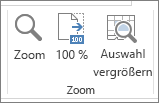
- Klicken Sie auf der Registerkarte Ansicht in der Gruppe Zoom auf Zoom 100 %.
- Klicken Sie auf der Registerkarte Ansicht in der Gruppe Zoom auf Zoommodus: Auswahl. Dadurch wird die Anzeige der ausgewählten Zellen maximiert.
- Klicken Sie auf der Registerkarte Ansicht in der Gruppe Zoom auf Zoom, und geben Sie einen Prozentsatz ein, oder wählen Sie andere gewünschte Einstellungen aus.
In Outlook
Im Hauptfenster von Outlook ist der Zoomregler die einzige Möglichkeit zum Vergrößern oder Verkleinern. Beim Lesen oder Bearbeiten einer Nachricht können Sie über das Menüband zoomen:
- Klicken Sie in einer geöffneten Nachricht auf der Registerkarte Nachricht in der Gruppe Zoom auf das Symbol Zoom.
- Geben Sie im Dialogfeld Zoom einen Prozentsatz ein, oder wählen Sie die gewünschten Einstellungen aus.
Speichern einer Zoomeinstellung in PowerPoint oder Excel
Hinweis
- Word speichert Zoomeinstellungen nicht in Dokumenten. Stattdessen werden Dokumente immer mit dem zuletzt verwendeten Zoomfaktor geöffnet.
- Excel für das Web unterstützt das Speichern des Zoomfaktors nicht, da die Registerkarte "Ansicht" keine Zoomgruppe enthält, sodass Sie die Zoomstufe über die Statusleiste ändern müssen. Als Problemumgehung können Sie die Datei in Excel Desktop öffnen, um den Zoomfaktor mithilfe des folgenden Verfahrens zu speichern.
- Öffnen Sie die Präsentation oder das Arbeitsblatt, die bzw. das Sie mit einer bestimmten Zoomeinstellung speichern möchten.
- Klicken Sie auf der Registerkarte Ansicht in der Gruppe Zoom auf Zoom.
- Wählen Sie die gewünschte Einstellung aus.
- Klicken Sie auf Speichern.
Tastenkombination: STRG+S