
Zusammenarbeiten mit anderen Lehrkräften an einem Formular oder Quiz, das Sie erstellt haben
Gilt für
Verwenden Sie Microsoft Forms, um andere Lehrkräfte zur Zusammenarbeit an Quizfragen einzuladen, die Sie erstellen, um Schüler oder andere Arbeitsprodukte zu bewerten. Wenn Sie ein Quiz oder Formular für Projektmitarbeiter teilen, wird ein spezieller Link erstellt, über den andere Personen den Entwurf eines von Ihnen angefangenen Quiz oder Formulars anzeigen und ändern können. Alle Personen, die an dem Quiz oder Formular mitwirken, können auch die Antworten anzeigen, bearbeiten und löschen. In Microsoft Teams für Education können Lehrkräfte, die Sie eingeladen haben, das Quiz oder Formular dann mit anderen teilen, indem sie ihnen den Link zur Zusammenarbeit im Formular senden.
Teilen eines Quiz oder Formulars für die Zusammenarbeit
Wechseln Sie zu forms.office.com
Öffnen Sie das Quiz oder Formular, an dem Sie zusammenarbeiten möchten.
Klicken Sie in der oberen rechten Ecke auf "...", und wählen Sie Zusammenarbeiten oder Duplizieren aus.
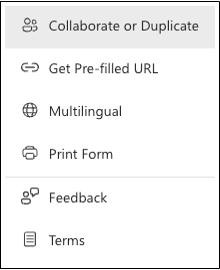
Wählen Sie + Link freigeben aus, um zusammenzuarbeiten und ergebnisse anzuzeigen, um einen Link zu generieren, den Sie verwenden können, um andere Personen zum Hinzufügen und Bearbeiten von Inhalten, zum Anzeigen von Antworten und zum Freigeben für andere Personen einzuladen.
- Wählen Sie aus, wer auf dieses Formular zugreifen kann, indem Sie aus der Dropdownliste auswählen (Nur Personen mit einem M365-Geschäfts- oder Schulkonto, Personen aus Ihrem organization oder bestimmte Personen aus Ihrem organization).
Wählen Sie + Link zum Duplizieren abrufen aus, um einen Link zu teilen und anderen zu ermöglichen, Ihr Formular als Vorlage zu verwenden und es selbst zu erstellen. Dadurch wird Ihre Version des Formulars nicht geändert. Jeder mit dem Link kann duplizieren. Antworten werden nicht gesammelt.
Geben Sie das Formular für andere Personen frei, indem Sie den Link in eine E-Mail an andere Lehrkräfte oder in einen freigegebenen Bereich wie ein OneNote-Notizbuch einfügen.
Hinweis
Wenn Sie ein Quiz oder Formular für die Zusammenarbeit freigeben, bleibt es in Ihrem Profil, aber andere Personen können es über diese freigegebene URL anzeigen und bearbeiten. Oben im Quiz oder Formular, das Sie geteilt haben, werden die ersten Symbole für jede Person angezeigt, die das Formular bearbeitet.

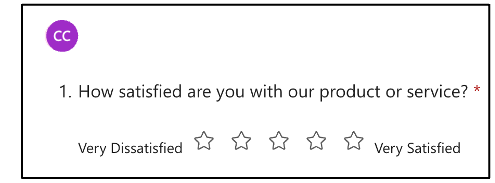
Microsoft Forms zeigt auch Mitwirkender Symbole neben den einzelnen Abschnitten an, die gerade bearbeitet werden.
Beenden der Freigabe eines Quiz oder Formulars
Deaktivieren Sie Ihren Freigabelink, wenn Sie die Zusammenarbeit beenden möchten.
Öffnen Sie das Quiz oder Formular, das Sie derzeit gemeinsam bearbeiten.
Zurück zu "..." >Zusammenarbeit oder Duplizieren aus, und wählen Sie dann die Schaltfläche Papierkorb löschen
 .
.Wenn Sie aufgefordert werden, den Link für die Zusammenarbeit zu entfernen, wählen Sie Link entfernen aus.

Hinweis
Nachdem Sie einen Link für die Zusammenarbeit entfernt haben, können Sie ihn nicht mehr reaktivieren. Wenn Sie an diesem Quiz oder Formular erneut zusammenarbeiten müssen, erstellen Sie einen neuen Link für die Zusammenarbeit, und teilen Sie ihn mit denselben Lehrkräfte.
Weitere Informationen
Erstellen einer Prüfung mit Microsoft Forms
Überprüfen und Teilen Ihrer Prüfungsergebnisse
Erstellen eines mathematischen Quiz in Microsoft Forms
Zuweisen von Quizzes zu Kursteilnehmern über Microsoft Teams