
Erstellen eines neuen Formulars
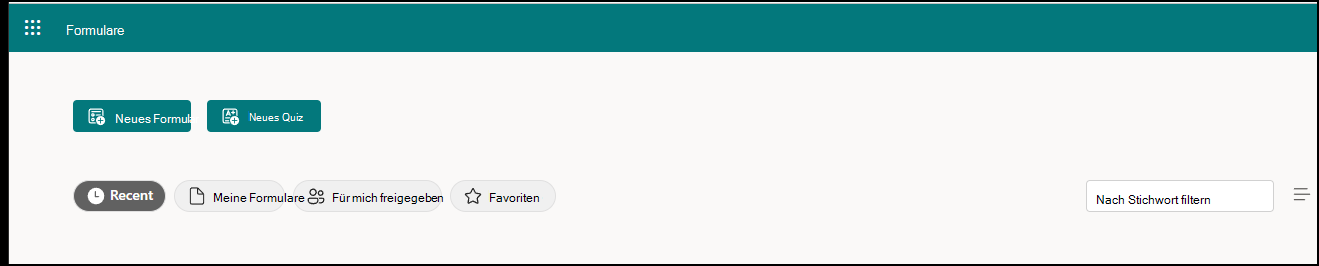
- Beginnen Sie bei forms.office.com.
- Wählen Sie "Neues Formular" oder "Neues Quiz" aus.
- Geben Sie einen Titel für das Formular ein. Sie können auch eine optionale Beschreibung angeben.
- Optional: Wählen Sie Design aus, um ein Farbschema oder ein Design zu erstellen.
- Wählen Sie Neu hinzufügen aus, um eine Frage hinzuzufügen.
- Wählen Sie eine Option: Auswahl-, Text-, Bewertungs- oder Datumsfragen oder wählen Sie die Dropdown-Liste, um eine der folgenden Optionen anzuzeigen und auszuwählen: Ranking, Likert, Dateiupload, Net Promoter Score und Abschnitt.
Tipp
Wenn Sie forms.office.com
- Wenn Sie ein Formular erstellen, wird es gespeichert und kann als Vorlage verwendet werden.
- Sie können eine leere Vorlage erstellen und sie als Vorlage zum Freigeben benennen.
Erstellen eines Formulars mithilfe einer Vorlage
- Beginnen Sie bei forms.office.com.
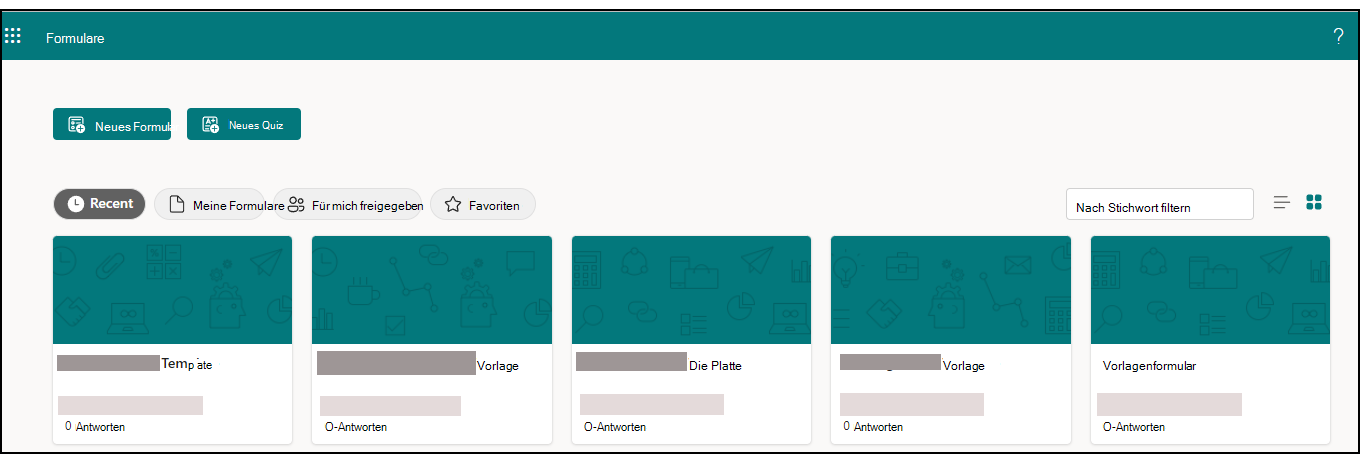
- Wählen Sie Meine Formulare aus.
- Wählen Sie die gewünschte Vorlage aus.
- Wählen Sie "Vorschau" "Computer" oder "Mobilgerät"> aus.
- Wählen Sie "Zurück " aus, um eine andere Vorlage auszuwählen oder die ausgewählte Vorlage zu bearbeiten.
- Um eine Vorlage zu bearbeiten, wählen Sie eine Frage aus, die Sie bearbeiten möchten.
- Bearbeiten Sie die Frage und/oder die Optionen für jeden Fragetyp.
Wichtig
Wenn Sie bei Office.com beginnen, wird die Option zum Verwenden einer Vorlage nicht angezeigt. Die Option, ein Formular mit einer Vorlage zu erstellen, ist nur auf forms.office.com verfügbar.
Die Vorschau eines Formulars anzeigen
- Wählen Sie im Menüband "Vorschau" aus.
- Wählen Sie Computer oder Mobiltelefon aus.
- Wählen Sie Zurück, um die Bearbeitung Ihres Formulars fortzusetzen.
