

Tipp
Erfahren Sie mehr über Microsoft Forms oder legen Sie sofort los und erstellen Sie eine Umfrage, Prüfung oder Abstimmung. Benötigen Sie erweitertes Branding, Fragetypen und Datenanalyse? Testen Sie Dynamics 365 Customer Voice.
Mit Microsoft Forms können Sie ein Formular oder eine Prüfung in Ihrer Microsoft 365-Gruppe erstellen, auf das alle Teammitglieder dieser Gruppe zugreifen und es verwalten können.
Wechseln Sie zu Microsoft Forms, und melden Sie sich mit Ihrem Microsoft 365-Geschäfts-, Schul- oder Unikonto oder Microsoft persönliches Konto (Hotmail, Live oder Outlook.com) an.
Hinweis
Sie können sich auch bei Office.com anmelden, links nach den Microsoft 365-Symbolen suchen und dann "Formulare" auswählen.
Scrollen Sie zum Ende der Seite, um Ihre Gruppen unter "Meine Gruppen" anzuzeigen.
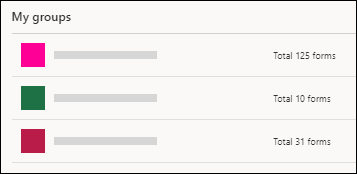
Wählen Sie die Gruppe aus, für die Sie ein neues Formular oder eine Prüfung erstellen möchten.
Wählen Sie
 Neues Gruppenformular aus, und folgen Sie dann den Schritten zum Erstellen eines Formulars.
Wenn Sie ein Quiz erstellen möchten, wählen Sie den Dropdownpfeil neben
Gruppenformular hinzufügen und dann Neues Gruppenquiz aus. Führen Sie dann die Schritte zum Erstellen einer Prüfung aus.
Hinweis
Wenn Sie ein Formular oder eine Prüfung in Ihrem eigenen Konto erstellt haben, können Sie es in eine Gruppe übertragen , damit alle Teammitglieder dieser Gruppe darauf zugreifen und es verwalten können.
Wenn Sie möchten, dass jeder in der Gruppe E-Mail-Benachrichtigungen erhält, wenn Formularantworten eingehen, müssen Sie eine Einstellung in Outlook ändern.
Feedback zu Microsoft Forms
Wir würden uns freuen, von Ihnen zu hören! Um Feedback zu Microsoft Forms zu senden, wählen Sie in der oberen rechten Ecke Ihres Formulars das Plus Formulareinstellungen >Feedback aus.
Siehe auch
Erstellen eines Formulars mit Microsoft Forms