

Tipp
Erfahren Sie mehr über Microsoft Forms oder legen Sie sofort los und erstellen Sie eine Umfrage, Prüfung oder Abstimmung. Benötigen Sie erweitertes Branding, Fragetypen und Datenanalyse? Testen Sie Dynamics 365 Customer Voice.
Sie können ein Formular ganz einfach löschen, ein gelöschtes Formular wiederherstellen oder ein Formular endgültig löschen.
Löschen eines Formulars
Wechseln Sie zu Microsoft Forms, und melden Sie sich mit Ihrem Microsoft 365-Geschäfts-, Schul- oder Unikonto oder Microsoft persönliches Konto (Hotmail, Live oder Outlook.com) an.
Hinweis
Sie können sich auch bei Office.com anmelden, links nach den Microsoft 365-Symbolen suchen und dann "Formulare" auswählen.
Klicken Sie auf die Registerkarte Meine Formulare , um alle Formulare anzuzeigen, die Sie erstellt haben.

Suchen Sie das zu löschende Formular, wählen Sie in der unteren rechten Ecke dieses Formulars Weitere Optionen aus, und wählen Sie dann Löschen aus.

Tipp
Um ein Formular in der "Listenansicht" zu löschen, bewegen Sie den Mauszeiger rechts neben dem Formular, wählen Sie Weitere Optionen und dann Löschen aus.

Hinweis
Sobald sich ein Formular im Papierkorb befindet, verbleibt es dort auf unbestimmte Zeit, es sei denn, Sie löschen es absichtlich ebenfalls aus dem Papierkorb.
Tipp
Wenn Sie sich mit einem Microsoft 365-Geschäfts-, Schul- oder Unikonto angemeldet haben, wird auch die Option " Verschieben " angezeigt, mit der Sie den Besitz an Ihrem Formular übertragen können. Weitere Informationen
Wiederherstellen eines gelöschten Formulars
Wechseln zur Registerkarte "Gelöschte Formulare ". Diese Registerkarte dient als Papierkorb.
Hinweis
Jeder Forms-Benutzer kann bis zu 200 einzelne Formulare erstellen, einschließlich der Formulare auf der Registerkarte "Gelöschte Formulare". (Beispiel: 150 Formulare im Microsoft Forms-Portal + 50 Formulare auf der Registerkarte "Gelöschte Formulare" = 200 Formulare.) Wenn Sie sowohl über ein Forms-Konto als auch über Dynamics 365 Customer Voice (ehemals Microsoft Forms Pro-) Konto verfügen, umfasst Ihr Limit von 200 Formularen beide Konten.
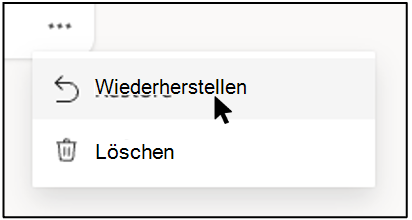
Wählen Sie auf dem Formular, das Sie löschen möchten, in der unteren rechten Ecke der Formularkachel die Option Weitere Optionen aus, und klicken Sie dann auf Wiederherstellen.
Tipp
Wenn Formularkacheln nicht angezeigt werden, befinden Sie sich möglicherweise in der "Listenansicht" anstelle der "Kachelansicht". Um ein Formular in der "Listenansicht" wiederherzustellen, bewegen Sie den Mauszeiger rechts neben dem Formular, wählen Sie Weitere Optionen und dann Wiederherstellen aus.
Um das wiederhergestellte Formular anzuzeigen, wechseln Sie zur Registerkarte Alle Formulare .
Endgültiges Löschen eines Formulars
Wechseln zur Registerkarte "Gelöschte Formulare ".
Wählen Sie auf dem Formular, das Sie löschen möchten, in der unteren rechten Ecke der Formularkachel "Weitere Optionen " und dann "Löschen" aus.
Hinweis
Wenn Sie ein Formular von der Registerkarte "Gelöschte Formulare " löschen, werden das Formular und alle zugehörigen Antworten dauerhaft gelöscht. Formulare können nicht per Massenbearbeitung gelöscht werden. Stattdessen müssen Sie Formulare einzeln löschen, um alle Formulare dauerhaft von der Registerkarte "Gelöschte Formulare " zu entfernen.
Beschränkungen für Formulare, Abstimmungen, Fragen und Antworten
Office 365 Education
Microsoft 365 Apps for Business
U.S. Government Community Cloud (GCC), GCC High- und DoD-Umgebungen
Microsoft persönliches Konto (Hotmail, Live oder Outlook.com)
Wie viele Formulare/Prüfungen kann ich erstellen?
Bis zu 400
Bis zu 400
Bis zu 400
Bis zu 400
Wie viele Umfragen kann ich erstellen?
Bis zu 400
Bis zu 400
Bis zu 400
Bis zu 400
Wie viele Fragen pro Formular/Prüfung sind erlaubt?
Bis zu 200
Bis zu 200
Bis zu 200
Bis zu 200
Wie viele Antworten kann ein Formular / Quiz erhalten?
Bis zu 5.000.000
Bis zu 5.000.000
GCC: Bis zu 5.000.000
GCCH + DOD: Bis zu 50.000
Bis zu 200 für kostenlose Konten
Bis zu 1.000 für kostenpflichtige Konten
Das Formularlimit umfasst auch die Formulare im Papierkorb. (Beispiel: 350 aktive Formulare im Microsoft Forms-Portal + 50 Formulare im Papierkorb = 400 Formulare.)
Wenn ein Befragter ein Formular ausfüllt und absendet, zählt dies als eine Antwort (unabhängig davon, wie viele Fragen das Formular enthält). Wenn ein Formular beispielsweise 100 Fragen enthält und alle Fragen von genau 12 Befragten beantwortet werden, zählt das Formular als 12 Antworten.
Wichtig
Die Richtlinie "Eine Antwort pro Person" wird nur innerhalb eines kontinuierlichen Satzes von 50.000 Antworten durchgesetzt und ist für einen vollständigen Datensatz nicht garantiert, wenn mehr als 50.000 Antworten vorhanden sind.
Feedback zu Microsoft Forms
Wir würden uns freuen, von Ihnen zu hören! Um Feedback zu Microsoft Forms zu senden, wählen Sie in der oberen rechten Ecke Ihres Formulars das Plus Formulareinstellungen >Feedback aus.