

Tipp
Erfahren Sie mehr über Microsoft Forms oder legen Sie sofort los und erstellen Sie eine Umfrage, Prüfung oder Abstimmung. Benötigen Sie erweitertes Branding, Fragetypen und Datenanalyse? Testen Sie Dynamics 365 Customer Voice.
Mit der Unterstützung mehrerer Sprachen in Microsoft Forms können Sie ein Formular oder eine Umfrage in Ihrer eigenen Sprache erstellen und dann Ihrem Publikum erlauben, in ihrer bevorzugten Sprache zu antworten. Wenn Sie Antworten erhalten, werden sie in einem einzigen Formular in Ihrer eigenen Standardsprache gespeichert.
Sprachen hinzufügen und übersetzen
Wählen Sie das Formular aus, dem Sie Sprachen hinzufügen möchten, und wählen Sie dann Weitere Formulareinstellungen
 und dann Mehrsprachig aus.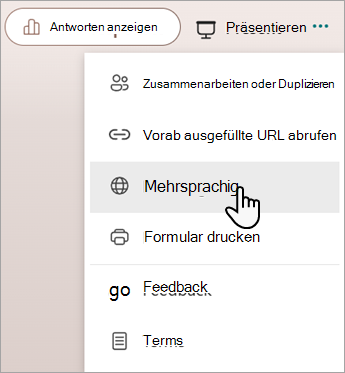
Wählen Sie unter "Zusätzliche Sprache" die
 " und "Zusätzliche Sprache hinzufügen" aus.
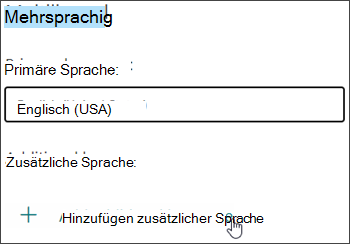
Sie können nach einer Sprache suchen oder durch die Sprachenliste scrollen, um die gewünschte Sprache hinzuzufügen.Hinweis
Ein einzelnes Formular unterstützt bis zu 11 Sprachen, einschließlich Ihrer Hauptsprache.
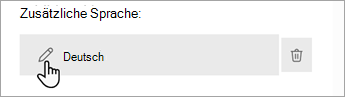
Zeigen Sie mit der Maus auf die hinzugefügte Sprache und klicken Sie auf das Stiftsymbol Sprache bearbeiten .
Wählen Sie den Titelbereich aus, um mit dem Übersetzen zu beginnen.
Wählen Sie das Textfeld unter dem Titel aus, und übersetzen Sie den Text darüber. Gehen Sie ebenso wie für die Fragen im Formular vor.
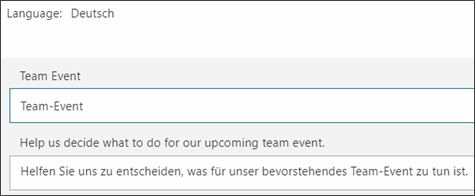
Wählen Sie "Zurück " aus, wenn Sie mit der Übersetzung fertig sind.
Was Responder sehen
Sobald Sie das Formular gesendet haben, erhalten die Antwortsendenden das Formular in ihrer Standardsprache (sofern Sie diese Sprache hinzugefügt und in Ihr Formular übersetzt haben).
Empfangen von mehrsprachigen Antworten in einem einzigen Formular
Wenn Sie unter jeder Frage auf den Link "Weitere Details " klicken, wird eine Sprachspalte angezeigt, in der Sie sehen können, wie die einzelnen Sprachgruppen geantwortet haben. Wenn Sie Ihre Ergebnisse in Excel anzeigen, wird diese Sprachspalte auch in Ihrer Arbeitsmappe angezeigt.
Feedback zu Microsoft Forms
Wir würden uns freuen, von Ihnen zu hören! Um Feedback zu Microsoft Forms zu senden, wählen Sie in der oberen rechten Ecke Ihres Formulars das Plus Formulareinstellungen>Feedback aus.