

Microsoft Copilot in Forms ist ein KI-gestütztes Tool, mit dem Sie problemlos Umfragen, Abstimmungen und andere Formulare erstellen können, die relevant, ansprechend und effektiv sind. Mit Copilot in Forms können Sie Ihren Formularerstellungsprozess optimieren und in kürzester Zeit qualitativ hochwertige Inhalte erhalten.
Verwenden Sie Copilot in Formularen, um:
Zeit und Aufwand zu sparen
Copilot in Forms kann den Zeit- und Arbeitsaufwand für die Erstellung von Umfragen reduzieren, indem es Inhaltsentwürfe und Vorschläge für Sie erstellt. Copilot kann Ihnen auch helfen, Ihre Umfrage zu verfeinern, Einstellungen anzupassen und vieles mehr, damit Sie schneller zu einem fertigen Formular gelangen.
Qualität und Genauigkeit zu verbessern
Copilot in Forms kann Ihnen helfen, die Qualität und Genauigkeit Ihrer Umfrage zu verbessern, indem es Vorschläge macht und sogar Verfeinerungen auf Ihr Formular anwendet. Sie können häufige Fallstricke und Verzerrungen bei der Gestaltung von Umfragen vermeiden, z. B. Leitfragen, doppeldeutige Fragen oder zweideutige Formulierungen.
Engagement und Erkenntnisse zu verbessern
Copilot in Forms kann Ihre Formularergebnisse schnell in einer Insights-Zusammenfassung mit umsetzbaren Schritten analysieren, damit Sie sich schneller auf die nächste Phase konzentrieren können. Sie können sogar Fragen stellen, um tiefer in bestimmte Daten und Erkenntnisse einzutauchen, nach denen Sie suchen.
Erste Schritte mit Copilot in Forms
Um Copilot in Forms verwenden zu können, benötigen Sie ein Microsoft 365-Konto und eine Copilot-Lizenz.
Wählen Sie in Forms die Option aus, ein neues Formular oder eine Prüfung von Grund auf zu erstellen.
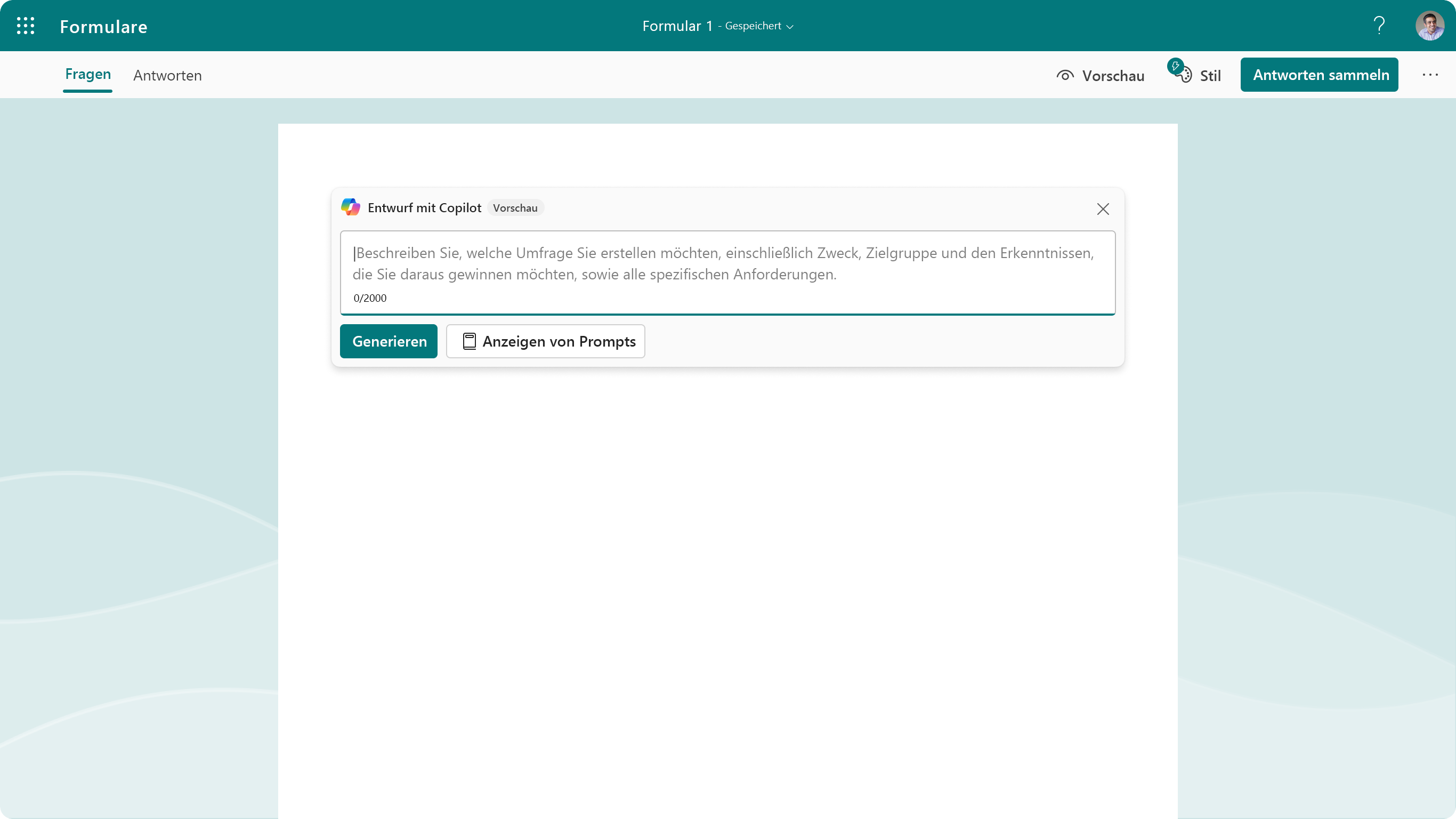
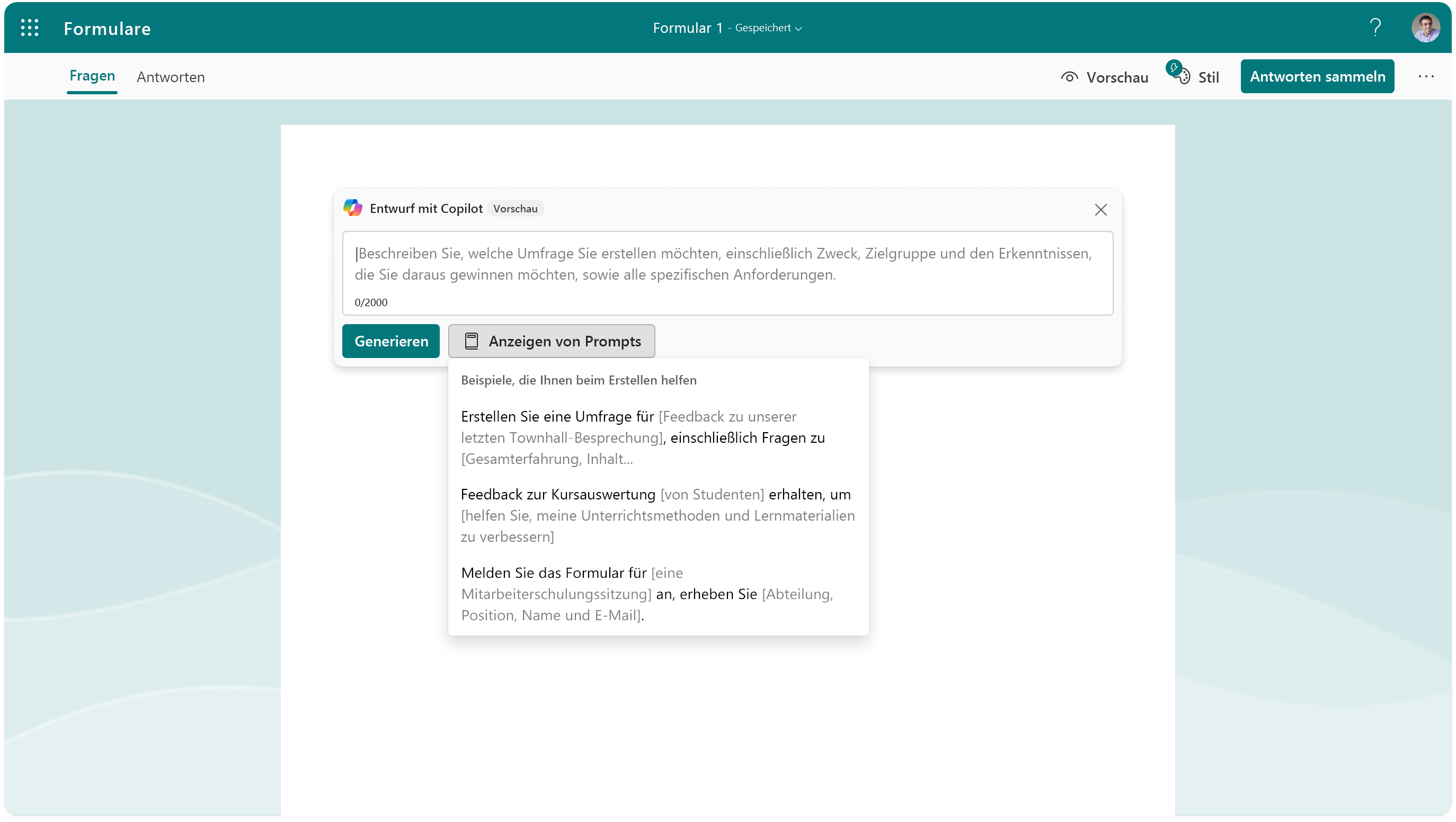
Copilot fordert Sie auf zu beschreiben, was Sie erstellen möchten. Sie können eine Beschreibung in Ihren eigenen Worten verfassen oder sich die Prompts ansehen, um Ihnen den Einstieg erleichtern.
Wählen Sie Generieren aus, um Ihre Anforderung zu übermitteln. Copilot beginnt mit der Analyse Ihres Prompts und macht Vorschläge oder Entwürfe mit Titelfragen und Antworten, die sich auf Ihr Vorhaben beziehen.
Sie können den Entwurf verfeinern oder weitere Details für Copilot hinzufügen, um ihn zu optimieren. Oder Sie können auf "Behalten" klicken und mit Copilot fortfahren.
Sobald Sie den Inhalt der Umfrage erstellt haben, kann Copilot Ihre Umfrage auf zusätzliche Vorschläge überprüfen oder Ihnen helfen, Änderungen an Ihrem Formular vorzunehmen. Klicken Sie einfach auf die dynamische Aktionsschaltfläche von Copilot, um Ihren Chat zu öffnen.
Sie können die Umfrage einfach über verschiedene Optionen verbreiten, z. B. über eine kurze URL, einen QR-Code, Outlook, Teams oder einen eingebetteten Link, um Antworten von Ihrem Publikum zu erhalten. Copilot kann auch beim Verfassen von Einladungen, beim Senden von Erinnerungen und beim Überwachen von Antworten helfen.
Wenn Sie bereit sind, die Ergebnisse zu analysieren, navigieren Sie einfach zu Antworten anzeigen und öffnen Sie Copilot, um Ihre Formularergebnisse zu analysieren. Copilot bietet eine Zusammenfassung der wichtigsten Ergebnisse und umsetzbaren Erkenntnisse, damit Sie viel schneller von Daten zu Maßnahmen gelangen können.
Hinweis
Die Microsoft 365 Copilot Chaterfahrung in Forms ist auf kommerzielle Benutzer mit Copilot-Lizenz beschränkt (Weitere Informationen). Heimanwender haben oben auf ihrer Forms-Entwurfsseite eine Verfeinerungsleiste, die Verfeinerungen ohne Chatbereich und auf KI-Gutschriften basierende Lizenzen unterstützt.
Copilot in Forms verwenden
Copilot in Forms ist ein Tool, mit dem Sie bessere Umfragen erstellen und Daten effizienter erheben können. Es funktioniert wie ein Entscheidungsassistent, der Ihnen Möglichkeiten zur Verbesserung Ihres Umfragedesigns vorschlägt und Ihnen hilft, auf der Grundlage der von Ihnen gesammelten Daten intelligente Entscheidungen zu treffen. Dies kann Ihnen helfen, echte geschäftliche Probleme effektiver zu lösen. Der erste Schritt besteht darin sicherzustellen, dass Ihre Umfrageinhalte von hoher Qualität sind, einschließlich Titel, Beschreibungen, Fragen und Antwortoptionen. So können Sie die richtige Zielgruppe ansprechen und effektive Einblicke liefern, die Ihren Zielen entsprechen.
Vorschlagen von Umfrageinhalten
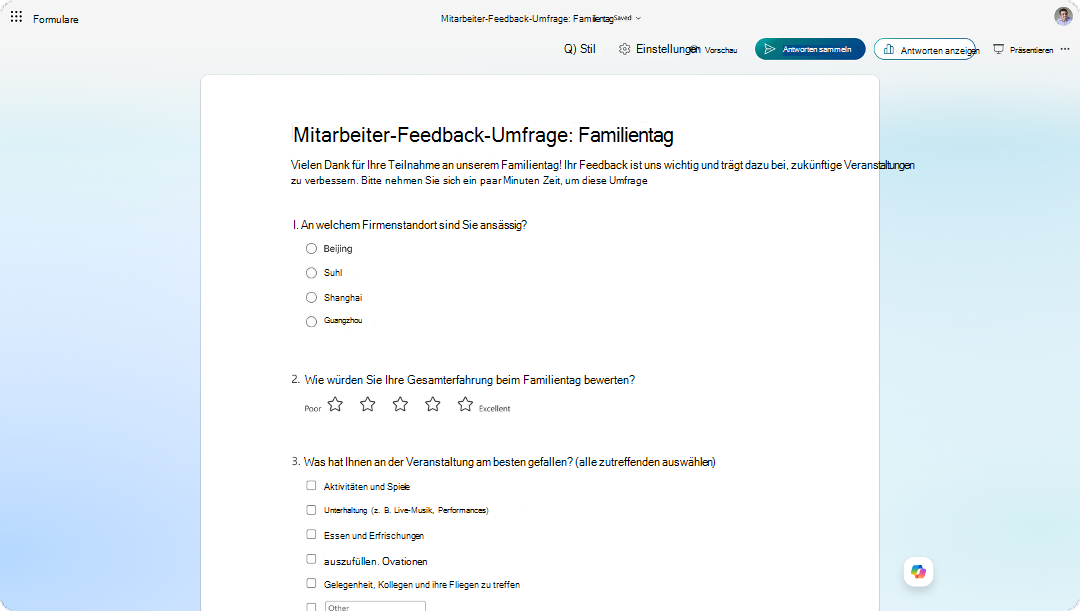
Copilot in Forms kann auf der Grundlage Ihres Vorhabens und Ihrer Zielsetzung eine vollständige Umfrage erstellen, einschließlich des Titels der Umfrage, der Beschreibung der Umfrage, der Fragen und der Optionen, und das alles im passenden formularähnlichen Format und im richtigen Ton für diesen Anlass.
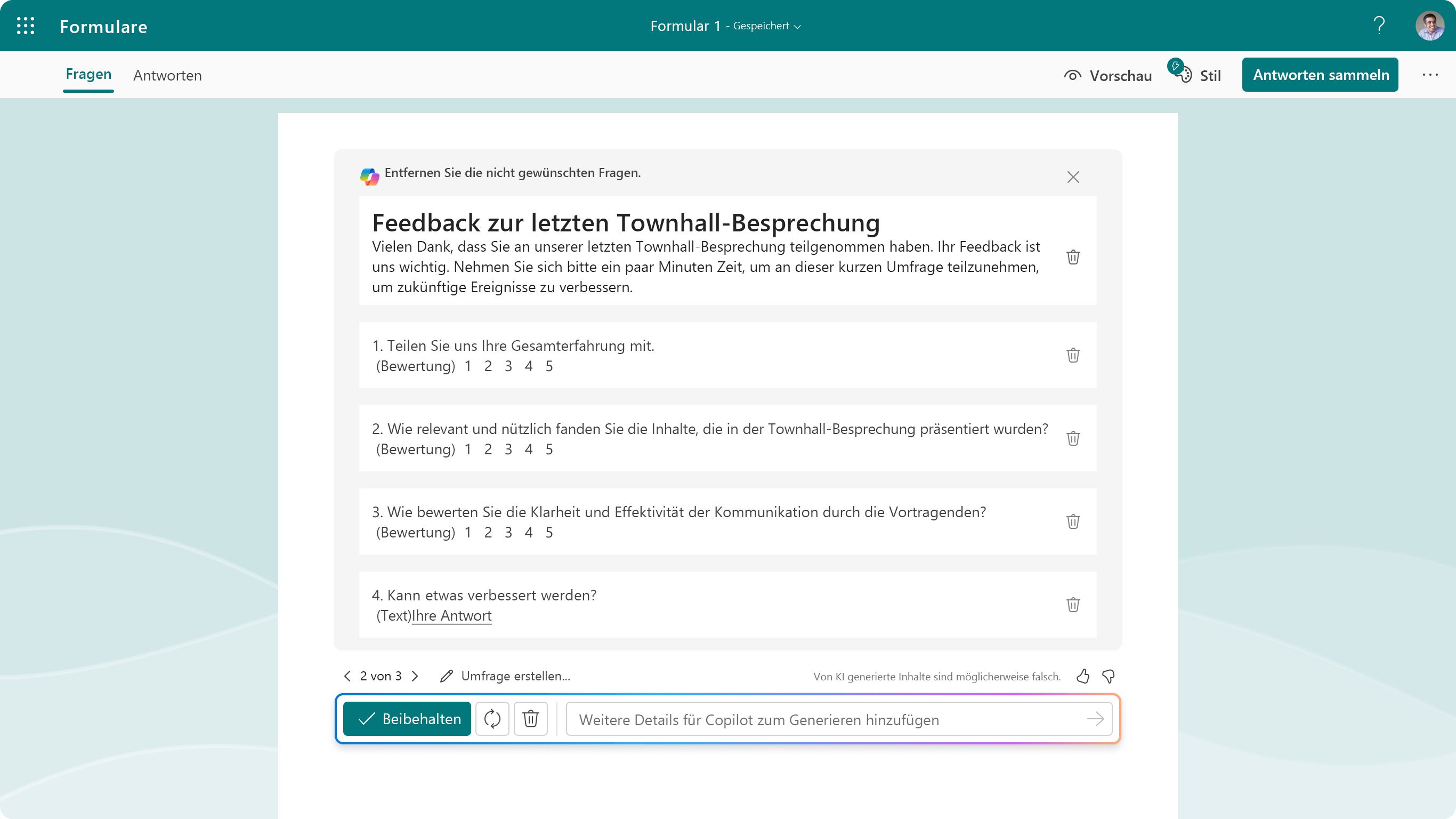
Sie können wählen, ob Sie alle oder nur einige der von Copilot generierten Fragen behalten möchten. Wenn Sie dies tun, wandelt Copilot in Forms den ausgewählten Inhalt in den Forms-Zeichenbereich um, so dass Sie die Umfrage jederzeit weiter bearbeiten können.
Wenn Sie beispielsweise eingeben: "Erstellen Sie eine Umfrage zum Mitarbeiterfeedback für die Personalabteilung, um die Arbeitszufriedenheit der Mitarbeiter zu bewerten und Verbesserungsmöglichkeiten zu finden", kann Copilot in Forms den entsprechenden Titel für dieses Thema, eine Beschreibung der Umfrage, um den Zweck zu erläutern, eine Liste offener und ausgewählter Fragen erstellen, um die Zufriedenheit der Mitarbeiter mit dem Unternehmen zu verstehen, Manager, Kollegen, Work-Life-Balance, Sozialleistungen und alle Bereiche, die weiter verbessert werden müssen.
Gängige Vorgehensweise vorschlagen
Copilot in Forms kann auf der Grundlage Ihrer Eingaben qualitativ hochwertige Umfragen für allgemeine Themen vorschlagen. Wenn Sie beispielsweise „Kundenerfahrungsstudie“, „Umfrage zum Veranstaltungsfeedback“ oder „Registrierungsformular für Freiwillige“ eingeben, generiert Copilot in Forms eine vollständige Umfrage mit etwa 5 bis 15 häufig verwendeten Fragen und Antworten zu diesem Thema. Diese Fragen werden in den entsprechenden Fragetypen enthalten sein.
Wenn Sie beispielsweise „Kundenerfahrungsstudie“ auswählen, stellt Copilot in Forms Bewertungsfragen über die Kundenzufriedenheit, die Bereitschaft zum erneuten Kauf, Auswahlfragen über die Kundenerwartungen und offene Fragen darüber, wie das Produkt in Zukunft verbessert werden kann.
Wenn Sie fertig sind, klicken Sie auf "Beibehalten" und fahren Sie mit Copilot fort.
Abrufen von Vorschlägen und Optimieren Ihres Formulars
Nachdem Sie den Umfrageinhalt bestätigt haben, kann Copilot in Forms Ihre Umfrage überprüfen und Änderungen daran vorschlagen. Beispielsweise kann es empfehlen, Ihrer Umfrage detailliertere Anweisungen hinzuzufügen, die Titel einer Likert-Frage anzupassen oder eine benutzerdefinierte Dankeschön-Nachricht hinzuzufügen, wenn die Befragten das Formular ausfüllen.
Sie können auch bestimmte Verfeinerungen oder Änderungen anfordern, z. B. die Anpassung des allgemeinen Tons oder der Formulierung, die Anpassung Ihrer Formulareinstellungen an ein Ziel wie Anonymität und vieles mehr. Klicken Sie einfach auf die dynamische Aktionsschaltfläche von Copilot in der unteren rechten Ecke Ihres Bildschirms. (Als Heimanwender verwenden Sie die Verfeinerungsleiste am oberen Bildschirmrand.)
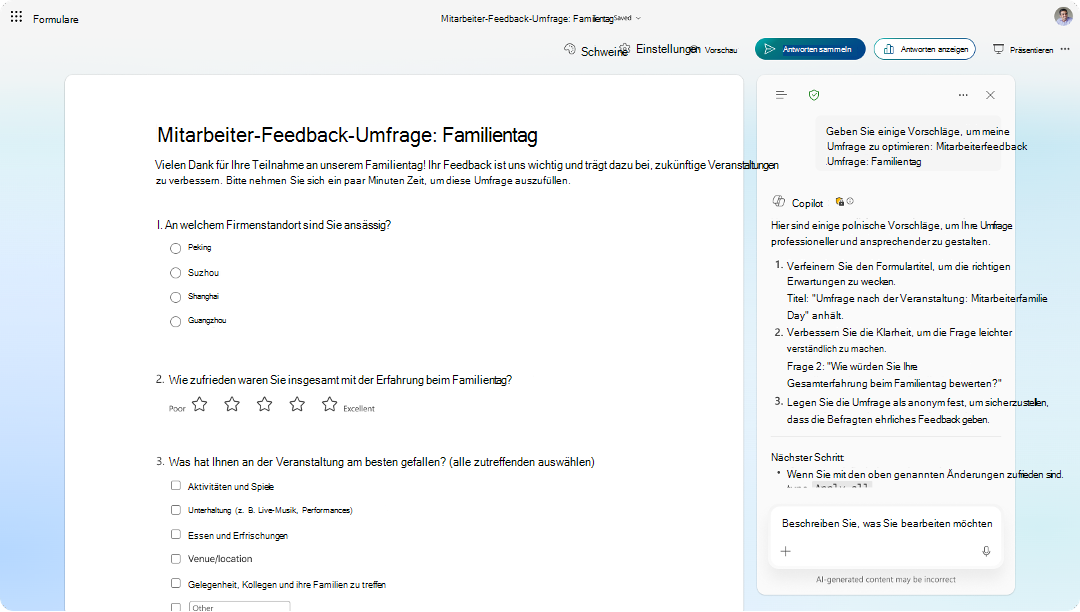
Verbessern Sie Ihre Inhalte mithilfe von Copilot-Features im Formularbereich
Copilot-Features sind auch in Ihr Formular eingebettet, sodass Sie diese direkt im Formularzeichenbereich verwenden können, ohne Ihren Copilot-Chat zu öffnen. Hierzu zählen folgende Beispiele:
• Wenn Sie auf eine Frage klicken, kann Rewrite with Copilot Ihnen helfen, Ihre bestehenden Inhalte zu verbessern, indem es Vorschläge macht, wie sie klarer, prägnanter und ansprechender gestaltet werden können, während sie gleichzeitig mit dem beabsichtigten Zweck des Formulars in Einklang gebracht werden.
• Fügen Sie mit Copilot am Ende Ihres Formulars hinzu oder können Sie Ihrem Formular neue Fragen hinzufügen.
• Verwenden Sie bei einem Quiz Antworterklärungen, um Erklärungen für die richtige Antwort zu generieren, die die Befragten nach dem Absenden ihrer Prüfung sehen können.
• Wenn Sie "Antworten sammeln" öffnen, kann "Umschreiben mit Copilot " den Einladungstext anpassen, damit Sie die gewünschten Antworten erhalten.
Zusätzliche Ressourcen
Häufig gestellte Fragen zu Copilot in Forms