

Tipp
Erfahren Sie mehr über Microsoft Forms oder legen Sie sofort los und erstellen Sie eine Umfrage, Prüfung oder Abstimmung. Benötigen Sie erweitertes Branding, Fragetypen und Datenanalyse? Testen Sie Dynamics 365 Customer Voice.
Richten Sie in Microsoft Teams ganz einfach eine Formularregisterkarte ein, erstellen Sie ein neues Formular, um Antworten zu sammeln, fügen Sie ein vorhandenes Formular hinzu, um Antworten zu sammeln oder Umfrageergebnisse anzuzeigen, arbeiten Sie mit Ihrem Team an einem Formular, erstellen Sie Benachrichtigungen für Ihr Formular, oder führen Sie eine schnelle Umfrage nur für Ihr Team durch.
Erstellen und Bearbeiten eines Formulars gemeinsam mit Ihren Teammitgliedern
In Microsoft Teams können Sie eine Formularregisterkarte hinzufügen, um ein neues Formular zu erstellen, oder ein vorhandenes Formular hinzufügen, das Ihr gesamtes Team bearbeiten kann.
Fügen Sie die Formular-App hinzu, um eine neue Formularregisterkarte zu erstellen.
Wählen Sie auf der linken Seite von Teams "Apps" aus. Geben Sie im Feld "Apps und mehr suchen " die Zeichenfolge "Formulare " ein, und drücken Sie dann auf der Tastatur die EINGABETASTE.
Wenn Sie Forms bereits als App in Teams installiert haben, fahren Sie mit Schritt 3 fort.
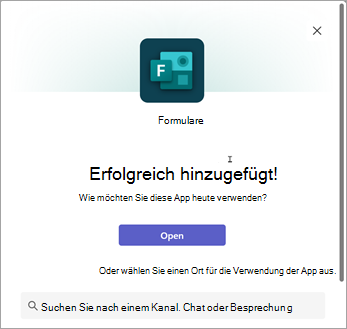
Wählen Sie neben "Formulare" die Option "Hinzufügen" aus. Ein Bestätigungsbildschirm wird angezeigt. Wählen Sie hier den Namen des Kanals aus, dem Sie Formulare hinzufügen möchten. Wenn er nicht aufgeführt ist, verwenden Sie das Feld Nach einem Kanal, Chat oder einer Besprechung suchen, um den Kanalnamen einzugeben.
Wechseln Sie in Teams zum gewünschten Kanal, und klicken Sie auf Registerkarte hinzufügen

Wählen Sie unter Registerkarten für Ihr Teamdie Option Formulare aus.
Wählen Sie auf der Konfigurationsseite der Registerkarte Formulare , die geöffnet wird, die Option Freigegebenes Formular erstellen, das Ihr Team bearbeiten kann, und geben Sie dann einen Namen für Ihr neues Formular ein.
Über diese Registerkarte im Kanal posten wird automatisch aktiviert, sodass Sie Ihr neues Formular sofort mit Ihrem Team teilen können. Wenn Sie sie nicht sofort freigeben möchten, deaktivieren Sie dieses Kontrollkästchen.
Wählen Sie Speichern aus.
Jetzt können Sie mit Ihrem Team zusammenarbeiten, um dieses Formular zu erstellen.
Hinweis
Die Formulareinstellung "Befragte dürfen ihre Antworten bearbeiten lassen" ist für Formulare, die mit Teams erstellt wurden, nicht verfügbar. Sie können diese Option aktivieren, indem Sie ein Gruppenformular erstellen.
Klicken Sie hier, um dem Link für Forms Web zu folgen.
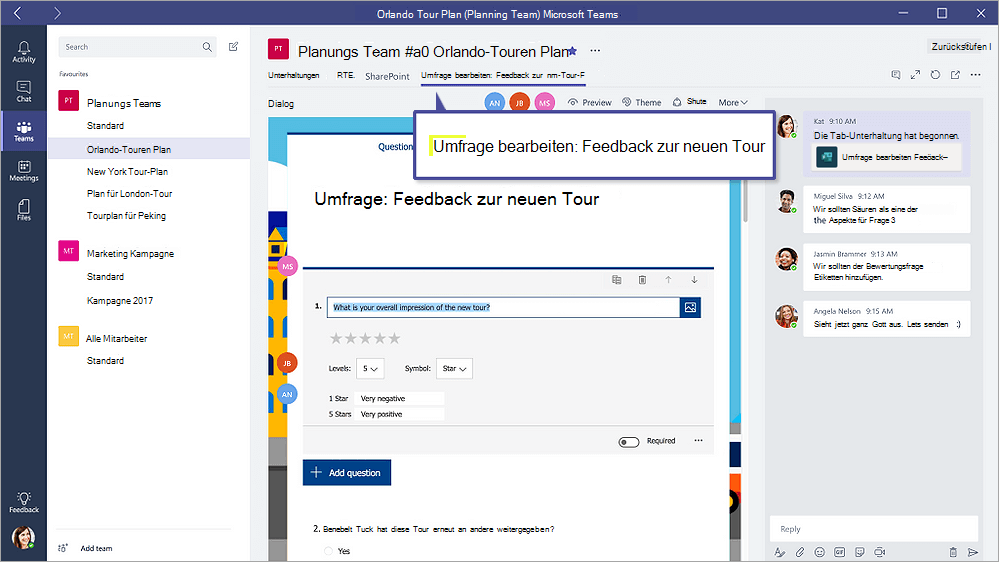
Jede Formularregisterkarte hat einen Status "Aktion" vor dem Formulartitel. Im folgenden Beispiel wird diese Umfrage gerade erstellt, daher befindet sich Bearbeiten vor dem Formulartitel: Bearbeiten | Umfrage: Feedback zur neuen Tour.
Fügen Sie ein vorhandenes Formular hinzu, um Antworten zu sammeln, Umfrageergebnisse anzuzeigen oder mit Ihrem Team zusammenzuarbeiten
- Wechseln Sie in Teams zum gewünschten Kanal, und wählen Sie Registerkarte hinzufügen .
- Wählen Sie unter Registerkarten für Ihr Teamdie Option Formulare aus.
- Wählen Sie auf der Konfigurationsseite der Registerkarte Formulare , die geöffnet wird, die Option Vorhandenes Formular hinzufügen aus.
- Geben Sie im Suchfeld den Namen des Formulars ein, das Sie hinzufügen möchten, oder wählen Sie es aus der Liste unter dem Feld aus.
- Wählen Sie in der Dropdownliste unter "Vorhandenes Formular hinzufügen" aus, ob Sie "Antworten sammeln", "Ergebnisse anzeigen" oder "Zusammenarbeiten" möchten.
- Über diese Registerkarte im Kanal posten wird automatisch aktiviert, sodass Sie Ihr neues Formular sofort mit Ihrem Team teilen können. Wenn Sie sie nicht sofort freigeben möchten, deaktivieren Sie dieses Kontrollkästchen.
- Wählen Sie Speichern aus.
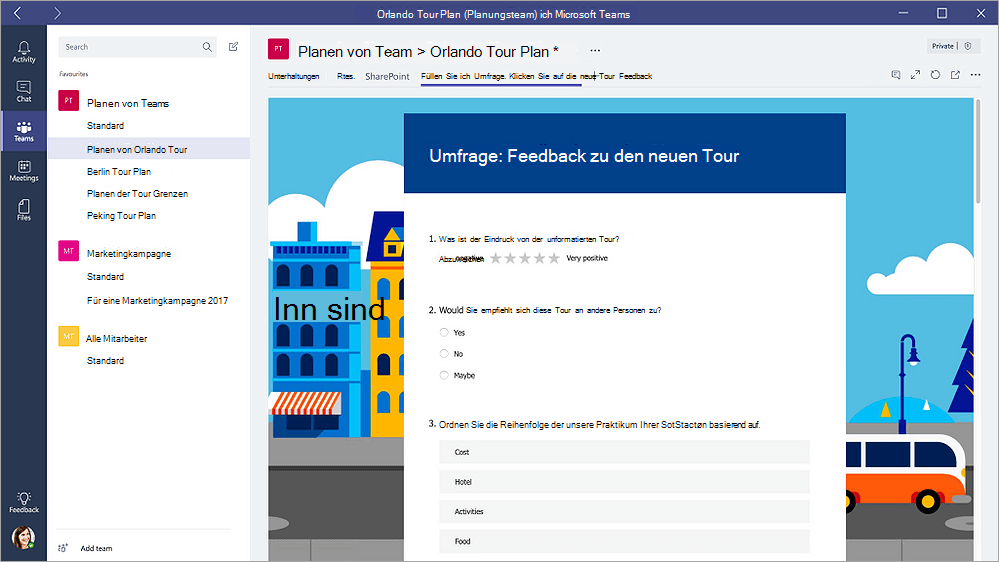
Wenn Sie "Antworten sammeln" auswählen, befindet sich das Formular im Modus "Ausfüllen", sodass vor dem Titel "Ausfüllen " angezeigt wird, um Sie darüber zu informieren, dass Sie gerade Antworten von Ihrem Team sammeln. Beispiel: Füllen | Umfrage: Feedback zur neuen Tour.
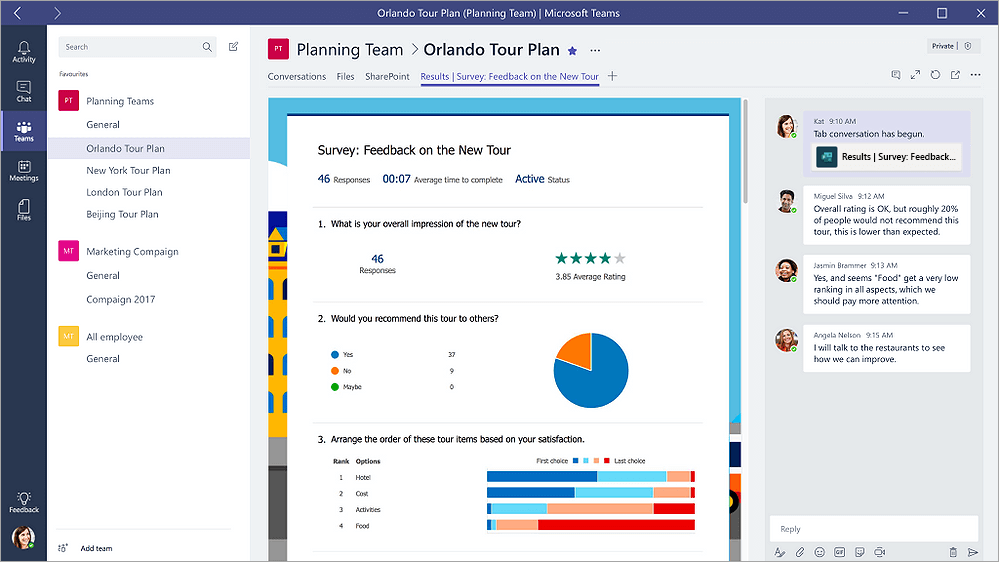
Wenn Sie Ergebnisse anzeigen auswählen, geben Sie die Ergebnisse eines Formulars für Ihr Team frei, und das Formular befindet sich im Modus "Ergebnisse". Vor dem Titel werden Ergebnisse angezeigt, um Sie darüber zu informieren, dass Antworten gesammelt wurden und Sie diese Ergebnisse jetzt mit Ihrem Team teilen. Beispiel: Ergebnisse | Umfrage: Feedback zur neuen Tour.
Wenn Sie "Zusammenarbeit" auswählen, können Sie und Ihr Team ein vorhandenes Formular bearbeiten. Vor dem Titel wird "Bearbeiten " angezeigt, um Sie darüber zu informieren, dass das Formular zur Bearbeitung geöffnet ist. Beispiel: Bearbeiten | Umfrage: Feedback zur neuen Tour.
Starten einer Unterhaltung mit Ihrem Team über ein Formular
Nachdem Sie ein neues Formular erstellt oder ein vorhandenes Formular hinzugefügt haben, kann jeder in Ihrem Team zu Ihrem Formular beitragen. Klicken Sie auf das Unterhaltungssymbol in der oberen rechten Ecke von Teams, um eine Unterhaltung in Gang zu bringen.

Rechts neben Ihrer Formularregisterkarte wird ein Unterhaltungsfenster geöffnet. Erfahren Sie mehr über die Verwendung der Registerkarte "Unterhaltung" in Microsoft Teams.
Einrichten von Benachrichtigungen zu Ihrem Formular
Der Microsoft Forms-Konnektor kann Ihnen helfen, Ihr Team über die Antworten für Ihre Formulare auf dem Laufenden zu halten. Teilen Sie dem Connector einfach mit, welche Formulare Sie abonnieren möchten, und der Kanal wird jeden Tag mit einer Zusammenfassung der Antworten benachrichtigt.
- Klicken Sie neben dem Kanal, für den Sie eine Benachrichtigung über Ihr Formular einrichten möchten, auf Weitere Optionen
 >Weitere Optionen"Connectors.
- Klicken Sie rechts neben dem Symbol "Formulare " auf die Schaltfläche "Konfigurieren ".
- Klicken Sie unter Wählen Sie das Formular aus, für das Sie Benachrichtigungen erhalten möchten auf das Dropdown-Menü, und wählen Sie ein Formular aus. Sie erhalten täglich eine Aktualisierung der Antworten auf Ihr ausgewähltes Formular.
Erfahren Sie mehr über Benachrichtigungen in Microsoft Teams.
Durchführen einer Umfrage innerhalb Ihres Teams
Verwenden Sie die Umfrage-App in Teams, um konstruktives Feedback zu Fragen zu sammeln, indem Sie direkt aus einem Chat oder Kanal in Teams eine Umfrage in Echtzeit erstellen.
Weitere Informationen finden Sie unter Erstellen einer Umfrage in Microsoft Teams.
Feedback zu Microsoft Forms
Wir würden uns freuen, von Ihnen zu hören! Um Feedback zu Microsoft Forms zu senden, wählen Sie in der oberen rechten Ecke Ihres Formulars das Plus Formulareinstellungen>Feedback aus.
Siehe auch
Hinzufügen einer Umfrage zu Ihrem Kanal, Ihrem Chat oder Ihrer Besprechung in Teams