
Indem Sie unterschiedliche Ansichten in Ihrem Formular entwerfen, können Sie Benutzern unterschiedliche Möglichkeiten zum Anzeigen von Daten bieten, je nach Dem Typ des Formulars, das Sie erstellen möchten, oder vom Benutzertyp, dem Sie das Formular präsentieren. Mit mehreren Ansichten können Sie beispielsweise:
- Vereinfachen Sie ein langes, komplexes Formular, z. B. eine langwierige Umfrage, indem Sie es in mehrere Seiten aufteilen, durch die Benutzer navigieren können, indem Sie auf die Schaltflächen Weiter und Zurück klicken.
- Zeigen Sie verschiedenen Personen verschiedene Versionen eines Formulars basierend auf ihrer Rolle in Ihrem organization an, z. B. über Ansichten von Versicherungsnehmern, Agenten und Anpassungen bei der Bearbeitung von Versicherungsansprüchen.
- Erstellen Sie eine druckfreundliche Ansicht Ihres Formulars.
Alle Ansichten im selben InfoPath-Formular verwenden dieselben Daten. Wenn ein Formular also über zwei Ansichten verfügt und eine davon über ein Textfeld mit E-Mail-Adresse verfügt, können Sie dieses Textfeld in die zweite Ansicht kopieren. Wenn ein Benutzer seine E-Mail-Adresse in einer Ansicht eingibt, wird sie automatisch in der anderen Ansicht angezeigt.
In diesem Artikel
Einführung in Ansichten
Die Benutzerfreundlichkeit
Standardmäßig können Benutzer Ihres Formulars die Ansichten wechseln, indem sie im Menüband in der Gruppe Ansichten/Seitenansichten die gewünschte Ansicht auswählen. Jede Ansicht wird nach ihrem Namen aufgelistet, und die aktive Ansicht wird hervorgehoben. Alle Ansichten werden aufgelistet, mit Ausnahme der Ansichten, für die das Kontrollkästchen Anzeigen im Menü Ansicht beim Ausfüllen dieses Formulars im Dialogfeld Ansichtseigenschaften deaktiviert war.
Wenn für keine der Ansichten das Kontrollkästchen Beim Ausfüllen dieses Formulars im Menü Ansicht anzeigen aktiviert ist, wird die Gruppe Seitenansichten auf der Registerkarte Start nicht angezeigt. Dies ist in Szenarien nützlich, in denen Sie nicht möchten, dass Benutzer auf andere Ansichten zugreifen können als die, die Sie ausfüllen möchten. Beispielsweise kann ein Formular, das zum Sammeln von Feedback zu Stellenbewerbern verwendet wird, drei verschiedene Benutzerrollen zugeordnet sein – eine für Personalverantwortliche, eine für Interviewer und eine für Personalverantwortliche. Für jede Benutzerrolle können Sie eine etwas andere Ansicht des Formulars entwerfen.
Hinweis
Die Möglichkeit, Ansichten vor Benutzern auszublenden, ist kein Sicherheitsfeature. Benutzer können die Daten weiterhin sehen, wenn sie wissen, wie sie selbst auf die XML-Daten zugreifen.
Um zu verhindern, dass Interviewer zur Personalverantwortlichen- oder Einstellungsmanageransicht wechseln, können Sie beim Entwerfen der Personalvermittler- und Einstellungsmanageransicht das Dialogfeld Eigenschaften anzeigen öffnen und das Kontrollkästchen Beim Ausfüllen dieses Formulars im Menü Ansicht anzeigen deaktivieren.
Hinweis
In Formularoptionen kann die Möglichkeit zum Wechseln der Ansichten für Benutzer deaktiviert werden, die das Formular in einem Webbrowser ausfüllen. Klicken Sie auf die Registerkarte Datei , klicken Sie auf Info, klicken Sie auf Formularoptionen, und deaktivieren Sie dann im Abschnitt Webbrowser das Kontrollkästchen Ansichten .
Zum Anpassen des Ansichtswechsels fügen Sie dem Formular Schaltflächen für den Ansichtswechsel hinzu, wie weiter unten in diesem Artikel erläutert.
Designüberlegungen
Beim Entwerfen einer neuen Ansicht müssen Sie in der Regel die folgenden Aufgaben ausführen:
- Planen Sie die Ansicht.
Planen Sie jede der Ansichten und wie sie zusammenarbeiten, und achten Sie dabei auf folgende Aspekte:
- Welche der Ansichten sollte angezeigt werden, wenn das Formular zum ersten Mal geöffnet wird?
- Müssen Benutzer mehrere Ansichten verwenden? Wie werden sie sich zwischen ihnen bewegen?
- Muss eine der Ansichten schreibgeschützt sein?
- Geben Benutzer wahrscheinlich Ansichten aus dem InfoPath-Formular aus?
- Füllen Sie die Ansicht auf.
Wenn Sie einem Formular eine neue Ansicht hinzufügen, beginnt es mit einer Seitenlayoutvorlage. Von hier aus können Sie Layouttabellen über die Registerkarte Einfügen im Menüband hinzufügen, um Ihr Formular zu strukturieren, und Steuerelemente über die Registerkarte Start in der Gruppe Steuerelemente hinzufügen.
Sie können der neuen Ansicht auch Steuerelemente hinzufügen, die dasselbe Feld wie Steuerelemente verwenden, die in anderen Ansichten verwendet werden, indem Sie das entsprechende Feld aus dem Aufgabenbereich Felder ziehen.
- Passen Sie die Navigationsoberfläche an.
Wie können Benutzer durch das Formular navigieren? Weiß der Benutzer, was die Standardbefehle zum Wechseln von Ansichten bedeuten? Sind die Standardbefehle ausreichend, oder möchten Sie, dass Benutzer zwischen Ansichten wechseln können, indem Sie auf eine Schaltfläche klicken, die direkt auf dem Formular angezeigt wird? Wenn der Benutzer auf eine Schaltfläche klickt, verwenden Sie dann eine Benutzeroberfläche im Registerkartenformat oder die Schaltflächen "Zurück" und "Weiter"? Möchten Sie bei Druckansichten, dass Benutzer alle Ansichten gleichzeitig oder nur die aktive Ansicht drucken?
Die Gruppe Ansichten auf der Registerkarte "Seitenentwurf"
Auf der Registerkarte Seitenentwurf des Menübands können Sie in der Gruppe Ansichten Ansichten hinzufügen oder löschen oder zwischen verschiedenen Ansichten wechseln. Um die Einstellungen und das Verhalten einer ausgewählten Ansicht anzupassen, klicken Sie auf die Schaltfläche Eigenschaften , um das Dialogfeld Ansichtseigenschaften zu öffnen.
Sie können auch eine Druckansicht erstellen und einer vorhandenen Ansicht zuordnen, indem Sie zuerst die Druckansicht erstellen, die angezeigt wird, wenn die Formularansicht gedruckt werden soll, und sie dann über das Dialogfeld Ansichtseigenschaften einer vorhandenen Ansicht zuweisen. Sie können auch benutzerdefinierte Druckoptionen für die Druckansicht auf den Registerkarten Druckeinstellungen und Seite einrichten des Dialogfelds Ansichtseigenschaften angeben, z. B. Kopfzeilen, Fußzeilen und Seitenränder.
Hinzufügen einer Ansicht
Gehen Sie wie folgt vor, um einem Formular zusätzliche Ansichten hinzuzufügen.
- Klicken Sie auf die Registerkarte Seitenentwurf und dann in der Gruppe Ansichten auf Neue Ansicht.
- Geben Sie einen Namen für die Ansicht ein, und klicken Sie dann auf OK.
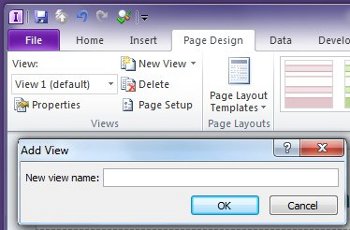
- Klicken Sie zum Öffnen des Dialogfelds Ansichtseigenschaften auf die Registerkarte Seitenentwurf und dann in der Gruppe Ansichten auf Eigenschaften.
- Ändern Oder geben Sie im Dialogfeld Ansichtseigenschaften die gewünschten Einstellungen oder Optionen für die Ansicht an, und klicken Sie dann auf OK.

- Entwerfen Sie die Ansicht im Arbeitsbereich, indem Sie ihr Layouttabellen und Steuerelemente hinzufügen.
Wenn Sie den Entwurf einer neuen Ansicht auf einer vorhandenen Ansicht basieren möchten, öffnen Sie die vorhandene Ansicht, drücken Sie STRG+A , um alles in der Ansicht auszuwählen, und drücken Sie STRG+C , um die Auswahl in die Zwischenablage zu kopieren. Wählen Sie die neue Ansicht aus der Liste Ansicht in der Gruppe Ansichten auf der Registerkarte Seitenentwurf aus, löschen Sie den vorab aufgefüllten Inhalt in der Ansicht, und drücken Sie dann STRG+V, um die Auswahl in die neue Ansicht einzufügen.
Löschen einer Ansicht
Sie können eine Ansicht nicht wiederherstellen oder wiederherstellen, nachdem Sie sie gelöscht haben. Wenn Sie die Standardansicht in einem Formular löschen, das nur über eine Ansicht verfügt, erstellt InfoPath automatisch eine neue Standardansicht. Wenn Sie die Standardansicht in einem Formular mit mehreren Ansichten löschen, weist InfoPath der nächsten Ansicht in der Liste der Ansichten auf der Registerkarte Seitenentwurf in der Gruppe Ansichten in der Liste Ansicht die Standardansicht status zu.
- Wählen Sie in der Liste Ansicht auf der Registerkarte Seitenentwurf in der Gruppe Ansichten die Ansicht aus, die Sie löschen möchten.
- Klicken Sie auf der Registerkarte Seitenentwurf in der Gruppe Ansichten auf Löschen.
- Wenn Sie zum Löschen der Ansicht aufgefordert werden, klicken Sie auf Ja.
Ändern der Standardansicht
Jedes Formular verfügt über eine Standardansicht. Benutzer sehen diese Ansicht, wenn sie ein Formular öffnen, das auf Ihrem Formular basiert. Wenn Sie benutzerdefinierte Ansichten für ein Formular erstellen, können Sie auswählen, welche der verfügbaren Ansichten die Standardansicht für Ihre Benutzer sein soll.
- Wählen Sie auf der Registerkarte Seitenentwurf in der Gruppe Ansichten in der Liste Ansicht die Ansicht aus, die Sie zur Standardansicht machen möchten.
- Klicken Sie auf der Registerkarte Seitenentwurf in der Gruppe Ansichten auf Eigenschaften.
- Aktivieren Sie das Kontrollkästchen Als Standardansicht festlegen , und klicken Sie dann auf OK.
Wenn ein Formular nur über eine Ansicht verfügt, wird es automatisch als Standardansicht festgelegt.
Umbenennen einer Ansicht
- Wählen Sie auf der Registerkarte Seitenentwurf in der Gruppe Ansichten in der Liste Ansicht die Ansicht aus, die Sie umbenennen möchten.
- Klicken Sie auf der Registerkarte Seitenentwurf in der Gruppe Ansichten auf Eigenschaften.
- Geben Sie im Dialogfeld Ansichtseigenschaften den neuen Namen für die Registerkarte in das Textfeld Ansichtsname ein, und klicken Sie dann auf OK.
Hinweis
Wenn Sie eine Ansicht umbenennen, die benutzerdefiniertem Code zugeordnet ist, funktioniert der Code möglicherweise nicht wie erwartet. Um dieses Problem zu beheben, müssen Sie alle Verweise auf den alten Namen der Ansicht im Code suchen und mit dem neuen Namen der Ansicht aktualisieren.
Hinzufügen einer Schaltfläche zum Wechseln der Ansichten
Ansichten sind häufig so konzipiert, dass sie mit Regeln arbeiten. Regeln ermöglichen es Ihnen, bestimmte Aufgaben als Reaktion auf Ereignisse oder Aktionen zu automatisieren, die von der Person initiiert wurden, die das Formular ausfüllt. Sie können z. B. eine Schaltfläche in Ihr Formular einfügen und eine Regel erstellen, die die Ansichten wechselt, wenn auf die Schaltfläche geklickt wird. Nachdem Sie die Schaltfläche in Ihrem Formular eingefügt haben, können Sie die Regel der Schaltfläche zuordnen, sodass sie die Ansicht wechselt, wenn ein Benutzer darauf klickt.
Genauer gesagt können Sie in einem Versicherungsanspruchsformular eine Schaltfläche Zusammenfassung anzeigen erstellen, die eine allgemeine Ansicht der Anspruchsdaten öffnet, wenn darauf geklickt wird. In der Zusammenfassungsansicht können Benutzer dann auf die Schaltfläche Details anzeigen klicken, um zur detaillierteren Ansicht zurückzukehren. Wenn Sie über ein sehr langes Formular verfügen, können Sie es in mehrere Ansichten aufteilen und Schaltflächen zum Nächsten und Zurück oder navigation im Registerkartenformat hinzufügen, damit Benutzer durch das Formular navigieren können.
- Fügen Sie in jeder Ansicht eine Schaltfläche ein.
Um das folgende Verfahren ausführen zu können, benötigen Sie ein Formular mit zwei vorhandenen Ansichten.
- Wählen Sie in der Liste Ansicht auf der Registerkarte Seitenentwurf in der Gruppe Ansichten die Ansicht aus, der Sie eine Schaltfläche hinzufügen möchten.
- Platzieren Sie den Cursor auf dem Formular an der Stelle, an der Sie die Schaltfläche einfügen möchten.
- Wählen Sie auf der Registerkarte Start in der Gruppe Steuerelementedie Option Schaltfläche aus.
- Klicken Sie unter Steuerungstools auf die Registerkarte Eigenschaften im Menüband.
- Geben Sie im Feld Bezeichnung einen Namen für die Schaltfläche ein, und klicken Sie dann auf OK.
Erstellen Sie eine Regel, die die Ansichten wechselt.
- Wählen Sie die Schaltfläche aus.
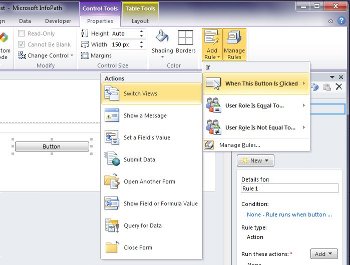
- Klicken Sie unter Steuerungstools auf der Registerkarte Eigenschaften in der Gruppe Regeln auf Regel hinzufügen.
- Wählen Sie Beim Klicken auf diese Schaltfläche die Option Ansichten wechseln aus der Liste Aktionen aus.
- Wählen Sie im Textfeld Ansicht die Ansicht aus, die angezeigt werden soll, wenn auf die Schaltfläche geklickt wird, und klicken Sie dann auf OK.
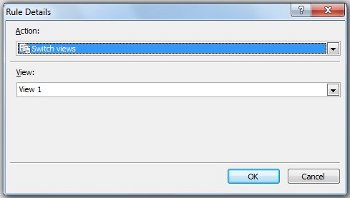
Wiederholen Sie die Schritte 1 und 2, um zusätzliche Schaltflächen und entsprechende Regeln für jede Ansicht zu erstellen.
Nachdem Sie Ihren Ansichten Schaltflächen hinzugefügt und die erforderlichen Regeln erstellt haben, wird empfohlen, das Formular zu testen, um sicherzustellen, dass es wie erwartet funktioniert.
Klicken Sie auf der Registerkarte Start in der Gruppe Formular auf Vorschau.
Klicken Sie auf die Schaltflächen, um sicherzustellen, dass Sie nach Bedarf zwischen Ansichten wechseln können.
Die Ansicht, in der Sie zuletzt gearbeitet haben, ist die Ansicht, die im Vorschaufenster angezeigt wird, es sei denn, es wurde eine Regel erstellt, um die Ansicht basierend auf der Rolle des Benutzers beim Laden des Formulars zu wechseln.
Hinweis
In schreibgeschützten Ansichten sind Schaltflächen nicht verfügbar. Verwenden Sie für die Navigation in schreibgeschützten Ansichten, z. B. der Anzeigeansicht in einem SharePoint-Listenformular, eine Bildschaltfläche, und deaktivieren Sie das Kontrollkästchen Schaltfläche "Bild in schreibgeschützten Ansichten ausblenden " im Dialogfeld "Steuerelementeigenschaften" auf der Registerkarte Eigenschaften des Menübands.
Anzeigen einer Ansicht mithilfe einer Formularladeregel
Wenn ein Benutzer ein Formular öffnet, kann die Ansicht für diesen Benutzer oder andere Kriterien spezifisch sein. Wenn Sie beispielsweise ein Formular entwerfen, das Benutzerrollen enthält und mehrere Ansichten enthält, kann es hilfreich sein, eine Ansicht anzuzeigen, die auf der Benutzerrolle basiert, die einem Benutzer zugewiesen ist. Insbesondere können Sie eine Regel verwenden, um eine Ansicht anzuzeigen, wenn ein Benutzer, der einer bestimmten Benutzerrolle zugewiesen ist, ein Formular öffnet, das auf Ihrem Formular basiert.
Benutzerrollen können nur in Formularen verwendet werden, die für den InfoPath-Füllstoff entworfen wurden. Um ansichten basierend auf einer Gruppenmitgliedschaft für webfähige Formulare zu wechseln, sollten Sie eine Formularladeregel erstellen, die die getUserMemberships-Methode des Benutzerprofilwebdiensts verwendet, um Benutzermitgliedschaften zu bestimmen.
Bei diesem Verfahren wird davon ausgegangen, dass In Ihrem Formular eine Benutzerrolle definiert ist. Wenn Ihr Formular nicht über mindestens eine Benutzerrolle verfügt, fügen Sie auf der Registerkarte Daten eine Benutzerrolle hinzu, bevor Sie mit diesem Verfahren beginnen.
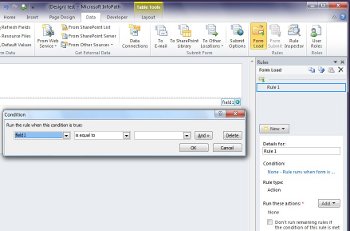
- Klicken Sie auf der Registerkarte Daten in der Gruppe Regeln auf Formular laden.
- Klicken Sie auf Neu, klicken Sie auf Aktion, und geben Sie dann im Textfeld Details für einen Namen für die Regel ein.
- Damit das Formular eine Ansicht basierend auf einer Benutzerrolle lädt, klicken Sie auf den Link im Abschnitt Bedingung . Klicken Sie in der ersten Liste auf Aktuelle Rolle des Benutzers, und wählen Sie dann die Rolle des Benutzers aus.
Sie können je nach den Bedingungen, die sich auf die Art und Weise auswirken möchten, wie das Formular geladen wird, andere Optionen auswählen.
- Klicken Sie auf OK.
- Klicken Sie auf die Schaltfläche Hinzufügen , und wählen Sie dann Ansichten wechseln aus.
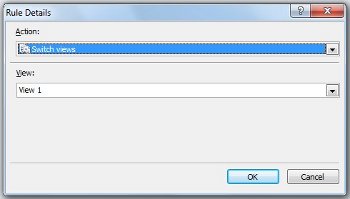
- Klicken Sie in der Liste Ansichten auf die gewünschte Ansicht, und klicken Sie dann auf OK.