
Sie können Ihren Benutzern helfen, Formulare basierend auf Ihrer Formularvorlage auszufüllen, indem Sie Formeln verwenden, um den Wert für ein Steuerelement basierend auf Daten zu berechnen, die der Benutzer in andere Steuerelemente eingibt. Die Berechnungen können das Hinzufügen, Subtrahieren, Multiplizieren und Dividieren von Werten umfassen. Wenn Sie z. B. eine Formularvorlage entwerfen, die Elektrounternehmer zum Beantragen von Genehmigungen verwenden, können Sie einem Steuerelement eine Formel hinzufügen, die automatisch den Gesamtpreis berechnet, den der Auftragnehmer für den Antrag zu zahlen hat, indem die Anzahl der Genehmigungen in der Anwendung mit dem Preis jeder Genehmigung multipliziert wird.
In diesem Artikel
- Was ist eine Formel?
- Verwenden von zwei oder mehr Operatoren in einer Formel
- Einfügen einer mathematischen Formel in ein Steuerelement
Was ist eine Formel?
Eine Formel ist ein XPath-Ausdruck, der aus Werten, Feldern oder Gruppen, Funktionen und Operatoren besteht, die zum Berechnen und Anzeigen anderer Werte verwendet werden. Formeln können für die folgenden Aufgaben verwendet werden:
- Berechnen Sie mathematische Werte anhand von Werten, die Sie beim Entwerfen der Formularvorlage angeben, oder aus Werten, die Benutzer beim Ausfüllen von Formularen basierend auf Ihrer Formularvorlage in Steuerelemente eingeben.
- Zeigen Sie bestimmte Datums- und Uhrzeitangaben an.
- Zeigen Sie die Werte an, die Benutzer in ein Steuerelement in einem anderen Steuerelement eingeben.
- Legen Sie den Standardwert eines Felds oder Steuerelements fest.
- Führen Sie eine Regel basierend auf einem Wert aus, der mithilfe einer Formel berechnet wird.
Jeder XPath-Ausdruck, der in einer Formel verwendet wird, ist eine Kombination aus Werten, Funktionen und Operatoren, die zu einem einzelnen Wert ausgewertet wird. Eine Formel kann mehrere Ausdrücke enthalten. Sie können sich eine Formel als Satz vorstellen, der aus einem oder mehreren Ausdrücken besteht, wobei jeder Ausdruck einen Ausdruck in der Formel darstellt.
Die folgende Abbildung zeigt die Beziehung zwischen einer Formel und einem Ausdruck.
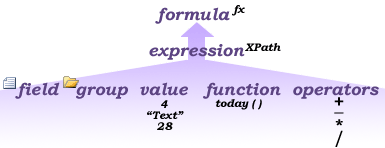
Eine Funktion ist ein Ausdruck, der einen Wert basierend auf den Ergebnissen einer Berechnung zurückgibt. Die in den Funktionen verwendeten Werte werden als Argumente bezeichnet. Sie können die in InfoPath enthaltenen XPath 1.0-Standardfunktionen sowie einige InfoPath-spezifische Funktionen verwenden. Links zu weiteren Informationen zu InfoPath-Funktionen finden Sie im Abschnitt Siehe auch .
Verwenden von zwei oder mehr Operatoren in einer Formel
Wenn eine Formel zwei oder mehr mathematische Operatoren enthält, führt InfoPath die Berechnung gemäß der Rangfolge des Operators aus. Die folgende Liste zeigt die Reihenfolge, in der Vorgänge ausgeführt werden:
- Berechnungen in Klammern
- Multiplikations- und Divisionsberechnungen
- Additions- und Subtraktionsberechnungen
Wenn die Formel zwei Operatoren mit der gleichen Rangfolge enthält, werden die Berechnungen von links nach rechts ausgeführt.
Angenommen, Sie erstellen eine Formularvorlage für einen Genehmigungsantrag mit einem Textfeld, in dem die Gesamtkosten aller in einem Antrag eingereichten Genehmigungen angezeigt werden. Die für diese Formel erforderlichen Werte stammen aus anderen Textfeldern im Formular. Das Textfeld, in dem die Gesamtkosten angezeigt werden, enthält die folgende Formel:
txtPermit1Qty * txtPermitCost1 + txtPermit2Qty * txtPermitCost2 /txtNumberOfPermits
Diese Formel enthält Additionsoperatoren (+), Multiplikation (*) und Divisionsoperatoren (/). Entsprechend der Rangfolge von Operatoren werden die Multiplikations- und Divisionsberechnungen vor der Additionsberechnung durchgeführt. Da die Multiplikations- und Divisionsoperatoren die gleiche Rangfolge haben, wird die Multiplikationsberechnung vor dem Divisionsoperator durchgeführt, da sich der Multiplikationsoperator links vom Divisionsoperator befindet. Die Formel wird wie folgt berechnet:
- Der Wert in txtPermit1Qty wird mit dem Wert in txtPermitCost1 multipliziert.
- Der Wert in txtPermit2Qty wird mit dem Wert in txtPermitCost2 multipliziert, und dieses Ergebnis wird dann durch den Wert in txtNumberOfPermits geteilt.
- Das Ergebnis der Berechnung in Schritt 1 wird den Ergebnissen der Berechnung in Schritt 2 hinzugefügt.
Um die Berechnungsreihenfolge zu steuern, schließen Sie die Berechnung, die Sie zuerst durchführen möchten, in Klammern ein. Die Berechnungen in den Klammern werden vor Berechnungen außerhalb der Klammern ausgeführt. Setzen Sie Berechnungen mit Klammern links von Berechnungen ohne Klammern. Berechnungen in geschachtelten Klammern werden von der inneren zur äußeren Klammer ausgeführt.
Betrachten Sie beispielsweise die folgende Formel:
((txtPermit1Qty * txtPermitCost1) + (txtPermit2Qty * txtPermitCost2)/txtNumberOfPermits
Bei dieser Berechnung wird der Wert, der sich aus der Multiplikation der Werte in txtPermit1Qty und txtPermitCost1 ergibt, dem Wert hinzugefügt, der sich aus der Multiplikation der Werte in txtPermit2Qty und txtPermitCost2 ergibt. Die Summe dieser Berechnung wird dann durch den Wert in txtNumberOfPermits geteilt.
Einfügen einer mathematischen Formel in ein Steuerelement
Doppelklicken Sie auf das Steuerelement oder Feld, für das Bzw. das Sie die Formel erstellen möchten.
Klicken Sie auf die Registerkarte Daten.
Klicken Sie auf Formel
 .
.Um einen Wert oder einen mathematischen Operator in die Formel einzufügen, geben Sie den Wert oder das Symbol für die mathematische Operation in das Feld Formel ein.
Liste der mathematischen OperationenVorgang Symbol Hinzufügen + Subtrahieren - Multiplizieren * Dividieren / Hinweis
Wenn ihre Formel den Divisionsoperator (/) verwendet, stellen Sie sicher, dass vor und nach dem Divisionsoperator ein Leerzeichen vorhanden ist. Wenn der Divisionsoperator kein Leerzeichen vor und nach diesem hat, kann InfoPath "/" als Trennzeichen für XPath-Speicherortschritte und nicht als Divisionsoperator interpretieren.
Tipp
Mathematische Formeln hängen in der Regel von Ganzzahl- oder Dezimalwerten als Argumente ab. Um leere Werte in der Formel zu vermeiden, aktivieren Sie das Kontrollkästchen Leere Werte als Null behandeln in der Kategorie Erweitert im Dialogfeld Formularoptionen .
Um die Formel auf die richtige Syntax zu überprüfen, klicken Sie im Dialogfeld Formel einfügen auf Formel überprüfen.
Meine Formel enthält Fehler
Klicken Sie im Dialogfeld Microsoft Office InfoPath auf Details anzeigen, um die Fehler in der Formel anzuzeigen. Im Folgenden finden Sie einige Vorschläge zum Beheben dieser Fehler:- Wenn Sie eine Funktion in Ihrer Formel verwenden, überprüfen Sie, ob Sie die richtigen Argumente für die Funktion verwenden. Einige Funktionen erfordern Felder oder Gruppen, während andere Funktionen angegebene Werte als Argumente erfordern. Links zu weiteren Informationen zu Funktionen finden Sie im Abschnitt Siehe auch .
- Löschen Sie die Formel, und geben Sie sie erneut ein, um sicherzustellen, dass sie richtig eingegeben wurde.
Klicken Sie zum Testen Ihrer Änderungen auf der Symbolleiste Standard auf Vorschau, oder drücken Sie STRG+UMSCHALT+B.