Wichtig
Der Support für Microsoft InfoPath 2013 endete am 14. Juli 2026. Es wird empfohlen, vorhandene InfoPath-Formulare und -Workflows zu unterstützten Microsoft 365-Lösungen zu migrieren. Erfahren Sie mehr über die Einstellung von InfoPath.
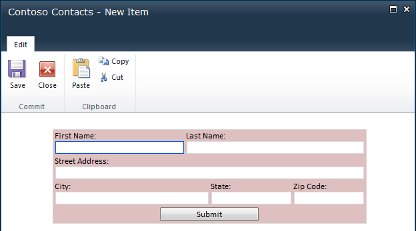
Mit Microsoft InfoPath 2010 können Sie die Formulare anpassen, die zum Erstellen und Bearbeiten von Elementen in einer SharePoint-Liste verwendet werden. Beim Erstellen oder Bearbeiten von Elementen werden standardmäßig alle Felder in der Liste in einer einfachen zweispaltigen Layouttabelle angezeigt. Das funktioniert zwar in einigen Situationen, aber es gibt auch andere, in denen Sie mehr Kontrolle über das Layout wünschen. Sie können dem Formular auch dynamisches Verhalten hinzufügen.
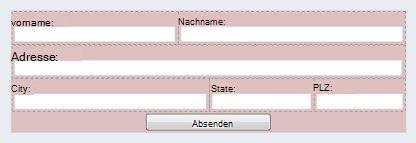
Wenn Sie InfoPath zum Anpassen eines SharePoint-Listenformulars verwenden, können Sie die Steuerelemente neu anordnen, z. B. die Felder "Ort" und "Bundesland" in einem Benutzerinformationsformular nebeneinander in derselben Zeile platzieren. Erweiterte InfoPath-Features, wie beispielsweise bedingte Formatierung, können verwendet werden, um Abschnitte eines Formulars dynamisch ein- oder auszublenden.
Die folgenden Videos veranschaulichen, wie ein SharePoint 2010-Listenformular angepasst wird:
- Anpassen eines SharePoint-Listenformulars mit InfoPath 2010
- Erstellen einer SharePoint-Liste mit InfoPath 2010
Inhalt dieses Artikels
Liste öffnen oder erstellen
Es gibt zwei Möglichkeiten, eine SharePoint-Liste zur Anpassung zu öffnen.
Öffnen einer vorhandenen SharePoint-Liste in SharePoint
- Navigieren Sie zur Liste.
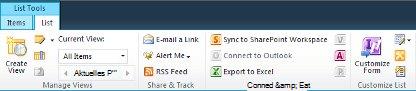
- Wählen Sie die Liste aus, und klicken Sie dann auf der Registerkarte Liste in der Gruppe Liste anpassen auf Formular anpassen , um InfoPath zu starten und die Liste automatisch zur Anpassung zu laden.
Erstellen Sie eine neue Liste oder öffnen Sie eine vorhandene Liste in InfoPath
- Klicken Sie auf Datei.
- Klicken Sie auf Neu, und wählen Sie dann SharePoint-Liste aus.
- Geben Sie im Datenverbindungs-Assistenten die Webadresse der SharePoint-Website ein.
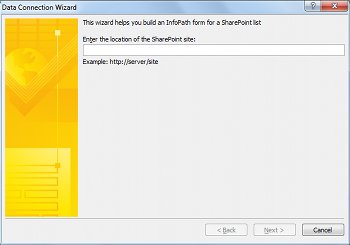
Klicken Sie auf Weiter.
Führen Sie eine der folgenden Aktionen aus:
- Anpassen des Formulars für eine vorhandene Liste
Wählen Sie "Vorhandene SharePoint-Liste anpassen" und dann die Liste aus, die Sie anpassen möchten.
Klicken Sie auf Weiter.
- Erstellen einer neuen Liste und eines benutzerdefinierten Formulars
Wählen Sie "Neue SharePoint-Liste erstellen" aus, und geben Sie dann einen Namen für die neue Liste ein.
Klicken Sie auf OK.
Klicken Sie auf Fertig stellen.
Customize the list in InfoPath
Nachdem die neue oder vorhandene Liste geöffnet wurde, wird das Formular als SharePoint-Standardformular mit einer zweispaltigen Layouttabelle angezeigt.
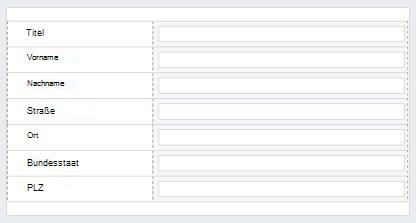
Sie können nun das Formular gestalten, indem Sie das Layout, die Regeln und die Gültigkeit ändern. Neue Spalten in SharePoint werden durch Hinzufügen neuer Felder zum InfoPath-Formular erstellt.
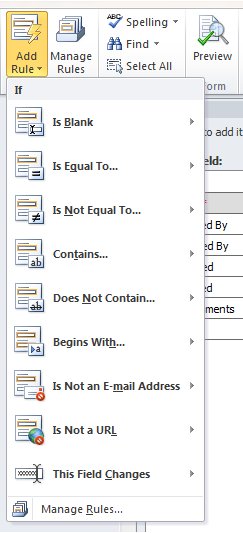
Dynamisches Verhalten wird mit Steuerungsregeln hinzugefügt.
- Um einem Steuerelement eine Regel hinzuzufügen, klicken Sie auf der Registerkarte Start in der Gruppe Regeln auf Regel hinzufügen.
Regeln helfen zu überprüfen, ob ein Datum in der Zukunft liegt oder ob der in ein Feld "E-Mail-Adresse" eingegebene Text das richtige Format aufweist.
Veröffentlichen Sie die Liste wieder in SharePoint
Wenn die Anpassung der Liste abgeschlossen ist, muss sie in SharePoint veröffentlicht werden.
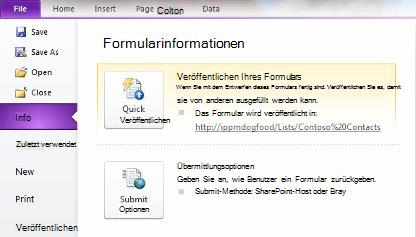
- Klicken Sie auf die Registerkarte "Datei " und dann auf "Schnellveröffentlichung ", um das Formular zu veröffentlichen. Klicken Sie auf OK , wenn Sie dazu aufgefordert werden.
- Kehren Sie zur Liste zurück, und fügen Sie dann ein Element hinzu, um das ausgefüllte Formular anzuzeigen.