
Entwerfen einer Formularvorlage für die Offlineverwendung
Gilt für
In diesem Artikel
- Grundlegendes zu Offlineformularen
- Erstellen einer Datenverbindung mit einer SQL-Datenbank für die Offlineverwendung
- Erstellen einer Datenverbindung mit einer Access-Datenbank für die Offlineverwendung
- Erstellen einer Datenverbindung mit einer SharePoint-Dokumentbibliothek für die Offlineverwendung
- Konfigurieren der Datenverfügbarkeit
- Deaktivieren der Offlineverwendung
Grundlegendes zu Offlineformularen
Möglicherweise müssen Sie eine Microsoft Office InfoPath-Formularvorlage entwerfen, die Benutzer ausfüllen können, während ihre Computer vom Netzwerk getrennt sind. Sie können z. B. eine Formularvorlage entwerfen, die ein Versicherungsanpassungsberechtigter bei der Untersuchung eines Anspruchs im Feld verwenden kann. Die Formularvorlage enthält sekundäre Datenverbindungen, die Daten aus einer externen Datenbank für das Formular bereitstellen. Der Einsteller benötigt diese Daten, um das Formular auszufüllen. Während sie sich noch im Büro befindet und mit dem Netzwerk verbunden ist, kann der Versicherungsanpassunger ein Formular basierend auf dieser Formularvorlage erstellen und das Formular dann auf seinem Computer speichern. Im Feld kann der Adjuster dann das Formular öffnen und ausfüllen, ohne mit einem Netzwerk verbunden zu sein. Nach der Rückkehr in das Büro und der erneuten Verbindung mit dem Netzwerk kann der Anpassungser das Formular übermitteln.
Standardmäßig kann ein auf einem Computer gespeichertes Formular ohne Netzwerkverbindung funktionieren. Wenn ein Benutzer ein Formular basierend auf einer Formularvorlage erstellt, lädt InfoPath eine Kopie dieser Formularvorlage herunter und speichert sie auf dem Computer des Benutzers. Wenn der Benutzer ein Formular öffnet, das auf dieser Formularvorlage basiert, überprüft InfoPath zunächst, ob eine Netzwerkverbindung mit dem Computer besteht. Wenn eine Netzwerkverbindung vorhanden ist, überprüft InfoPath den Speicherort, von dem die Formularvorlage heruntergeladen wurde, um festzustellen, ob eine aktualisierte Version der Formularvorlage vorhanden ist. Wenn eine aktualisierte Version vorhanden ist, aktualisiert InfoPath die Formularvorlage auf dem Computer des Benutzers. Wenn keine Netzwerkverbindung vorhanden ist, verwendet InfoPath die Version der Formularvorlage, die auf dem Computer des Benutzers gespeichert ist.
Um eine Formularvorlage für die Offlineverwendung zu entwerfen, muss die Formularvorlage auf dem Computer des Benutzers gespeichert werden, und alle Daten, die der Benutzer zum Ausfüllen des Formulars benötigt, z. B. Elemente in einem Listenfeld, müssen für den Benutzer verfügbar sein, auch wenn der Computer nicht mit dem Netzwerk verbunden ist. Die Daten in diesen Steuerelementen werden von einer sekundären Datenverbindung mit einer externen Datenquelle bereitgestellt. Diese Daten können auf dem Computer des Benutzers entweder in der Formularvorlage oder an einem speziellen Speicherort gespeichert werden, der als Cache bezeichnet wird.
Wenn Sie einer Formularvorlage, die Daten aus einer externen Datenquelle abfragt, eine sekundäre Datenverbindung hinzufügen, sendet InfoPath eine Abfrage an diese externe Datenquelle. Die Ergebnisse der Abfrage werden dann in der Formularvorlage gespeichert. Wenn der Benutzer ein neues Formular erstellt, das auf dieser Formularvorlage basiert, sind die in der Formularvorlage gespeicherten Daten für den Benutzer verfügbar.
Wenn das Formular diese sekundäre Datenverbindung verwendet, um den Inhalt eines Listenfelds oder Kombinationsfeld-Steuerelements mit den neuesten Daten aus der externen Datenquelle zu aktualisieren, speichert InfoPath die Ergebnisse dieser Abfrage an einem speziellen Speicherort namens Cache, wenn der Computer mit einem Netzwerk verbunden ist. InfoPath verwendet die Daten in diesem Cache, um Daten für diese Steuerelemente zur Verfügung zu stellen.
Um die Daten aus einer sekundären Datenverbindung für Ihre Benutzer verfügbar zu machen, auch wenn deren Computer nicht mit einem Netzwerk verbunden sind, können Sie eine oder beide der folgenden Aktionen ausführen:
- Speichern Sie die Daten aus der externen Datenquelle in der Formularvorlage.
- Verwenden Sie die sekundäre Datenverbindung, wenn das Formular geöffnet wird.
Nachdem Sie die sekundäre Datenverbindung so konfiguriert haben, dass sie funktioniert, während der Computer des Benutzers offline ist, können Sie die Formularvorlage auch so konfigurieren, dass die neuesten Daten aus der externen Datenquelle abgerufen werden. Sie können die Formularvorlage so konfigurieren, dass die neuesten Daten abgerufen werden (indem Sie die Verfügbarkeit der vorhandenen Daten im Formular auf eine angegebene Anzahl von Tagen beschränken) und dann eine Schaltfläche zum Abrufen der neuesten Daten hinzufügen.
Speichern der Daten in der Formularvorlage
Sie können die Daten aus einer sekundären Datenverbindung in einer Formularvorlage speichern, indem Sie das Kontrollkästchen Kopie der Daten in der Formularvorlage speichern im Datenverbindungs-Assistenten aktivieren, wenn Sie die sekundäre Datenverbindung erstellen.

Wenn Sie dieses Kontrollkästchen aktivieren, verwendet InfoPath die Datenverbindung, um Daten aus der externen Datenquelle abzurufen. Diese Daten werden dann in der Formularvorlage gespeichert. Wenn ein Benutzer ein Formular erstellt oder ein vorhandenes Formular basierend auf Ihrer Formularvorlage öffnet, wird eine Kopie der Formularvorlage zusammen mit den gespeicherten Daten auf den Computer des Benutzers heruntergeladen. Wenn der Computer des Benutzers beim Erstellen des Formulars mit einem Netzwerk verbunden ist, ruft InfoPath Daten aus der externen Datenverbindung ab, wenn das Formular diese Datenverbindung verwendet. Wenn der Benutzer beim Erstellen des Formulars nicht mit einem Netzwerk verbunden ist, verwendet InfoPath die Daten, die in der Formularvorlage auf dem Computer des Benutzers gespeichert sind.
Da die Daten zum Zeitpunkt der Erstellung der Datenverbindung abgerufen wurden, wurde die externe Datenquelle möglicherweise zu dem Zeitpunkt aktualisiert, zu dem ein Benutzer ein Formular basierend auf dieser Formularvorlage erstellt. Wenn Sie möchten, dass Ihre Benutzer die neuesten Daten aus einer externen Datenquelle erhalten, wenn sie ein neues Formular erstellen oder ein vorhandenes Formular basierend auf Ihrer Formularvorlage öffnen, sollten Sie das Formular so entwerfen, dass beim ersten Öffnen des Formulars eine sekundäre Datenverbindung verwendet wird.
Verwenden der sekundären Datenverbindung beim Öffnen des Formulars
Wenn Sie möchten, dass Ihre Benutzer die neuesten Daten aus einer externen Datenquelle erhalten, anstatt die in einer Formularvorlage gespeicherten Daten zu verwenden, aktivieren Sie das Kontrollkästchen Daten beim Öffnen des Formulars automatisch abrufen im Datenverbindungs-Assistenten, wenn Sie die sekundäre Datenverbindung erstellen. 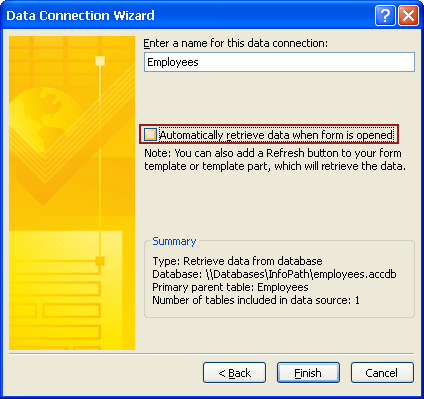
Wenn ein Benutzer ein neues Formular erstellt, während er mit dem Netzwerk verbunden ist, verwendet InfoPath diese sekundäre Datenverbindung, um die neuesten Daten aus der externen Datenquelle abzurufen. Diese Daten werden im Cache gespeichert. Wenn der Benutzer ein vorhandenes Formular öffnet, das auf dem Computer gespeichert ist, überprüft InfoPath, ob der Computer mit einem Netzwerk verbunden ist. Wenn der Computer mit einem Netzwerk verbunden ist, ruft InfoPath mithilfe dieser Datenverbindung die neuesten Daten aus der externen Datenquelle ab. Wenn der Benutzer offline arbeitet, verwendet InfoPath die im Cache oder in der Formularvorlage gespeicherten Daten.
Hinweis
Die aus einer sekundären Datenquelle abgerufenen Daten werden auf dem Computer als Nur-Text gespeichert. Wenn Sie eine sekundäre Datenverbindung verwenden, um vertrauliche Daten aus einer externen Datenquelle abzurufen, sollten Sie dieses Feature deaktivieren, um die Daten vor unbefugter Verwendung zu schützen, falls der Computer verloren geht oder gestohlen wird. Wenn Sie dieses Feature deaktivieren, sind die Daten nur verfügbar, wenn der Benutzer mit dem Netzwerk verbunden ist.
Abrufen der neuesten Daten
Wenn eine externe Datenquelle regelmäßig aktualisiert wird, können Sie eine Formularvorlage konfigurieren, damit Benutzer die neuesten Daten über die sekundäre Datenverbindung abrufen können. Zu diesem Ziel können Sie die Verfügbarkeit der daten, die derzeit im Cache gespeichert sind, auf eine angegebene Anzahl von Tagen beschränken. Anschließend können Sie eine Schaltfläche hinzufügen, um Daten aus externen Datenquellen abzurufen, indem Sie alle sekundären Datenverbindungen im Formular verwenden. Dadurch wird sichergestellt, dass Benutzer mit den neuesten Daten arbeiten.
Alternativ können Sie die Verfügbarkeit von Daten aus einer sekundären Datenverbindung einschränken, indem Sie ein Ablaufdatum festlegen, wie lange Daten auf dem Computer eines Benutzers gespeichert werden sollen. 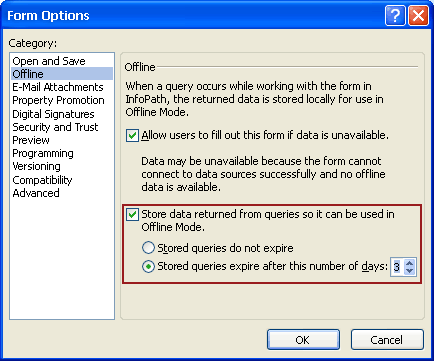
Wenn Sie diese Option verwenden, stellt InfoPath die Daten aller sekundären Datenverbindungen nur für die angegebene Anzahl von Tagen für das Formular zur Verfügung. Nach Ablauf dieser Anzahl von Tagen werden die Daten nicht mehr im Formular angezeigt. Anschließend können Sie ihrem Formular eine Schaltfläche hinzufügen, auf die Benutzer klicken können, um Daten abzurufen, indem Sie eine bestimmte sekundäre Datenverbindung oder alle sekundären Datenverbindungen im Formular verwenden.
Hinweis
Auch wenn die Daten für das Formular nicht verfügbar sind, verbleiben die Daten auf dem Computer des Benutzers, nachdem die festgelegte Anzahl von Tagen vergangen ist. Die Daten werden nur überschrieben, wenn das Betriebssystem diesen Speicherplatz verwendet, um etwas anderes zu speichern.
Erstellen einer Datenverbindung mit einer SQL-Datenbank für die Offlineverwendung
Bevor Sie ihrer Formularvorlage eine sekundäre Datenverbindung zu einer Microsoft SQL Server-Datenbank hinzufügen, benötigen Sie die folgenden Informationen von Ihrem Datenbankadministrator.
- Der Name des Servers, auf dem die Datenbank gespeichert ist, die Sie mit dieser Formularvorlage verwenden.
- Der Name der Datenbank, die Sie mit dieser Formularvorlage verwenden.
- Die für die Datenbank erforderliche Authentifizierung. Die Datenbank kann entweder microsoft Windows-Authentifizierung oder SQL Server-Authentifizierung verwenden, um zu bestimmen, wie Benutzer auf die Datenbank zugreifen können.
- Der Name der Tabelle, die die Daten enthält, die Sie an das Formular senden möchten. Dies ist die primäre Tabelle. Wenn Sie mehrere Tabellen in der Datenbank verwenden möchten, benötigen Sie die Namen dieser anderen, untergeordneten Tabellen. Außerdem benötigen Sie die Namen der Felder in den untergeordneten Tabellen, die Beziehungen zu den Feldern in der primären Tabelle besitzen.
- Gibt an, ob Sie die Abfrageergebnisse für die Offlineverwendung sicher im Formular speichern können.
Sobald Sie diese Informationen erhalten haben, können Sie das folgende Verfahren verwenden, um die Datenverbindung mit einer SQL-Datenbank für die Offlineverwendung zu erstellen.
Klicken Sie im Menü Extras auf Datenverbindungen.
Klicken Sie im Dialogfeld Datenverbindungen auf Hinzufügen.
Klicken Sie im Datenverbindungs-Assistenten auf Neue Verbindung erstellen mit, klicken Sie auf Daten empfangen, und klicken Sie dann auf Weiter.
Klicken Sie auf der nächsten Seite des Assistenten auf Datenbank (nur Microsoft SQL Server oder Microsoft Office Access), und klicken Sie dann auf Weiter.
Klicken Sie auf der nächsten Seite des Assistenten auf Datenbank auswählen.
Klicken Sie im Dialogfeld Datenquelle auswählen auf Neue Quelle.
Klicken Sie in der Liste Mit welcher Art von Datenquelle möchten Sie eine Verbindung herstellen auf Microsoft SQL Server, und klicken Sie dann auf Weiter.
Geben Sie im Feld Servername den Namen des Servers ein, auf dem die Datenbank gespeichert ist.
Führen Sie unter Anmeldeinformationen eine der folgenden Aktionen aus:
- Wenn die Datenbank anhand der in einem Microsoft Windows-Netzwerk verwendeten Anmeldeinformationen ermittelt, wer Zugriff auf den Server hat, klicken Sie auf Windows-Authentifizierung verwenden.
- Wenn die Datenbank anhand eines angegebenen Benutzernamens und Kennworts, den Sie vom Datenbankadministrator erhalten haben, bestimmt, wer Zugriff auf den Server hat, klicken Sie auf Benutzername und Kennwort verwenden, und geben Sie dann den Benutzernamen und das Kennwort in die Felder Benutzername und Kennwort ein.
Klicken Sie auf Weiter.
Klicken Sie auf der nächsten Seite des Assistenten in der Liste Auswählen der Datenbank, die die gewünschten Daten enthält auf die Datenbank, die Sie verwenden möchten, aktivieren Sie das Kontrollkästchen Mit einer bestimmten Tabelle verbinden , klicken Sie auf den Namen der Primärtabelle, und klicken Sie dann auf Weiter.
Geben Sie auf der nächsten Seite des Assistenten im Feld Dateiname einen Namen für die Datei ein, in der die Datenverbindungsinformationen gespeichert sind.
Klicken Sie auf Fertig stellen, um diese Einstellungen zu speichern.
Fügen Sie alle anderen Tabellen hinzu, die Sie in der Abfragedatenverbindung verwenden möchten.
Wie?- Klicken Sie auf Tabelle hinzufügen.
- Klicken Sie im Dialogfeld Tabelle oder Abfrage hinzufügen auf den Namen der untergeordneten Tabelle, und klicken Sie dann auf Weiter. InfoPath versucht, die Beziehungen festzulegen, indem die Feldnamen in beiden Tabellen übereinstimmen. Wenn Sie die vorgeschlagene Beziehung nicht verwenden möchten, wählen Sie die Beziehung aus, und klicken Sie dann auf Beziehung entfernen. Klicken Sie zum Hinzufügen einer Beziehung auf Beziehung hinzufügen. Klicken Sie im Dialogfeld Beziehung hinzufügen auf den Namen der einzelnen verknüpften Felder in der entsprechenden Spalte, und klicken Sie dann auf OK.
- Klicken Sie auf Fertig stellen.
- Wiederholen Sie diese Schritte, um weitere untergeordnete Tabellen hinzuzufügen.
Klicken Sie auf Weiter.
Wenn die Daten aus dieser sekundären Datenverbindung auch dann verfügbar sein sollen, wenn der Computer eines Benutzers nicht mit einem Netzwerk verbunden ist, aktivieren Sie das Kontrollkästchen Kopie der Daten in der Formularvorlage speichern . Wenn Sie dieses Kontrollkästchen aktivieren, fragt InfoPath die externe Datenquelle ab und speichert die Ergebnisse in der Formularvorlage.
Hinweis
Wenn Sie dieses Kontrollkästchen aktivieren, werden die Abfrageergebnisse in der Formularvorlage gespeichert. Da die Daten in der Formularvorlage gespeichert sind, sind sie in den Formularen verfügbar, die Benutzer ausfüllen, auch wenn ihre Computer nicht mit einem Netzwerk verbunden sind. Wenn Sie vertrauliche Daten von dieser Datenverbindung erhalten, sollten Sie dieses Feature deaktivieren, um die Daten zu schützen, falls der Computer verloren geht oder gestohlen wird.
Klicken Sie auf Weiter.
Geben Sie auf der nächsten Seite des Assistenten einen beschreibenden Namen für diese sekundäre Datenverbindung ein. Vergewissern Sie sich, dass die Informationen im Abschnitt Zusammenfassung korrekt sind. Damit Benutzer diese sekundäre Datenverbindung verwenden können, wenn sie ein neues Formular erstellen oder ein vorhandenes Formular basierend auf dieser Formularvorlage öffnen, aktivieren Sie das Kontrollkästchen Daten beim Öffnen des Formulars automatisch abrufen .
Erstellen einer Datenverbindung mit einer Access-Datenbank für die Offlineverwendung
Bevor Sie ihrer Formularvorlage eine sekundäre Datenverbindung zu einer Access-Datenbank hinzufügen, benötigen Sie die folgenden Informationen von Ihrem Datenbankadministrator.
Der Name und Speicherort der Datenbank.
Hinweis
Außerdem müssen Sie wissen, ob sich die Datenbank an einem Netzwerkspeicherort befindet, auf den Ihre Benutzer zugreifen können. Wenn andere Benutzer im Netzwerk Formulare basierend auf dieser Formularvorlage erstellen, muss sich Ihre Datenbank an einem Netzwerkspeicherort befinden, auf den Ihre Benutzer zugreifen können.
Wenn Ihre Formularvorlage nur die Datenbank abfragt, benötigen Sie den Namen der Tabelle, die die Ergebnisse der an die Datenbank gesendeten Abfrage bereitstellt. Diese Tabelle ist die primäre Tabelle, wenn Sie die Abfragedatenverbindung konfigurieren.
Die Namen aller anderen Tabellen, aus denen die primäre Tabelle möglicherweise Daten benötigt. In den meisten Fällen sind die Tabellenbeziehungen bereits in der Datenbank eingerichtet. Wenn Sie die Beziehungen zwischen der primären Tabelle und einer anderen Tabelle einrichten müssen, benötigen Sie die zugehörigen Feldnamen in beiden Tabellen.
Sobald Sie diese Informationen erhalten haben, können Sie das folgende Verfahren verwenden, um die Datenverbindung mit einer Access-Datenbank für die Offlineverwendung zu erstellen.
Klicken Sie im Menü Extras auf Datenverbindungen.
Klicken Sie im Dialogfeld Datenverbindungen auf Hinzufügen.
Klicken Sie im Datenverbindungs-Assistenten auf Neue Verbindung erstellen mit, klicken Sie auf Daten empfangen, und klicken Sie dann auf Weiter.
Klicken Sie auf der nächsten Seite des Assistenten auf Datenbank (nur Microsoft SQL Server oder Microsoft Office Access), und klicken Sie dann auf Weiter.
Klicken Sie auf der nächsten Seite des Assistenten auf Datenbank auswählen.
Navigieren Sie im Dialogfeld Datenquelle auswählen zum Speicherort Ihrer Datenbank.
Hinweis
Wenn Ihre Datenbank an einem Netzwerkspeicherort gespeichert ist, navigieren Sie zum UNC-Pfad des Speicherorts. Navigieren Sie nicht über ein zugeordnetes Netzlaufwerk zum Netzwerkspeicherort. Wenn Sie ein zugeordnetes Netzlaufwerk verwenden, suchen die auf der Grundlage dieser Formularvorlage erstellten Formulare von einem zugeordneten Netzlaufwerk aus nach der Datenbank. Wenn der Benutzer kein zugeordnetes Netzlaufwerk besitzt, findet das Formular die Datenbank nicht.
Klicken Sie auf den Namen Ihrer Datenbank, und klicken Sie dann auf Öffnen.
Klicken Sie im Dialogfeld Tabelle auswählen auf die primäre Tabelle, die Sie verwenden möchten, und klicken Sie dann auf OK.
Aktivieren Sie auf der nächsten Seite des Assistenten das Kontrollkästchen Tabellenspalten anzeigen .
Standardmäßig werden alle Felder in der Tabelle der Hauptdatenquelle der Formularvorlage hinzugefügt.Deaktivieren Sie unter Datenquellenstruktur die Kontrollkästchen für die Felder, die Sie nicht in die Hauptdatenquelle aufnehmen möchten.
Fügen Sie alle anderen Tabellen oder Abfragen hinzu, die Sie in dieser Datenverbindung verwenden möchten.
Wie?- Klicken Sie auf Tabelle hinzufügen.
- Klicken Sie im Dialogfeld Tabelle oder Abfrage hinzufügen auf den Namen der untergeordneten Tabelle, und klicken Sie dann auf Weiter. InfoPath versucht, die Beziehungen festzulegen, indem die Feldnamen in beiden Tabellen übereinstimmen. Wenn Sie die vorgeschlagene Beziehung nicht verwenden möchten, wählen Sie die Beziehung aus, und klicken Sie dann auf Beziehung entfernen. Klicken Sie zum Hinzufügen einer Beziehung auf Beziehung hinzufügen. Klicken Sie im Dialogfeld Beziehung hinzufügen auf den Namen der einzelnen verknüpften Felder in der entsprechenden Spalte, und klicken Sie dann auf OK.
- Klicken Sie auf Fertig stellen.
- Wiederholen Sie diese Schritte, um weitere untergeordnete Tabellen hinzuzufügen.
Klicken Sie auf Weiter.
Aktivieren Sie das Kontrollkästchen Kopie der Daten in der Formularvorlage speichern , um die Daten aus dieser sekundären Datenverbindung auch dann verfügbar zu machen, wenn der Computer eines Benutzers nicht mit einem Netzwerk verbunden ist. Wenn Sie dieses Kontrollkästchen aktivieren, fragt InfoPath die externe Datenquelle ab und speichert die Abfrageergebnisse in der Vorlage.
Hinweis
Wenn Sie dieses Kontrollkästchen aktivieren, werden die Abfrageergebnisse in der Formularvorlage gespeichert. Da die Daten in der Formularvorlage gespeichert sind, sind sie in den Formularen verfügbar, die Benutzer ausfüllen, auch wenn ihre Computer nicht mit einem Netzwerk verbunden sind. Wenn Sie vertrauliche Daten von dieser Datenverbindung erhalten, sollten Sie dieses Feature deaktivieren, um die Daten zu schützen, falls der Computer verloren geht oder gestohlen wird.
Klicken Sie auf Weiter.
Geben Sie auf der nächsten Seite des Assistenten einen beschreibenden Namen für diese sekundäre Datenverbindung ein. Vergewissern Sie sich, dass die Informationen im Abschnitt Zusammenfassung korrekt sind. Damit Benutzer diese sekundäre Datenverbindung verwenden können, wenn sie ein neues Formular erstellen oder ein vorhandenes Formular basierend auf dieser Formularvorlage öffnen, aktivieren Sie das Kontrollkästchen Daten beim Öffnen des Formulars automatisch abrufen .
Erstellen einer Datenverbindung mit einer SharePoint-Dokumentbibliothek für die Offlineverwendung
Bevor Sie ihrer Formularvorlage eine sekundäre Datenverbindung hinzufügen, benötigen Sie die folgenden Informationen von Ihrem Websiteadministrator.
- Der Standort der Microsoft Windows SharePoint Services Website und die erforderlichen Berechtigungen für den Zugriff darauf.
- Überprüfen Sie, ob die Website so konfiguriert ist, dass Ihre Benutzer auf Daten aus der Dokumentbibliothek oder Liste zugreifen können.
- Überprüfen Sie, ob Sie die Daten aus der Dokumentbibliothek oder Liste zur Offlineverwendung auf den Computern Ihrer Benutzer speichern können.
Sobald Sie diese Informationen erhalten haben, können Sie das folgende Verfahren verwenden, um die Datenverbindung mit einer Access-Datenbank für die Offlineverwendung zu erstellen.
Klicken Sie im Menü Extras auf Datenverbindungen.
Klicken Sie im Dialogfeld Datenverbindungen auf Hinzufügen.
Klicken Sie im Datenverbindungs-Assistenten auf Neue Verbindung erstellen mit, klicken Sie auf Daten empfangen, und klicken Sie dann auf Weiter.
Klicken Sie auf der nächsten Seite des Assistenten auf SharePoint-Bibliothek oder -Liste, und klicken Sie dann auf Weiter.
Geben Sie auf der nächsten Seite des Assistenten die URL der SharePoint-Website mit der Dokumentbibliothek oder Liste ein, und klicken Sie dann auf Weiter.
Klicken Sie auf der nächsten Seite des Assistenten in der Liste Liste oder Bibliothek auswählen auf die Liste oder Bibliothek, die Bzw. die Sie verwenden möchten, und klicken Sie dann auf Weiter.
Aktivieren Sie auf der nächsten Seite des Assistenten die Kontrollkästchen neben den Feldern, die Daten für die Formularvorlage bereitstellen. Wenn die Formularvorlage in der Dokumentbibliothek veröffentlicht wird und Sie möchten, dass Formulare, die auf dieser Formularvorlage basieren, Metadaten zum Formular abrufen, aktivieren Sie das Kontrollkästchen Daten nur für das aktive Formular einschließen .
Klicken Sie auf Weiter.
Aktivieren Sie das Kontrollkästchen Kopie der Daten in der Formularvorlage speichern , um die Daten aus dieser sekundären Datenverbindung auch dann verfügbar zu machen, wenn der Computer eines Benutzers nicht mit einem Netzwerk verbunden ist. Wenn Sie dieses Kontrollkästchen aktivieren, fragt InfoPath die externe Datenquelle ab und speichert die Abfrageergebnisse in der Formularvorlage.
Hinweis
Wenn Sie dieses Kontrollkästchen aktivieren, werden die Abfrageergebnisse in der Formularvorlage gespeichert. Da die Daten in der Formularvorlage gespeichert sind, sind sie in den Formularen verfügbar, die Benutzer ausfüllen, auch wenn ihre Computer nicht mit einem Netzwerk verbunden sind. Wenn Sie vertrauliche Daten von dieser Datenverbindung erhalten, sollten Sie dieses Feature deaktivieren, um die Daten zu schützen, falls der Computer verloren geht oder gestohlen wird.
Klicken Sie auf Weiter.
Geben Sie auf der nächsten Seite des Assistenten einen beschreibenden Namen für diese sekundäre Datenverbindung ein, und überprüfen Sie dann, ob die Informationen im Abschnitt Zusammenfassung korrekt sind.
Damit Benutzer diese sekundäre Datenverbindung verwenden können, wenn sie ein neues Formular erstellen oder ein vorhandenes Formular basierend auf dieser Formularvorlage öffnen, aktivieren Sie das Kontrollkästchen Daten beim Öffnen des Formulars automatisch abrufen .
Konfigurieren der Datenverfügbarkeit
Wenn Ihre externe Datenquelle regelmäßig mit neuen Daten aktualisiert wird, können Sie die Formularvorlage so konfigurieren, dass zwischengespeicherte Daten verfügbar sind. Diese Daten sind für Formulare verfügbar, die auf dieser Formularvorlage basieren, für eine begrenzte Anzahl von Tagen, die dem Aktualisierungszeitplan der externen Datenquelle entspricht. Indem Sie die Anzahl der Tage begrenzen, für die die Daten auf Formularen basierend auf dieser Formularvorlage verfügbar sind, können Sie verlangen, dass Ihre Benutzer die Daten aus der externen Datenquelle regelmäßig aktualisieren.
Zum Aktualisieren der Daten können Sie ihrer Formularvorlage eine Schaltfläche hinzufügen, auf die Benutzer klicken können, um die Daten aller sekundären Datenverbindungen zu aktualisieren, die in der Formularvorlage verwendet werden.
Hinweis
Wenn Sie eine Schaltfläche verwenden, um die Datenverbindung zu aktualisieren, weisen Sie Ihre Benutzer an, nur dann auf diese Schaltfläche zu klicken, wenn sie mit einem Netzwerk verbunden sind.
Geben Sie an, wie viele Tage zwischengespeicherte Daten verfügbar sind.
Diese Einstellung gilt für alle sekundären Datenverbindungen in der Formularvorlage.
- Klicken Sie im Menü Extras auf Formularoptionen.
- Klicken Sie in der Liste Kategorie im Dialogfeld Formularoptionen auf Offline.
- Aktivieren Sie unter Offline das Kontrollkästchen Von Abfragen zurückgegebene Daten speichern, damit sie im Offlinemodus verwendet werden können .
- Klicken Sie auf Gespeicherte Abfragen laufen nach dieser Anzahl von Tagen ab.
- Wählen Sie in der Liste die Anzahl der Tage aus, für die die zwischengespeicherten Daten für das Formular verfügbar sein sollen.
Hinzufügen einer Schaltfläche zum Aktualisieren der Datenverbindung
Wenn die Formularvorlage über mehrere Ansichten verfügt, klicken Sie im Menü Ansicht auf Ansichtsname, um zur Ansicht mit dem Steuerelement zu wechseln, in dem Sie die Daten aus der sekundären Datenquelle anzeigen möchten.
Wenn der Aufgabenbereich Steuerelemente nicht angezeigt wird, klicken Sie im Menü Einfügen auf Weitere Steuerelemente, oder drücken Sie ALT+I, C.
Ziehen Sie ein Schaltflächen-Steuerelement auf die Formularvorlage.
Doppelklicken Sie auf das Schaltflächensteuerelement, das Sie der Formularvorlage gerade hinzugefügt haben.
Klicken Sie auf die Registerkarte Allgemein.
Klicken Sie in der Liste Aktion auf Aktualisieren.
Geben Sie im Feld Bezeichnung den Namen ein, der auf der Schaltfläche angezeigt werden soll.
Klicken Sie auf Einstellungen.
Führen Sie im Dialogfeld Aktualisieren eine der folgenden Aktionen aus:
- Um die Schaltfläche zum Abrufen der neuesten Daten über diese Datenverbindung zu konfigurieren, klicken Sie auf Eine sekundäre Datenquelle.
- Um die Schaltfläche zum Abrufen der neuesten Daten über alle sekundären Datenverbindungen zu konfigurieren, klicken Sie auf Alle sekundären Datenquellen.
Klicken Sie in der Liste Sekundäre Datenquelle auswählen auf die sekundäre Datenquelle, die der Abfragedatenverbindung zugeordnet ist.
Klicken Sie auf OK , um alle geöffneten Dialogfelder zu schließen.
Klicken Sie zum Testen Ihrer Änderungen auf der Symbolleiste Standard auf Vorschau, oder drücken Sie STRG+UMSCHALT+B.
Deaktivieren der Offlineverwendung
In einigen Fällen möchten Sie eine Formularvorlage so entwerfen, dass Benutzer nur dann ein Formular ausfüllen können, wenn sie mit einem Netzwerk verbunden sind. Wenn Ihre Formularvorlage beispielsweise über eine Datenverbindung mit einer externen Datenquelle verfügt, die vertrauliche oder vertrauliche Daten enthält, können Sie die Formularvorlage so konfigurieren, dass Formulare nur im verbundenen Zustand ausgefüllt werden können. Indem Sie die Formularvorlage auf diese Weise konfigurieren, können Sie die Daten schützen, wenn der Computer verloren geht oder gestohlen wird, da die Daten nicht auf dem Computer des Benutzers gespeichert werden.
Führen Sie die folgenden Schritte aus, um die Formularvorlage so zu konfigurieren, dass Benutzer das Formular nur ausfüllen können, wenn ihr Computer mit einem Netzwerk verbunden ist.
- Klicken Sie im Menü Extras auf Formularoptionen.
- Klicken Sie in der Liste Kategorie im Dialogfeld Formularoptionen auf Offline.
- Deaktivieren Sie unter Offline das Kontrollkästchen Benutzern das Ausfüllen dieses Formulars erlauben, wenn Daten nicht verfügbar sind .