
Wichtig
Der Support für Microsoft InfoPath 2013 endete am 14. Juli 2026. Es wird empfohlen, vorhandene InfoPath-Formulare und -Workflows zu unterstützten Microsoft 365-Lösungen zu migrieren. Erfahren Sie mehr über die Einstellung von InfoPath.
In einer Microsoft Microsoft InfoPath 2010-Formularvorlage können Sie verschiedene Typen von Auswahlsteuerelementen (Kontrollkästchen ankreuzen und auflisten) hinzufügen, damit Benutzer aus vordefinierten oder benutzerdefinierten Optionen auswählen können, je nachdem, wie Sie die Informationen präsentieren und sammeln möchten. In den folgenden Abschnitten werden die einzelnen optionalen Steuerelemente beschrieben, die verfügbar sind.
Inhalt dieses Artikels
Informationen zu Prüf- und Listenfeldern
Dropdown-Listenfeld

Dropdown-Listenfelder werden verwendet, um einem Benutzer eine erweiterbare Liste von Auswahlmöglichkeiten anzuzeigen. Wenn ein Benutzer das Formular zum ersten Mal öffnet, ist der Standardwert, sofern angegeben, die Auswahl, die im Steuerelement angezeigt wird. Um eine andere Option auszuwählen, klickt der Benutzer auf den Pfeil an der Seite des Steuerelements und dann auf die gewünschte Option.
Standardmäßig wird Auswählen als erster Eintrag in einem Dropdownlistenfeld angezeigt. Dadurch werden Benutzer darüber informiert, dass sie eine Auswahl treffen können. Nach dem Einfügen eines Dropdownlistenfelds müssen Sie die im Steuerelement angezeigten Optionen entweder manuell oder durch Abrufen von Datenverbindungen angeben.
Verwenden Sie für folgende Zwecke ein Dropdown-Listenfeld:
- Ermöglichen Sie es Benutzern, eine einzige Auswahl aus einer Reihe vordefinierter Optionen zu treffen.
Listenfeld für Mehrfachauswahl
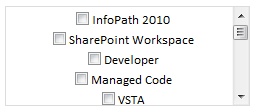
Bei Listenfeldern mit Mehrfachauswahl treffen Benutzer Auswahlen, indem sie Kontrollkästchen aktivieren oder deaktivieren, die in einem Gruppensteuerelement auf dem Formular angezeigt werden. Wenn die Anzahl der Optionen die Höhe des Steuerelements überschreitet, wird eine Bildlaufleiste angezeigt, damit Benutzer scrollen können, um die zusätzlichen Optionen anzuzeigen.
Benutzer können beliebig viele Kontrollkästchen aus der Liste aktivieren, und Sie können die Eingabe neuer Einträge zulassen. In diesem Fall wird ein Kontrollkästchen mit einem Textfeld als letztes Element in der Liste angezeigt. Um einen benutzerdefinierten Wert einzugeben, aktiviert ein Benutzer das Kontrollkästchen neben dem Textfeld, und gibt dann den Eintrag ein.
Verwenden Sie ein Listenfeld für Mehrfachauswahl, wenn Sie folgende Aktionen ausführen möchten:
- Ermöglichen Sie es Benutzern, mehrere Auswahlmöglichkeiten aus einer Reihe vordefinierter Optionen zu treffen.
- Ermöglichen Sie es Benutzern, mehrere Auswahlen zu treffen und ihre eigenen benutzerdefinierten Werte anzugeben.
Listenfeld

Listenfelder werden verwendet, um einem Benutzer eine bildlauffähige Liste mit Auswahlmöglichkeiten anzuzeigen. Um etwas aus einem Listenfeld auszuwählen, klickt ein Benutzer auf das gewünschte Element, wodurch seine Auswahl hervorgehoben wird. Mehrere Auswahlmöglichkeiten in einem Listenfeld werden sofort angezeigt, und wenn die Anzahl der Auswahlmöglichkeiten in der Liste die Höhe des Felds überschreitet, das sie enthält, wird eine Bildlaufleiste angezeigt. Wenn Benutzer das Formular über die Tastatur ausfüllen, können sie die NACH-OBEN- und NACH-UNTEN-TASTE drücken, um durch die Elemente im Listenfeld zu navigieren.
Verwenden Sie ein Listenfeld für Folgendes:
- Ermöglichen Sie es Benutzern, mehrere Auswahlmöglichkeiten aus einer Reihe vordefinierter Optionen zu treffen.
Kombinationsfeld

Kombinationsfelder sind eine Kombination aus einem Dropdownlistenfeld und einem Textfeld. Sie funktionieren und ähneln Dropdown-Listenfeldern – die Optionen werden ausgeblendet, bis der Benutzer auf den Pfeil klickt, um sie anzuzeigen. Wenn der Benutzer keine der vordefinierten Optionen auswählen möchte, kann er auf das Kombinationsfeld klicken und einen benutzerdefinierten Wert eingeben, sodass der Benutzer ein Kombinationsfeld verwenden kann, das einem Textfeld ähnelt. Dies wird dem Benutzer angezeigt, wenn die Werte in einem Kombinationsfeld manuell ausgefüllt wurden, durch den folgenden Text, der in einem Kombinationsfeld angezeigt wird: Auswählen oder Eingeben.
Hinweis
Wenn die Listenelemente im Kombinationsfeld nicht manuell eingegeben werden und aus einer externen Datenquelle wie SharePoint oder einer Datenbank abgerufen werden, wird der Text Auswählen oder Eingeben weggelassen.
Verwenden Sie ein Kombinationsfeld für folgende Zwecke:
- Ermöglichen Sie Benutzern, entweder einen Wert aus einer Liste vordefinierter Optionen auszuwählen oder einen benutzerdefinierten Wert einzugeben.
Kontrollkästchen

Kontrollkästchen sind Steuerelemente, die umgeschaltet werden können, um anzuzeigen, ob sie aktiviert oder deaktiviert sind. Das heißt, sie können verwendet werden, um Wahr/Falsch- oder Ja/Nein-Entscheidungen darzustellen.
Aktivieren Sie ein Kontrollkästchen, wenn Sie Folgendes ausführen möchten:
- Benutzern ermöglichen, eine Wahr/Falsch- oder Ja/Nein-Auswahl zu treffen.
- Benutzern die Aktivierung ermöglichen, ob zusätzliche Informationen in einem Formular angezeigt werden sollen oder nicht. Sie können z. B. nach einem Kontrollkästchen einen Abschnitt hinzufügen und den Abschnitt ausblenden, wenn das Kontrollkästchen nicht aktiviert ist.
- Zeigen Sie "Wahr"/"Falsch"- oder "Ja/Nein"-Informationen aus einer Datenbank, einem Webdienst oder einer anderen Datenquelle an.
Optionsfeld

Optionsschaltflächen werden als eine Gruppe von sich gegenseitig ausschließenden auswählbaren Steuerelementen eingefügt, die alle gleichzeitig für den Benutzer sichtbar sind. Wenn Sie z. B. fünf Optionen haben, aus denen ein Benutzer auswählen kann, und alle Optionen dem Benutzer angezeigt werden sollten, ohne dass er durch eine Liste scrollen muss, dann verwenden Sie Optionsschaltflächen. Der Benutzer kann dann schnell die ihm zur Verfügung stehenden Optionen durchsuchen und nur eine der Optionen auswählen.
Verwenden Sie Optionsschaltflächen, wenn Sie Folgendes ausführen möchten:
- Benutzern die Auswahl einer einzelnen Auswahl ermöglichen.
- Zeigen Sie alle verfügbaren Optionen gleichzeitig an, und lassen Sie den Benutzer die entsprechende Option auswählen.
Einfügen eines Auswahlsteuerelements
Das Verfahren zum Einfügen eines Auswahlsteuerelements unterscheidet sich geringfügig, je nachdem, ob Sie eine neue, leere Formularvorlage entwerfen oder den Entwurf Ihrer Formularvorlage auf einer Datenbank oder einer anderen externen Datenquelle basieren.
Einfügen eines Auswahlsteuerelements in eine neue, leere Formularvorlage
- Platzieren Sie den Cursor in der Formularvorlage an der Stelle, wo Sie das Steuerelement einfügen möchten.
- Klicken Sie auf der Registerkarte Start in der Gruppe Steuerelemente auf ein Steuerelement.
Hinweis
Wenn Sie eine Gruppe von Optionsfeldern einfügen, geben Sie an, wie viele Optionsschaltflächen Sie einfügen möchten, und klicken Sie dann auf OK.
- Um dem Steuerelement eine Bezeichnung hinzuzufügen, geben Sie über oder links neben dem Steuerelement Text ein. Wenn Sie eine Layouttabelle zum Organisieren der Steuerelemente und Beschriftungen verwenden, geben Sie die Bezeichnung des Steuerelements in die angrenzende Zelle ein. Wenn die Liste oder das Auswahlsteuerelement dem Benutzer beispielsweise die Auswahl eines Status ermöglicht, können Sie State eingeben.
Steuerelement "Auswahl einfügen" in einer Formularvorlage, die auf einer vorhandenen Datenquelle basiert
Wenn der Entwurf Ihrer Formularvorlage auf einer externen Datenquelle basiert, werden die Felder und Gruppen im Aufgabenbereich "Felder" für diese vorhandene Datenquelle verwendet. In diesem Szenario können Sie ein Auswahlsteuerelement einfügen, indem Sie ein Feld aus dem Aufgabenbereich "Felder" auf das Formular ziehen oder das Steuerelement einfügen, wie im folgenden Verfahren beschrieben:
- Platzieren Sie den Cursor in der Formularvorlage an der Stelle, an der das Steuerelement eingefügt werden soll.
- Klicken Sie im Aufgabenbereich Felder mit der rechten Maustaste auf ein Feld aus der externen Datenquelle.
- Wählen Sie den Typ des Steuerelements aus, das Sie einfügen möchten.
Hinweis
Wenn Sie eine Gruppe von Optionsfeldern einfügen, geben Sie an, wie viele Optionsschaltflächen Sie einfügen möchten, und klicken Sie dann auf OK.
- Der Name des Felds oder der Gruppe wird standardmäßig automatisch als Steuerbezeichnung eingefügt. Ändern Sie den Beschriftungstext bei Bedarf.
Tipp
Sie können das Feld auch aus dem Aufgabenbereich "Felder" auf das Formular ziehen. In diesem Fall wird basierend auf dem Feldtyp das am besten geeignete Steuerelement verwendet. Wenn der gewünschte Typ nicht standardmäßig ausgewählt ist, verwenden Sie die vorherige Methode, um den richtigen Typ auszuwählen, oder klicken Sie mit der rechten Maustaste auf das Steuerelement, klicken Sie auf Steuerelement ändern, und klicken Sie dann auf den gewünschten Steuerelementtyp.
Zuweisen von Werten zu einer Dropdownliste, einem Listenfeld mit Mehrfachauswahl, einem Kombinationsfeld oder einem Listenfeld
Nachdem Sie ein Listenfeld, ein Dropdownlistenfeld, ein Kombinationsfeld oder ein Mehrfachauswahl-Listenfeld hinzugefügt haben, müssen Sie die verfügbaren Optionen festlegen. Führen Sie unten die entsprechenden Schritte aus, um diese Optionen zuzuweisen.
Geben Sie die Werte manuell ein
Die manuelle Eingabe von Werten ist besonders nützlich, wenn es nur eine kleine, begrenzte Anzahl vordefinierter Werte gibt, deren Änderungen in Zukunft nicht zu erwarten sind. Wenn manuell festgelegte Werte verwendet werden und sich die Werte ändern, müssen Sie das Formular aktualisieren und erneut veröffentlichen.
- Wählen Sie ein Steuerelement aus.
- Klicken Sie unter Steuerungstools auf der Registerkarte Eigenschaften auf Steuerelementeigenschaften.
- Klicken Sie auf der Registerkarte "Daten " auf "Hinzufügen".
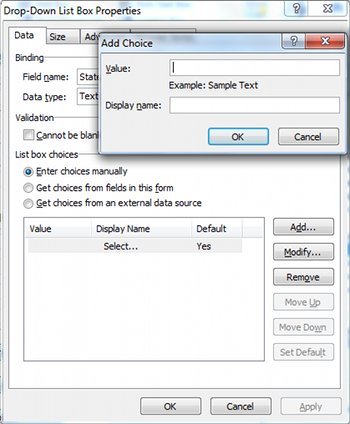
- Geben Sie im Feld Wert den Text ein, den Sie speichern möchten, wenn ein Benutzer diesen Eintrag auswählt.
- Geben Sie im Feld Anzeigename den Text ein, der für diesen Eintrag angezeigt werden soll.
- Klicken Sie auf OK.
- Wiederholen Sie die Schritte 3 bis 6, um zusätzliche Werte hinzuzufügen.
Verwenden von Werten aus einem anderen Teil des Formulars
Wenn Sie Auswahlmöglichkeiten aus anderen Feldern im Formular erhalten, können Sie die Liste mit Werten füllen, die von Werten stammen, die vom Benutzer eingegeben wurden. Auf diese Weise können Sie beispielsweise Werte verwenden, die ein Benutzer möglicherweise in eine wiederholte Tabelle eingegeben hat, in der er Produktkategorien eingegeben hat, und damit eine Dropdownliste auffüllen, um einzelne Produkte den gerade definierten Produktkategorien zuzuordnen.
- Wählen Sie das Steuerelement aus, dem Optionen hinzugefügt werden sollen.
- Klicken Sie unter Steuerungstools auf der Registerkarte Eigenschaften auf Steuerelementeigenschaften.
- Wählen Sie auf der Registerkarte Datendie Option Auswahlmöglichkeiten aus Feldern in diesem Formular abrufen aus.

- Klicken Sie neben dem Feld "Einträge" auf "XPath auswählen"
 .
.
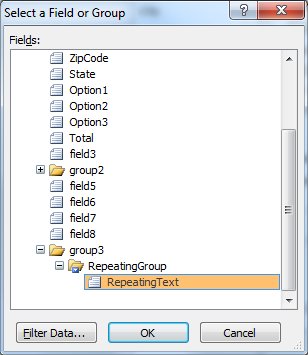
- Wählen Sie das gewünschte Wiederholfeld aus.
- Klicken Sie auf OK.
Hinweis
Wenn Sie verhindern möchten, dass mehrere Werte mit demselben Namen angezeigt werden, aktivieren Sie das Kontrollkästchen Nur Einträge mit eindeutigen Anzeigenamen anzeigen .
Verwenden von Werten aus einer externen Datenquelle
Durch die Verwendung einer externen Datenquelle wird sichergestellt, dass Ihr Formular immer mit den neuesten Änderungen an den externen Daten aktuell ist, vorausgesetzt, der Benutzer kann auf die externe Ressource zugreifen.
Hinweis
Es ist zwar möglich, die anfängliche Empfangsdatenverbindung während dieses Vorgangs einzurichten, aber es ist einfacher, wenn bereits eine Verbindung konfiguriert wurde.
- Wählen Sie ein Steuerelement aus.
- Klicken Sie unter Steuerungstools auf der Registerkarte Eigenschaften auf Steuerelementeigenschaften.
- Klicken Sie auf der Registerkarte Daten im Abschnitt Listenfeldoptionenauf Auswahl aus einer externen Datenquelle abrufen.
- Wählen Sie die gewünschte Datenquelle aus der Liste Datenquelle aus, oder klicken Sie auf Hinzufügen.
- Klicken Sie neben dem Feld "Einträge" auf "XPath auswählen" .
- Wählen Sie das lokale wiederholte Feld aus, das die Daten speichern soll.
- Klicken Sie auf OK.
Hinweis
Wenn Sie ein Multiple-Selection Listenfeld hinzufügen und Benutzer unten einen benutzerdefinierten Wert eingeben können sollen, aktivieren Sie das Kontrollkästchen Benutzern die Eingabe benutzerdefinierter Werte gestatten .
- Wenn Sie verhindern möchten, dass mehrere Werte mit demselben Namen angezeigt werden, aktivieren Sie das Kontrollkästchen Nur Einträge mit eindeutigen Anzeigenamen anzeigen .
Zuweisen von Werttypen zu einem Kontrollkästchen
Standardmäßig sind die Kontrollkästchen auf einen booleschen Datentyp (true/false) festgelegt, und der Standardstatus ist "clear (false"). Sie können sie jedoch so einstellen, dass sie basierend auf ihrem Status einen anderen Wert zurückgeben, wenn ein Benutzer das Formular ausfüllt. Wenn Sie beispielsweise das Formular vorbereiten, um es an eine Gruppe von Benutzern zu senden, um nach Lebensmittelallergien zu fragen, kann ein Kontrollkästchen mit der Frage "Allergisch gegen Schalentiere?" verknüpft werden. Anstatt eine TRUE/FALSE-Antwort zu erhalten, können Sie bei Rückgabe des Formulars den Datentyp auf Text und den Clear-Wert auf Nicht allergisch gegen Schalentiere setzen, während der ausgewählte Wert Allergie gegen Schalentiere ist.
- Aktivieren Sie ein Kontrollkästchen.
- Klicken Sie unter Steuerungstools auf der Registerkarte Eigenschaften auf Steuerelementeigenschaften.
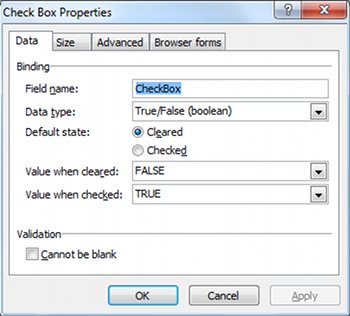
- Wählen Sie den gewünschten Datentyp, den Standardstatus, den Wert beim Löschen und den Wert beim Aktivieren aus.
Zuweisen von Werten zu einem Optionsfeld in einer Gruppe von Optionsschaltflächen
- Wählen Sie ein Optionsfeld aus.
- Klicken Sie unter Steuerungstools auf der Registerkarte Eigenschaften auf Steuerelementeigenschaften.
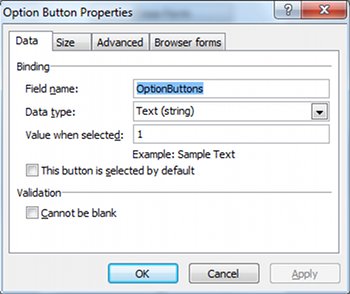
- Geben Sie den gewünschten Wert an, der zurückgegeben werden soll, wenn das Optionsfeld ausgewählt wird.
- Klicken Sie auf OK.
- Wiederholen Sie für jedes nachfolgende Optionsfeld die Schritte 1 bis 4.
Layouttipps
Verwenden Sie die folgenden Tipps, um das Aussehen, die Größe und andere Aspekte eines Auswahlsteuerelements zu verfeinern:
- Um einem Steuerelement eine QuickInfo hinzuzufügen, klicken Sie auf das Steuerelement, und klicken Sie dann unter Steuerelementtools auf der Registerkarte Eigenschaften in der Gruppe Eigenschaften auf Steuerelementeigenschaften. Geben Sie auf der Registerkarte "Erweitert " im Feld "QuickInfo " die QuickInfo ein.
- Verwenden Sie die Felder " Schriftart " und " Schriftgrad " auf der Symbolleiste "Formatierung ", um die Schriftart anzupassen, die in einem Listenfeld, Dropdown-Listenfeld oder neben den Kontrollkästchen in einem Listenfeld mit Mehrfachauswahl angezeigt wird. Wenn Sie die Schriftart und den Schriftgrad für alle ähnlichen Steuerelemente ändern möchten, aktivieren Sie die Listenfelder, Dropdown-Listenfelder oder Listenfelder mit Mehrfachauswahl, die die gewünschte Formatierung enthalten, und klicken Sie dann im Menü Format auf Schriftart auf alle Listenfeld-Steuerelemente anwenden.
- Wenn Sie die Breite mehrerer Steuerelemente gleichzeitig ändern möchten, wählen Sie die Steuerelemente aus, geben Sie dann unter Steuerelementtools auf der Registerkarte Eigenschaften in der Gruppe Steuerelementgröße im Feld Breite eine Breite ein, und drücken Sie auf der Tastatur die EINGABETASTE.
- Sie können den Abstand zwischen einem angegebenen Steuerelement und anderen steuerelementen in Ihrer Nähe auf einer Formularvorlage anpassen, indem Sie die Ränder anpassen. Klicken Sie dazu auf das Steuerelement, und klicken Sie dann unter Steuerelementtools auf der Registerkarte Eigenschaften in der Gruppe Steuerelementgröße auf Ränder. Passen Sie als Nächstes auf der Registerkarte Größe die Ränder an.
- Um einen Rahmen um ein Steuerelement hinzuzufügen, klicken Sie auf das Steuerelement, und klicken Sie dann unter Steuerelementtools auf der Registerkarte Eigenschaften in der Gruppe Farbeauf Rahmen. Nehmen Sie auf der Registerkarte Rahmen die gewünschte Auswahl vor, und klicken Sie dann auf OK.
- Die Aktivierreihenfolge bezieht sich auf die Reihenfolge, in der der Fokus des Cursors verschoben wird, wenn der Benutzer die TAB-TASTE drückt. Wenn Benutzer bei Optionsschaltflächen die TAB-TASTE drücken, wandert der Fokus zum ersten Optionsfeld in der Gruppe, wenn keine der Optionsschaltflächen ausgewählt ist, oder zum zuletzt ausgewählten Optionsfeld. Beim anschließenden Drücken der TAB-TASTE werden die übrigen Optionsschaltflächen übersprungen, und es wird zum nächsten Steuerelement in der Aktivierreihenfolge gewechselt. Obwohl Benutzer die Pfeiltasten verwenden können, um durch die Schaltflächen zu navigieren, möchten Sie möglicherweise gelegentlich stattdessen die TAB-TASTE verwenden, um den Fokus zu verschieben. In diesem Fall können Sie die Aktivierreihenfolge manuell anpassen, indem Sie den Registerkartenindex ändern. Klicken Sie dazu auf das Steuerelement, und klicken Sie dann unter Steuerelementtools auf der Registerkarte Eigenschaften in der Gruppe Eigenschaften auf Steuerelementeigenschaften. auf der Registerkarte Erweitert , und nehmen Sie dann die gewünschte Änderung im Registerkartenindexfeld vor.
- Wenn Sie Elemente zu einer Liste hinzufügen, sollten Sie das Steuerelement etwas breiter als die Elemente in der Liste machen, damit Elemente in der Liste nicht abgeschnitten werden, insbesondere, wenn eine Bildlaufleiste vorhanden ist.