
Einfügen einer Layouttabelle
Gilt für
In diesem Artikel
- Einführung in Layouttabellen
- Einfügen einer vordefinierten Layouttabelle
- Einfügen einer benutzerdefinierten Layouttabelle mit bestimmten Dimensionen
- Zeichnen einer benutzerdefinierten Layouttabelle
- Automatisches Formatieren der Steuerelemente in einer Layouttabelle
Einführung in Layouttabellen
Sie können Layouttabellen verwenden, um eine besser organisierte, professionell aussehende Formularvorlage zu entwerfen. Eine Layouttabelle ist ein Framework, das Zeilen und Spalten zum Organisieren und Anordnen des Inhalts der Formularvorlage enthält, einschließlich Steuerelementen, Abschnitten einer Formularvorlage und Logos oder anderen Bildern.
Im folgenden Beispiel wird eine Layouttabelle verwendet, um Textfelder innerhalb eines Abschnitts in einer Formularvorlage zu organisieren.
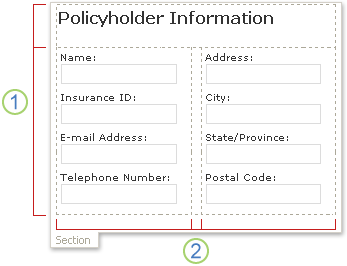
1. Diese Layouttabelle enthält zwei Zeilen.
2. Die zweite Zeile enthält drei Spalten. Die mittlere Spalte wird nur zu Abstandszwecken verwendet.
Die Rahmen einer Layouttabelle werden im Entwurfsmodus als gestrichelte Gitternetzlinien angezeigt. Wenn Benutzer ein Formular ausfüllen, das auf Ihrer Formularvorlage basiert, sind diese Gitternetzlinien nicht sichtbar.
Tipp
Klicken Sie im Menü Tabelle auf Gitternetzlinien ausblenden, um die Gitternetzlinien im Entwurfsmodus auszublenden.
Im Aufgabenbereich Layout finden Sie eine Sammlung vordefinierter Layouttabellen. Sie können diese Tabellen in Ihre Formularvorlage einfügen und an Ihre Anforderungen anpassen. Sie können z. B. auf Tabelle mit drei Spalten klicken, um schnell eine leere Tabelle mit einer Zeile und drei Spalten in Ihre Formularvorlage einzufügen. Wenn Sie dieser Tabelle eine zusätzliche Zeile hinzufügen möchten, klicken Sie in der Formularvorlage in eine Tabellenzelle, und klicken Sie dann im Aufgabenbereich Layout auf Tabellenzeile hinzufügen.
Wenn Sie lieber eine eigene Layouttabelle erstellen möchten, können Sie eine benutzerdefinierte Layouttabelle einfügen, die eine bestimmte Anzahl von Zeilen und Spalten enthält. Alternativ können Sie eine benutzerdefinierte Layouttabelle zeichnen, was hilfreich sein kann, wenn Sie ein komplexeres Design erstellen möchten. Sie können beispielsweise eine Layouttabelle erstellen, die Zellen mit unterschiedlicher Höhe oder einer unterschiedlichen Anzahl von Spalten pro Zeile enthält.
Einfügen einer vordefinierten Layouttabelle
Platzieren Sie in der Formularvorlage den Cursor an der Stelle, an der Sie die Layouttabelle einfügen möchten.
Klicken Sie im Menü Format auf Layout.
Klicken Sie in der Liste Layouttabellen einfügen im Aufgabenbereich Layout auf den gewünschten Typ der Layouttabelle.
Wenn Sie der Tabelle zusätzliche Zeilen und Spalten hinzufügen möchten, klicken Sie in der Formularvorlage in eine Tabellenzelle, und klicken Sie dann in der Liste Zellen zusammenführen und teilen auf die gewünschten Optionen.
Tipp
Um Zeilen, Spalten oder die Tabelle selbst zu löschen, klicken Sie mit der rechten Maustaste auf eine beliebige Stelle in der Tabelle, zeigen Sie auf Löschen, und klicken Sie dann auf die gewünschte Option.
Einfügen einer benutzerdefinierten Layouttabelle mit bestimmten Dimensionen
- Platzieren Sie in der Formularvorlage den Cursor an der Stelle, an der Sie die Layouttabelle einfügen möchten.
- Klicken Sie auf der Symbolleiste Tabellen auf Einfügen, und klicken Sie dann auf Layouttabelle.
- Geben Sie im Dialogfeld Tabelle einfügen die Anzahl der Spalten und Zeilen ein, die Sie in die Tabelle einschließen möchten.
Zeichnen einer benutzerdefinierten Layouttabelle
- Platzieren Sie in der Formularvorlage den Cursor an der Stelle, an der Sie die Layouttabelle zeichnen möchten.
- Klicken Sie auf der Symbolleiste Tabellen auf Tabelle zeichnen.
Der Zeiger ändert sich in einen Stift. - Um die äußeren Grenzen der Tabelle zu definieren, zeichnen Sie ein Rechteck in der Formularvorlage, und zeichnen Sie dann die Spalten- und Zeilengrenzen innerhalb dieses Rechtecks.
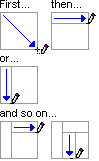
- Um eine Linie oder einen Block von Linien zu löschen, klicken Sie auf der Tabellensymbolleiste auf Radierer
 , klicken und ziehen Sie den Radierer entlang der Zu löschenden Linie.
Automatisches Formatieren der Steuerelemente in einer Layouttabelle
Sie können den Aufgabenbereich Steuerelemente oder den Aufgabenbereich Datenquelle verwenden, um Steuerelemente in Ihre Formularvorlage einzufügen. Wenn Sie den Aufgabenbereich Datenquelle zum Einfügen von Steuerelementen verwenden, können Sie eine Verknüpfung verwenden, mit der Sie Steuerelemente und die entsprechenden Bezeichnungen sofort in eine Layouttabelle in einem Abschnitt einfügen können. Diese Verknüpfung funktioniert am besten, wenn Sie eine Formularvorlage entwerfen, die auf einer Datenbank, einem Webdienst oder einer anderen externen Datenquelle basiert, und Sie möchten eine nicht rerepeierende Gruppe aus der Datenquelle einfügen. Steuerelemente wie Abschnitte und optionale Abschnitte sind an gruppen gebunden, die nicht wiederholen.
Die folgende Abbildung zeigt eine Mitarbeitergruppe , die im Aufgabenbereich Datenquelle ausgewählt ist, und der Befehl Steuerelemente in Layouttabelle , der im Kontextmenü ausgewählt wird.
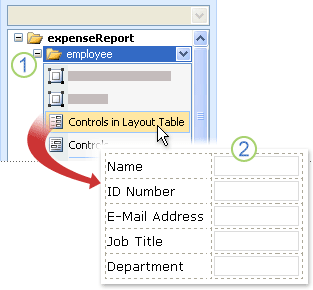
1. Wenn Sie auf den Pfeil neben der Mitarbeitergruppe klicken, bietet ein Menü Optionen zum Einfügen von Steuerelementen. Um Steuerelemente in eine Layouttabelle einzufügen, klicken Sie im Menü auf Steuerelemente in Layouttabelle .
2. Jedes Feld in der Mitarbeitergruppe wird jetzt übersichtlich durch ein Steuerelement und eine entsprechende Bezeichnung in der Formularvorlage dargestellt. Die Steuerelementbezeichnungen werden von Feld- oder Gruppennamen in der Datenquelle abgeleitet.
Wenn der Aufgabenbereich Datenquelle nicht angezeigt wird, klicken Sie im Menü Ansicht auf Datenquelle.
Wählen Sie im Aufgabenbereich Datenquelle eine Nichtwiederholungsgruppe aus, die mindestens ein Feld enthält.
Hinweis
Wenn Sie versehentlich eine wiederholte Gruppe auswählen, erhalten Sie einen anderen Satz von Befehlen im Kontextmenü.
Klicken Sie mit der rechten Maustaste auf die Gruppe, und klicken Sie dann im Kontextmenü auf Steuerelemente in Layouttabelle .
Microsoft Office InfoPath fügt der Formularvorlage sofort eine Layouttabelle hinzu, die die Steuerelemente und Bezeichnungen für jedes Feld in der ausgewählten Gruppe enthält. InfoPath bestimmt den Typ des hinzuzufügenden Steuerelements basierend auf dem Datentyp für das Feld oder die Gruppe. Wenn z. B. die einzelnen Felder in einer Gruppe den Datentyp Text (Zeichenfolge) verwenden, fügt InfoPath den Tabellenzellen Textfeld-Steuerelemente hinzu.