
Einfügen eines Rich-Text-Felds
Gilt für
Wenn Sie möchten, dass Benutzer formatierten Text, Absatzumbrüche, Tabellen, Fotos oder ClipArt in ein Dateneingabefeld einfügen können, können Sie ein Rich-Text-Feld in Ihrer Microsoft Office InfoPath-Formularvorlage verwenden.
In diesem Artikel
- Verwendung eines Rich-Textfelds
- Die Benutzerfreundlichkeit
- Überlegungen zur Kompatibilität
- Einfügen eines Rich-Text-Felds
- Layouttipps
Verwendung eines Rich-Textfelds
Verwenden Sie ein Rich-Text-Feld, wenn Sie Folgendes ausführen möchten:
- Ermöglichen Sie Benutzern das Hervorheben, Hervorheben oder Formatieren des Texts, den sie in ein Formular eingeben.
- Benutzern das Einfügen von Tabellen oder Bildern in einen leeren Bereich des Formulars ermöglichen.
- Anzeigen von Rich-Text-Informationen, die in einer Datenbank oder einer anderen Datenquelle enthalten sind.
- Speichern Sie formatierte Daten als XHTML in der der Formularvorlage zugrunde liegenden Datenquelle.
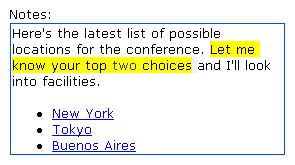
In der folgenden Abbildung wird ein Rich-Text-Feld verwendet, um detaillierte Notizen von Benutzern zu sammeln.
Verwandte Steuerelemente
InfoPath enthält Steuerelemente, die Rich-Text-Boxen ähneln, aber unterschiedlichen Zwecken dienen. Anhand der folgenden Liste können Sie die geeigneten Steuerelemente für eine Formularvorlage bestimmen:
Textfeld Wie ein Rich-Text-Feld ermöglicht ein Textfeld benutzern das Eingeben, Bearbeiten oder Anzeigen von Text. Im Gegensatz zu einem Rich-Text-Feld zeigt ein Textfeld standardmäßig nur eine einzelne Textzeile an, und Benutzer können einem Textfeld keine Formatierungselemente hinzufügen, z. B. fett formatierter oder kursiv formatierter Text, Bilder oder Tabellen.
Ausdrucksfeld Ein Ausdrucksfeld wird in der Regel verwendet, um schreibgeschützten Text anzuzeigen, um den Wert eines anderen Steuerelements in der Formularvorlage anzuzeigen oder Formeln zu erstellen, die auf XPath-Ausdrücken basieren. Im Gegensatz zu einem Rich-Textfeld werden in einem Ausdrucksfeld keine Daten gespeichert oder gespeichert. Daher sollten Sie ein Ausdrucksfeld nur verwenden, wenn Sie seinen Wert nicht speichern oder in einer anderen Formel darauf verweisen möchten.
Die Benutzerfreundlichkeit
Wie ein Textfeld ist ein Rich-Text-Feld einfach ein Platzhalter auf einem Formular, z. B. ein Kommentarfeld, in das Benutzer Text eingeben. Beim Eingeben von Text in ein Rich-Text-Feld haben Benutzer Zugriff auf viele der Formatierungsfeatures, die sie in anderen Microsoft Office System-Dokumenten gewohnt sind. Benutzer können beispielsweise ein Bild oder eine Tabelle in ein Rich-Text-Feld einfügen oder eine gelbe Hervorhebung auf einen bestimmten Textabsatz anwenden.
Um herauszufinden, ob sie Text in einem bestimmten Feld eines Formulars formatieren können, platzieren Benutzer ihren Cursor in das Feld oder markieren den Text im Feld. Wenn optionen auf der Formatierungssymbolleiste aktiv und nicht abgeblendet sind, können die Benutzer den Text wie in jedem anderen Microsoft Office System-Dokument formatieren.
Überlegungen zur Kompatibilität
Wenn Sie eine Formularvorlage in InfoPath entwerfen, können Sie einen bestimmten Kompatibilitätsmodus auswählen, um eine browserkompatible Formularvorlage zu entwerfen. Wenn eine browserkompatible Formularvorlage auf einem Server veröffentlicht wird, auf dem InfoPath Forms Services ausgeführt wird und dann browserfähig ist, können Formulare, die auf der Formularvorlage basieren, in einem Webbrowser angezeigt werden. Wenn Sie eine browserkompatible Formularvorlage entwerfen, sind einige Steuerelemente im Aufgabenbereich Steuerelemente nicht verfügbar, da sie nicht in einem Webbrowser angezeigt werden können.
Obwohl Rich-Text-Felder verfügbar sind, wenn Sie eine browserkompatible Formularvorlage entwerfen, beachten Sie die folgenden Einschränkungen:
- Die teilweise Rich-Text-Formatierung wird in der Browserversion des Rich-Text-Felds nicht unterstützt. Wenn im Aufgabenbereich Entwurfsprüfung ein Fehler zu inkompatiblen Rich-Text-Einstellungen angezeigt wird, aktivieren Sie im Dialogfeld Rich-Text-Feldeigenschaften das Kontrollkästchen Nur browserkompatible Einstellungen aktivieren. Dadurch werden automatisch die richtigen Rich-Text-Einstellungen für Sie ausgewählt.
- Sie können verknüpfte Bilder für ein Rich-Text-Feld in einer browserkompatiblen Formularvorlage aktivieren. Eingebettete Bilder werden jedoch nicht unterstützt.
- Für Rich-Text-Felder sind die gesamten Formatierungsoptionen nur in unterstützten Versionen von Internet Explorer verfügbar, einschließlich Microsoft Internet Explorer 6.0 und Windows Internet Explorer 7.0. Es ist für Benutzer möglich, Text in einem Rich-Text-Feld in anderen unterstützten Browsern wie Firefox 1.5 oder Safari 2.0 zu bearbeiten. Formatierungsoptionen sind jedoch nicht verfügbar, einschließlich des Änderns der Textfarbe und der Anwendung von Zeichenformatierungen.
Einfügen eines Rich-Text-Felds
Das Verfahren zum Einfügen eines Rich-Textfelds unterscheidet sich geringfügig, je nachdem, ob Sie eine neue, leere Formularvorlage entwerfen oder den Entwurf ihrer Formularvorlage auf einer Datenbank oder einer anderen externen Datenquelle basieren.
Die folgende Abbildung zeigt, wie ein Rich-Text-Feld aussieht, wenn es im Entwurfsmodus ausgewählt wird.
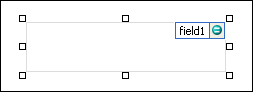
Steuerelemente können gebunden oder ungebunden sein. Wenn ein Steuerelement gebunden ist, ist es mit einem Feld oder einer Gruppe in der Datenquelle verbunden, sodass in das Steuerelement eingegebene Daten in der zugrunde liegenden Formulardatei (XML) gespeichert werden. Wenn ein Steuerelement ungebunden ist, ist nicht mit einem Feld oder einer Gruppe verbunden, und in das Steuerelement eingegebene Daten werden nicht gespeichert. Wenn Sie ein Steuerelement auswählen oder mit dem Mauszeiger darauf zeigen, werden rechts oben in der Ecke des Steuerelements Text und eine Bindungssymbol angezeigt. Der Text weist auf die Gruppe oder das Feld hin, mit der/dem das Steuerelement in der Datenquelle verbunden ist. Das Symbol zeigt an, ob das Steuerelement korrekt an diese Gruppe oder das Feld gebunden ist. Wenn die Bindung korrekt ist, wird ein grünes Symbol angezeigt. Wenn etwas mit der Bindung nicht stimmt, wird stattdessen ein blaues oder rotes Symbol angezeigt.
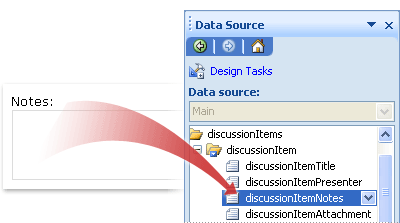
Die Datenquelle für die Formularvorlage besteht aus Feldern und Gruppen, die im Aufgabenbereich Datenquelle in einer hierarchischen Ansicht angezeigt werden. Rich-Text-Felder sind immer an Felder gebunden. Im folgenden Beispiel ist das Feld Notizen im Formular an das Feld discussionItemNotes im Aufgabenbereich Datenquelle gebunden.
Einfügen eines Rich-Text-Felds in einer neuen, leeren Formularvorlage
Wenn Sie eine neue, leere Formularvorlage entwerfen, ist das Kontrollkästchen Datenquelle automatisch erstellen im Aufgabenbereich Steuerelemente standardmäßig aktiviert. Hierdurch kann InfoPath Felder und Gruppen automatisch in der Datenquelle erstellen, wenn Sie der Formularvorlage Steuerelemente hinzufügen. Diese Felder und Gruppen werden im Aufgabenbereich Datenquelle durch Ordner- und Dateisymbole dargestellt.
- Platzieren Sie den Cursor in der Formularvorlage an der Stelle, wo Sie das Steuerelement einfügen möchten.
- Wenn der Aufgabenbereich Steuerelemente nicht angezeigt wird, klicken Sie im Menü Einfügen auf Weitere Steuerelemente, oder drücken Sie ALT+I, C.
- Klicken Sie unter Steuerelemente einfügen auf Rich-Text-Feld.
- Um den Typ von Rich-Text anzugeben, den Benutzer eingeben können, doppelklicken Sie auf das Rich-Text-Feld, das in die Formularvorlage eingefügt wurde, klicken Sie auf die Registerkarte Anzeige , und aktivieren oder deaktivieren Sie dann die Kontrollkästchen unter Verfügbare Formatierung.
- Um dem Steuerelement eine Beschriftung hinzuzufügen, geben Sie oberhalb oder links vom Steuerelement Text ein, gefolgt von einem Doppelpunkt (:).
Einfügen eines Rich-Text-Felds in einer Formularvorlage, die auf einer vorhandenen Datenquelle basiert
Wenn Sie den Entwurf Ihrer Formularvorlage auf einer vorhandenen XML-Datei (Extensible Markup Language), Datenbank oder einem Webdienst basieren lassen, leitet InfoPath die Felder und Gruppen im Aufgabenbereich Datenquelle von dieser vorhandenen Datenquelle ab. In diesem Szenario können Sie ein Rich-Text-Feld einfügen, indem Sie ein Feld aus dem Aufgabenbereich Datenquelle auf die Formularvorlage ziehen oder stattdessen ein Rich-Text-Feld aus dem Aufgabenbereich Steuerelemente einfügen, wie im folgenden Verfahren beschrieben:
Platzieren Sie den Cursor in der Formularvorlage an der Stelle, wo Sie das Steuerelement einfügen möchten.
Wenn der Aufgabenbereich Steuerelemente nicht angezeigt wird, klicken Sie im Menü Einfügen auf Weitere Steuerelemente, oder drücken Sie ALT+I, C.
Klicken Sie unter Steuerelemente einfügen auf Rich-Text-Feld.
Wählen Sie im Dialogfeld Rich-Text-Feldbindung das Feld aus, in dem Sie Rich-Text-Felddaten speichern möchten, und klicken Sie dann auf OK.
Um den Typ von Rich-Text anzugeben, den Benutzer eingeben können, doppelklicken Sie auf das Rich-Text-Feld, das in die Formularvorlage eingefügt wurde, klicken Sie auf die Registerkarte Anzeige , und aktivieren oder deaktivieren Sie dann die Kontrollkästchen unter Verfügbare Formatierung.
InfoPath verwendet den Namen des Felds oder der Gruppe als Beschriftung des Steuerelements. Ändern Sie den Beschriftungstext bei Bedarf.
Tipp
Sie können auch den Aufgabenbereich Datenquelle verwenden, um Steuerelemente einzufügen. Klicken Sie im Aufgabenbereich Datenquelle mit der rechten Maustaste auf das Feld, an das Sie das Rich-Text-Feld binden möchten, und klicken Sie dann im Kontextmenü auf Rich-Textfeld .
Layouttipps
Verwenden Sie die folgenden Tipps, um die Darstellung, Größe und andere Aspekte eines Rich-Textfelds zu verfeinern:
- Wenn Sie die Größe mehrerer Rich-Text-Felder gleichzeitig ändern möchten, markieren Sie die Rich-Text-Felder, deren Größe Sie ändern möchten. Klicken Sie im Menü Format auf Eigenschaften, klicken Sie auf die Registerkarte Größe , und nehmen Sie dann die erforderlichen Anpassungen vor.
- Um die Standardbreite zu verringern, mit der InfoPath Rich-Text-Felder einfügt, klicken Sie im Menü Ansicht auf Ansichtseigenschaften. Aktivieren Sie auf der Registerkarte Allgemein das Kontrollkästchen Benutzerdefinierte Layoutbreite für diese Formularvorlage verwenden , und geben Sie dann eine kleinere Zahl in das Feld Breite des benutzerdefinierten Layouts ein.
- Wenn Sie den Rahmen oder die Farbe mehrerer Rich-Text-Felder gleichzeitig ändern möchten, markieren Sie die Rich-Text-Felder, die Sie ändern möchten, klicken Sie im Menü Format auf Rahmen und Schattierung, klicken Sie auf die Registerkarte Rahmen , und nehmen Sie dann die erforderlichen Anpassungen vor.
- Um den Text anzupassen, der in einem Rich-Text-Feld angezeigt wird, verwenden Sie die Felder Schriftart und Schriftgrad auf der Symbolleiste Formatierung . Um die Schriftart und den Schriftgrad für alle Rich-Text-Felder in der Formularvorlage gleichzeitig zu ändern, wählen Sie das Rich-Text-Feld aus, das die gewünschte Formatierung enthält, und klicken Sie dann im Menü Format auf Schriftart auf alle Rich-Text-Feld-Steuerelemente anwenden.
- Klicken Sie im Menü Ansicht auf Beispieldaten, um zu sehen, wie Ihre Rich-Text-Felder mit tatsächlichem Text darin aussehen werden. Auf diese Weise erhalten Sie einen Eindruck davon, wie das Formular aussieht, wenn Benutzer es ausfüllen.
- Verwenden Sie Ränder, um den Abstand außerhalb eines Rich-Textfelds anzupassen. Verwenden Sie die Auffüllung, um den Abstand um den Text innerhalb des Rich-Textfelds anzupassen.