
Wichtig
Der Support für Microsoft InfoPath 2013 endete am 14. Juli 2026. Es wird empfohlen, vorhandene InfoPath-Formulare und -Workflows zu unterstützten Microsoft 365-Lösungen zu migrieren. Erfahren Sie mehr über die Einstellung von InfoPath.
In Microsoft Office InfoPath 2007 können Sie eine Formularvorlage entwerfen, die mithilfe von InfoPath oder einem Webbrowser geöffnet werden kann. Wenn die Formularvorlage mithilfe eines Browsers geöffnet werden kann, wird sie als browserkompatible Formularvorlage bezeichnet. Sie können auch Formularvorlagen entwerfen, die in InfoPath 2003 zusätzlich zu Office InfoPath 2007 verwendet werden können, oder Formulare, die in Microsoft Office Word oder anderen Programmen erstellt wurden, in Office InfoPath 2007-Formularvorlagen konvertieren.
Dabei können jedoch Kompatibilitätsprobleme oder andere Probleme auftreten. Beispielsweise werden bestimmte InfoPath-Features in browserkompatiblen Formularvorlagen nicht unterstützt, was zu Problemen während des Veröffentlichungsprozesses führen kann. Ebenso funktionieren einige Office InfoPath 2007-Features in InfoPath 2003-Formularvorlagen nicht, und einige Word-Features werden in InfoPath nicht unterstützt und verworfen, wenn InfoPath das Word-Formular importiert.
Die schnellste Möglichkeit, diese Arten von Problemen in Ihrer Formularvorlage zu identifizieren, ist die Verwendung des Aufgabenbereichs Entwurfsprüfung . Sie können die Probleme dann beheben, bevor Sie die Formularvorlage veröffentlichen.
Inhalt dieses Artikels
- Der Aufgabenbereich der Designprüfung
- Fehler im Vergleich zu Meldungen: Worin liegt der Unterschied?
- Umstände, unter denen InfoPath auf Probleme prüft
Der Aufgabenbereich der Designprüfung
Am besten können Sie sicherstellen, dass Ihre Formularvorlage ordnungsgemäß funktioniert, indem Sie potenzielle Probleme im Aufgabenbereich der Entwurfsprüfung überprüfen.
Im Aufgabenbereich der Designprüfung können Sie:
- Suchen Sie nach Kompatibilitätsproblemen, die möglicherweise in Ihrer Formularvorlage vorhanden sind. In einigen Fällen behebt InfoPath das Problem automatisch für Sie und benachrichtigt Sie über diese Korrektur. In anderen Fällen müssen Sie das Problem manuell beheben. Sie müssen beispielsweise zum erfolgreichen Veröffentlichen einer browserkompatiblen Formularvorlage möglicherweise ein nicht unterstütztes Steuerelement entfernen oder durch ein anderes Steuerelement ersetzen. Wenn Sie eine browserkompatible Formularvorlage veröffentlichen, können Sie auch serverbezogene Informationen im Aufgabenbereich der Entwurfsprüfung anzeigen.
- Ändern Sie die Kompatibilitätseinstellung für die Formularvorlage. Nehmen Sie beispielsweise an, dass nur Benutzer, die InfoPath auf ihren Computern installiert haben, Formulare anzeigen und ausfüllen können, die auf Ihrer Formularvorlage basieren. Wenn Sie möchten, dass Ihre Formularvorlage auch in einem Webbrowser funktioniert, können Sie im Aufgabenbereich Entwurfsprüfung auf Kompatibilitätseinstellungen ändern klicken, um auf Optionen zum Erstellen einer browserkompatiblen Formularvorlage anstelle einer reinen InfoPath-Formularvorlage zuzugreifen. Wenn Sie die Kompatibilitätseinstellung für eine Formularvorlage ändern, werden die Fehler und Meldungen im Aufgabenbereich der Entwurfsprüfung entsprechend aktualisiert.
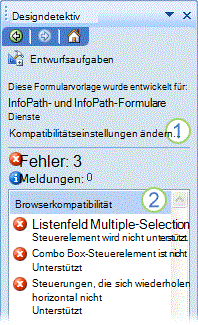
1. Urheberrecht Der Text oben im Aufgabenbereich zeigt an, dass die Formularvorlage derzeit mit Office InfoPath 2007 und einem Server kompatibel ist, auf dem InfoPath Forms Services ausgeführt wird. Wenn Sie diese Einstellung ändern möchten, klicken Sie auf den Link Kompatibilitätseinstellungen ändern .
2. Urheberrecht Im Aufgabenbereich werden Fehler angezeigt, da die browserkompatible Formularvorlage nicht unterstützte Steuerelemente enthält. Entfernen Sie diese Steuerelemente, um die browserkompatible Formularvorlage erfolgreich veröffentlichen zu können.
InfoPath sucht automatisch nach Problemen, wenn Sie:
- Öffnen einer Formularvorlage
- Ändern der Kompatibilitätseinstellung für eine Formularvorlage
- Speichern oder Veröffentlichen einer Formularvorlage
- Importieren eines Microsoft Office Word-Dokuments in InfoPath
Sie können die Liste der Fehler und Meldungen im Aufgabenbereich Design Checker aktualisieren, indem Sie im Aufgabenbereich auf die Schaltfläche Aktualisieren klicken. Dies ist hilfreich, wenn Sie Elemente aus der Liste entfernen möchten, während Sie Probleme in der Formularvorlage beheben.
Hinweis
Durch Klicken auf die Schaltfläche "Aktualisieren " werden keine Nachrichten aktualisiert, die nach dem Import eines Word-Dokuments in InfoPath angezeigt werden. Wenn Sie importierte Nachrichten aus dem Aufgabenbereich Designdetektiv entfernen möchten, müssen Sie das Dialogfeld Ressourcendateien (Menü Extras ) öffnen und dann die Datei mit dem Namen ImportErrors.xml entfernen. Diese Datei wird automatisch erstellt, wenn Sie ein Word-Dokument in InfoPath importieren. Klicken Sie nach dem Entfernen der ImportErrors.xml-Datei im Aufgabenbereich Designprüfung auf Aktualisieren, um die importierten Nachrichten endgültig zu löschen. Die ImportErrors.xml Datei ist nicht erforderlich, damit die Formularvorlage ordnungsgemäß funktioniert. Aus Sicherheitsgründen empfiehlt es sich sogar, diese Datei zu entfernen, bevor Sie die Formularvorlage veröffentlichen.
Fehler im Vergleich zu Meldungen: Worin liegt der Unterschied?
Wenn Sie eine Formularvorlage entwerfen, können sowohl Meldungen als auch Fehler auftreten. In den meisten Fällen müssen Sie Fehler beheben, um die Formularvorlage erfolgreich veröffentlichen zu können. Sie können optional auf Nachrichten antworten.
In der folgenden Tabelle wird der Unterschied zwischen Fehlern und Meldungen im Aufgabenbereich Designdetektiv beschrieben.
| Symbol | F | Beschreibung |
|---|---|---|

|
Fehler | Die Formularvorlage funktioniert nicht ordnungsgemäß. Sie sollten die Fehler beheben, bevor Sie die Formularvorlage veröffentlichen. |

|
Nachricht | Die Formularvorlage funktioniert möglicherweise nicht wie erwartet. Meldungen sind weniger schwerwiegend als Fehler. Sie können auswählen, ob die Nachrichten adressiert werden sollen, bevor Sie die Formularvorlage veröffentlichen. |
Umstände, unter denen InfoPath auf Probleme prüft
In der folgenden Tabelle werden die verschiedenen Arten von Problemen beschrieben, die im Aufgabenbereich der Entwurfsprüfung auftreten können, sowie die Fälle, zu denen diese Probleme in der Regel in einer Formularvorlage auftreten.
| Problemtyp | Beschreibung |
|---|---|
| Browserkompatibilität | Eine Office InfoPath 2007-Formularvorlage, die für das Anzeigen und Ausfüllen in einem Webbrowser konzipiert wurde, wird als browserkompatible Formularvorlage bezeichnet. Browserkompatibilitätsprobleme treten in der Regel auf, nachdem Sie eine reguläre Nur-InfoPath-Formularvorlage in eine browserkompatible Formularvorlage geändert haben. Angenommen, Benutzer füllen ein Versicherungsanspruchsformular in InfoPath aus und möchten, dass sie das Formular jetzt in einem Browser ausfüllen können. In diesem Fall müssen Sie die Kompatibilitätseinstellung für die Formularvorlage ändern. Diese Änderung führt manchmal zu Fehlern oder Meldungen im Aufgabenbereich der Designprüfung . Wenn die ursprüngliche Formularvorlage z. B. Benutzerrollen enthielt, wird im Aufgabenbereich " Designprüfung " ein Fehler angezeigt, nachdem Sie die Kompatibilitätseinstellung geändert haben, da Benutzerrollen in browserkompatiblen Formularvorlagen nicht unterstützt werden. Hinweis: Wenn Sie im Aufgabenbereich Entwurfsprüfung das Kontrollkästchen Auf Server überprüfen aktivieren, können Sie Fehler und Meldungen anzeigen, die von einem Server generiert werden, auf dem InfoPath Forms Services ausgeführt wird, zusätzlich zu den von InfoPath erkannten Fehlern und Meldungen. Diese werden möglicherweise unter der Überschrift Browserkompatibilität (auf Server überprüft) im Aufgabenbereich der Designprüfung angezeigt. |
| Browser-Optimierung | Es können Probleme bei der Browseroptimierung auftreten, wenn Sie das Kontrollkästchen "Auf Server überprüfen " im Aufgabenbereich "Design Checker" aktivieren. Optimierungsfehler und -meldungen werden vom Server generiert und können Ihnen helfen, Entscheidungen zu treffen, die die Leistung eines Formulars im Browser verbessern. |
| Abwärtskompatibilität | Office InfoPath 2007-Formularvorlagen, die auch in InfoPath 2003 funktionieren, werden als abwärtskompatible Formularvorlagen bezeichnet. Abwärtskompatibilitätsprobleme treten auf, wenn Sie ihrer Formularvorlage ein Steuerelement oder Feature hinzufügen, das in InfoPath 2003 nicht funktioniert. Die meisten Office InfoPath 2007-Formularvorlagen müssen nicht mit InfoPath 2003 kompatibel sein. Daher blendet Office InfoPath 2007 Abwärtskompatibilitätsfehler und -meldungen im Aufgabenbereich der Entwurfsprüfung automatisch aus. Abwärtskompatibilitätsfehler und -meldungen werden standardmäßig nur angezeigt, wenn Sie eine InfoPath 2003-Formularvorlage im Office InfoPath 2007-Entwurfsmodus öffnen oder wenn Sie im DialogfeldSpeichern unter oder Speichern unter in der Liste "Dateityp" die Option "InfoPath 2003-Formularvorlage" auswählen. In allen anderen Fällen müssen Sie manuell auswählen, dass Fehler und Meldungen zur Abwärtskompatibilität im Aufgabenbereich der Designprüfung angezeigt werden sollen, indem Sie das Kontrollkästchen Bericht zur Kompatibilität mit InfoPath 2003 anzeigen im Dialogfeld "Formularoptionen" aktivieren (Kategorie "Kompatibilität"). |
| Importieren | Es können Importprobleme auftreten, wenn Sie ein Formular aus einem anderen Programm (z. B. Microsoft Office Word) importieren und InfoPath versucht, Features zu importieren, die nicht unterstützt werden. In einigen Fällen entfernt InfoPath das nicht unterstützte Feature oder ersetzt es durch ein Platzhalterbild. InfoPath unterstützt beispielsweise keine Textmarken oder animierten Texteffekte, weshalb diese Features in der resultierenden Formularvorlage entfernt werden. In anderen Fällen kann ein Feature teilweise unterstützt werden. Wenn Sie beispielsweise ein Word-Dokument importieren, werden alle Links konvertiert. Wenn der Hyperlink jedoch ein anderes Protokoll als HTTP, HTTPS, FILE, FTP oder MAILTO verwendet, funktioniert der Hyperlink nicht, wenn ein Benutzer auf den Link klickt. Hinweis: Mit dem Import-Assistenten können Sie Microsoft Office Excel-Arbeitsblätter in InfoPath-Formularvorlagen konvertieren. Probleme im Zusammenhang mit dem Importieren von Excel-Arbeitsblättern werden jedoch nicht wie beim Importieren von Word-Dokumenten im Aufgabenbereich der Entwurfsprüfung angezeigt. |
| Offlinekompatibilität | Es können Offlineprobleme auftreten, wenn Sie eine Formularvorlage für die Offlineverwendung bereitstellen. Je nach Entwurf der Formularvorlage können Offlinebenutzer mit einigen Ausnahmen weiterhin auf Daten zugreifen, die aus Abfragen zu Datenbanken und anderen Datenquellen stammen. Diese Ausnahmen sind im Aufgabenbereich der Entwurfsprüfung aufgeführt. |
| Vorlagenpart | Wenn Ihre Formularvorlage ein Vorlagenpart enthält und Sie dem Aufgabenbereich Steuerelemente eine neuere Version des Vorlagenparts hinzugefügt haben, werden Sie im Aufgabenbereich Entwurfsprüfung darauf hingewiesen, dass ein Update für das Vorlagenpart verfügbar ist. |
| Datenbindung | Bindungsprobleme können auftreten, wenn die Beziehung zwischen einem Steuerelement in der Formularvorlage und dem entsprechenden Feld oder der entsprechenden Gruppe in der Datenquelle irgendwie fehlerhaft ist. Wenn die Bindungsprobleme schwerwiegend genug sind, um zu einer Fehlfunktion des Steuerelements im Formular des Benutzers zu führen, werden sie im Aufgabenbereich Designdetektiv angezeigt. Wenn die Bindungsprobleme weniger schwerwiegend sind, wird im Aufgabenbereich " Designdetektiv" kein Fehler oder keine Meldung angezeigt, obwohl in der oberen rechten Ecke des Steuerelements in der Formularvorlage ein blaues oder rotes Symbol angezeigt wird. Um weitere Informationen zu dem Problem zu erhalten, klicken Sie mit der rechten Maustaste auf das Steuerelement, und klicken Sie dann im Kontextmenü auf Weitere Details . |