
Anmelden beim Journal
@Mentions werden unterstützt, wenn Sie sich mit einem der folgenden Optionen beim Journal anmelden:
- Ein Microsoft 365-Geschäfts-, Schul- oder Unikonto, das von Ihrem Administrator bereitgestellt wird
- ein persönliches Microsoft-Konto. Erfahren Sie, wie Sie ein neues Microsoft-Konto erstellen.
Um sich anzumelden, tippen Sie oben rechts in der App auf die Schaltfläche Einstellungen und dann auf Bei Microsoft anmelden.
Private Erwähnung People in Ihren Notizen
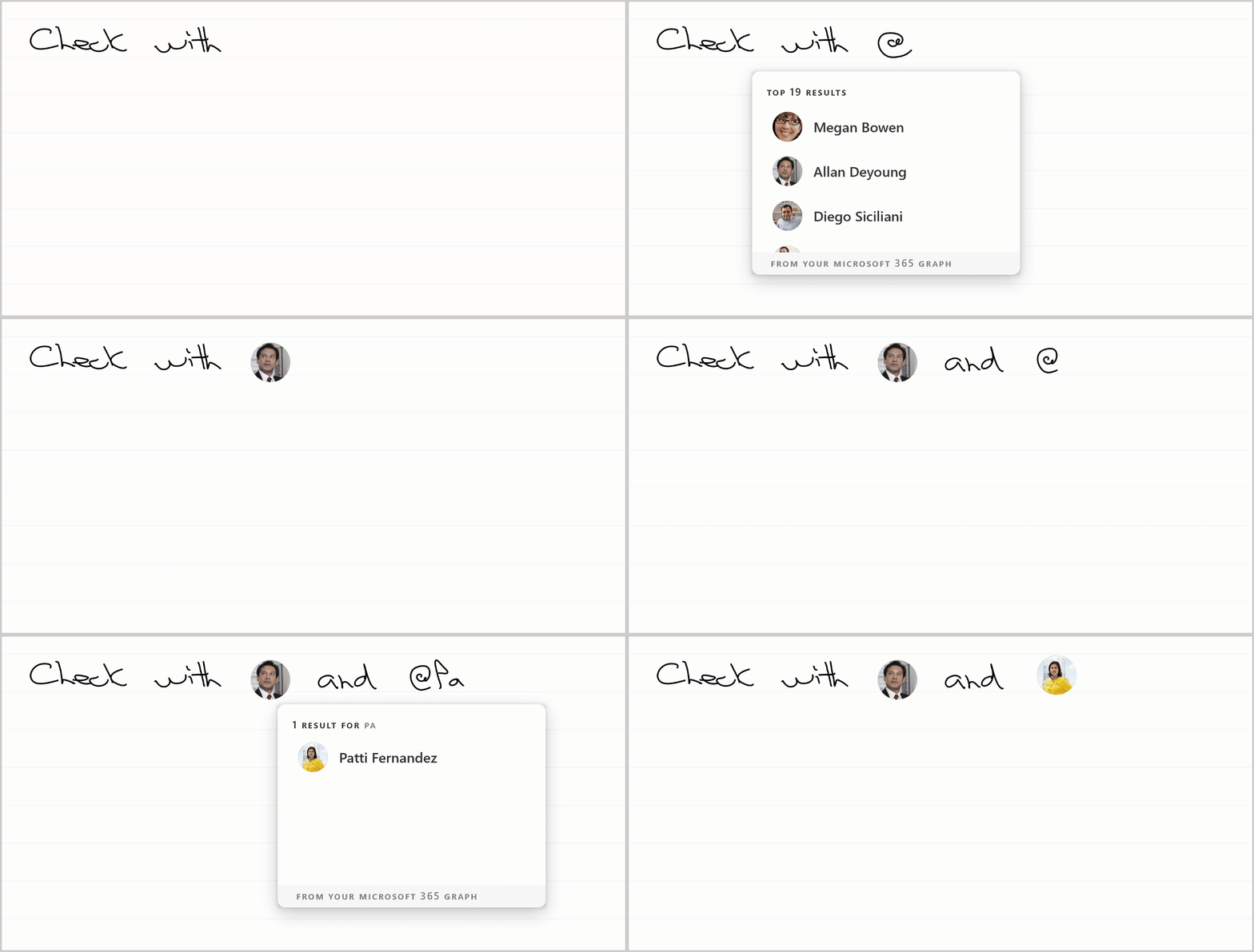
Wenn Sie das @-Symbol zeichnen, können Sie schnell eine Liste von Personen abrufen, die sie privat in Ihren Notizen Erwähnung können. Wenn Sie eine verwenden @mention , werden Ihre Notizen nicht für sie freigegeben. Sie können @mention Personen schneller auf sie verweisen, und Sie können die Suche verwenden, um sie später zu finden.
Schreiben des @-Symbols
Wenn Sie das @-Symbol schreiben, wird eine Liste von Personen angezeigt. Die Liste enthält Personen, mit denen Sie über Ihr Konto Aktivitäten hatten. Auf Seiten mit einem Besprechungskopf werden die Teilnehmer an der Besprechung oben in der Liste angezeigt.
Suchen nach People
Sie können nach Personen suchen, die nicht in der Liste enthalten sind, indem Sie ihren Namen sofort rechts neben dem @-Symbol schreiben. Es kann einige Sekunden dauern, bis Ergebnisse aus Ihrem Konto abgerufen werden.
Hinzufügen einer Person
Wenn Sie auf eine Person aus der Liste der Personen tippen, werden das @-Symbol und alle buchstaben, die Sie gezeichnet haben, durch deren Avatar oder Initialen ersetzt.
Personendetails
Sie können auf den Avatar dieser Person tippen, um weitere Details zu dieser Person anzuzeigen, oder andere Aktionen @mention wie Löschen oder Kopieren ausführen.
Suchen nach @ Erwähnungen
Sie können den Seitenbereich schnell filtern, um Erwähnungen von Personen innerhalb eines Journals zu finden:
- Um nach allen Erwähnungen zu suchen, tippen Sie im Seitenbereich auf die Schaltfläche
 , und tippen Sie dann auf das Symbol, mit dem
  .
. - Um nach einer bestimmten Person zu suchen, geben Sie deren Namen in das Suchfeldsymbol ein,
 .
. - Verwenden Sie das
 " oder
  Registerkarten "Journal" im Seitenbereich verwendet wird, um durch die Ergebnisse zu navigieren, und tippen Sie auf eines davon, um in Ihrem Journal zu diesem Ergebnis zu navigieren.
Weitere Informationen zum Suchen finden Sie im Artikel Suchen und Filtern .
Freigeben von Seiten mit @ Erwähnungen
Wenn Sie eine Kopie der Seite per E-Mail senden oder freigeben möchten (über das Seitenmenü), wird jeder, der auf der Seite erwähnt wird, als Empfänger eingeschlossen. Sie können vor dem Senden andere entfernen oder hinzufügen.