
Sie können Journalinhalte als PDF-Dokument exportieren.
Starten Sie einen Export von einem der folgenden Einstiegspunkte:
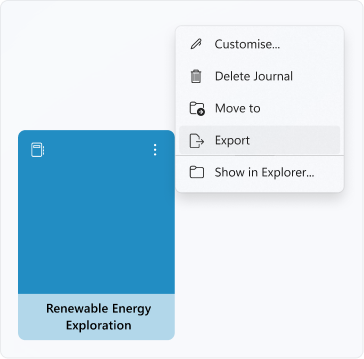
1. Urheberrecht Tippen Sie auf der Startseite auf die 3 Punkte in der oberen rechten Ecke eines Journals, um das Menü zu öffnen. Sie können alle Seiten aus einem Journal exportieren.
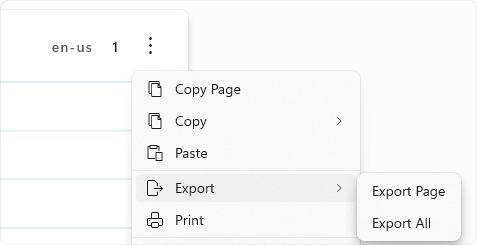
2. Urheberrecht Tippen Sie in einem Journal auf die 3 Punkte in der oberen rechten Ecke einer Seite, um das Seitenmenü zu öffnen. Sie können die Seite im Fokus oder alle Seiten aus dem Journal exportieren.
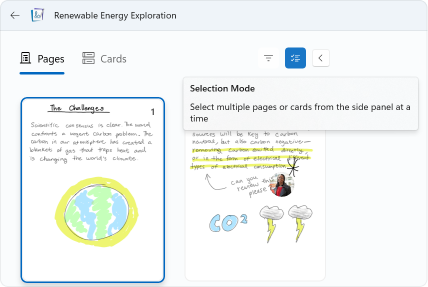
3. Urheberrecht Wechseln Sie in einem Journal über den seitlichen Bereich in den Auswahlmodus. Sie können ausgewählte Seiten oder Karten aus dem Journal exportieren.
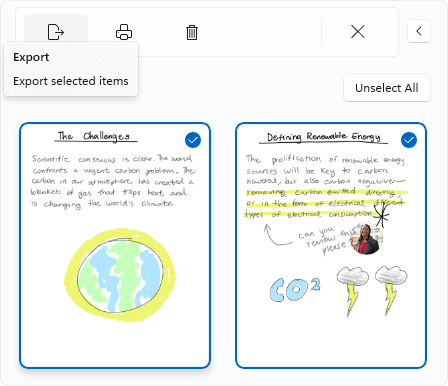
Sobald ein Dialogfeld "Exportieren" angezeigt wird, wählen Sie "Als PDF exportieren " aus, um Folgendes zu tun:
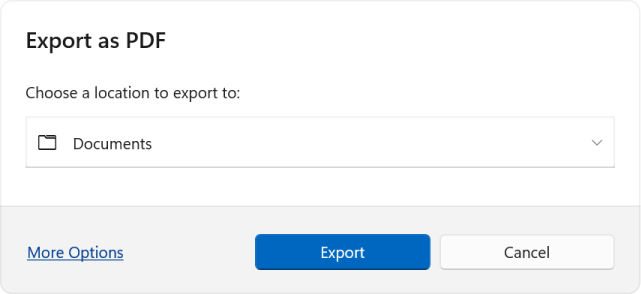
- Sie können einen Speicherort zum Speichern des exportierten PDF-Dokuments auswählen.
- In "Weitere Optionen" können Sie optional den Export des Seitenhintergrunds und/oder der Seitenzahl ausschließen.
- Tippen Sie auf Exportieren , um den Exportvorgang zu starten. Nach Abschluss des Vorgangs können Sie "PDF öffnen" auswählen, wodurch Ihre exportierte PDF-Datei direkt geöffnet wird.
Aktuelle Einschränkungen
Es gibt ein paar bekannte Einschränkungen für diese Exportfunktion:
- Exportierte Bleistift- und Textmarkerstriche in PDF haben aufgrund von Dateiformatunterschieden ein etwas anderes Erscheinungsbild als in Journal.
- Der Export als PDF unterstützt nur den Seitenhintergrund im hellen Modus.