
Ordner
Gilt für
Sie können Ihre Journale mithilfe einfacher Drag-and-Drop-Interaktionen in Ordnern auf dem Startbildschirm organisieren.
Erstellen von Ordnern
Erstellen Sie Ordner, indem Sie auf die Schaltfläche Ordner hinzufügen  " auf dem Startbildschirm von Microsoft Journal. Sie erhalten die Möglichkeit, den Ordner zu benennen und eine Farbe auszuwählen.
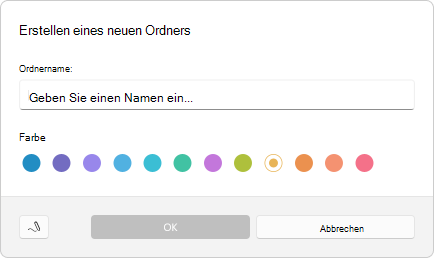
Journal lässt nur eine Ebene von Ordnern zu. Sie können einen Ordner erstellen, wenn Sie sich auf der obersten Ebene des Startbildschirms befinden. Sie können keine Ordner in einem anderen Ordner erstellen.
Verschieben von Journalen in einen Ordner
Sie können ein Journal auf folgende Weise in einen Ordner verschieben:
Halten Sie ein Journal auf dem Startbildschirm gedrückt, bis es verkleinern wird. Ziehen Sie ihn dann über den Zielordner, und lassen Sie es los.
Drücken Sie das
 in der oberen rechten Ecke eines Journals auf dem Startbildschirm vorhanden ist, um auf das Journalmenü zuzugreifen. Wählen Sie dann die Option Verschieben in aus, um eine Liste der zuletzt verwendeten Ordner anzuzeigen.
- Wählen Sie einen Ordner aus der Liste aus, und das Journal wird dorthin verschoben.
- Wählen Sie Neuer Ordner... aus, und Sie werden aufgefordert, einen neuen Ordner für das Journal zu erstellen.
Tippen Sie auf den Ordner, um ihn zu öffnen und das soeben verschobene Journal anzuzeigen.
Doppelte Journalnamen
Sie können ein Journal nicht in einen Ordner verschieben, der ein Journal mit demselben Namen enthält.
Wenn Sie dies versuchen, wird ein Fehlerdialogfeld angezeigt. Wenn Sie auf Beide beibehalten tippen, ändert sich der Name des Journals, das Sie ziehen, um anzugeben, dass es sich um eine Kopie handelt und im Zielordner abgelegt wird. Wenn Sie abbrechen drücken, wird der Vorgang ohne Änderungen beendet.
Sie können auch eines der Journale umbenennen, indem Sie im Journalmenü die Option Anpassen... verwenden.
Entfernen von Journalen aus einem Ordner
Sie können ein Journal aus einem Ordner entfernen, indem Sie auf das 3-Punkte-Symbol klicken, mit dem in der oberen rechten Ecke eines Journals vorhanden ist, um auf das Journalmenü zuzugreifen. Wählen Sie dann die Option Verschieben in aus, um eine Liste der zuletzt verwendeten Ordner anzuzeigen.
Um ein Journal außerhalb des Ordners und zurück auf die oberste Ebene zu verschieben, wählen Sie Journale (Startbildschirm) aus. Das Journal wird auf den Startbildschirm verschoben.
Ordner löschen
Tippen Sie auf das Symbol "3 Punkte in der oberen rechten Ecke eines Ordners vorhanden ist, um auf das Ordnermenü zuzugreifen. Wählen Sie dann Ordner löschen aus.
Sie werden daran gehindert, Ordner zu löschen, die Journale oder andere Dateien enthalten. Bitte leeren Sie zuerst den Ordner, und versuchen Sie dann erneut, ihn zu löschen.
Wenn Sie in Journal zu einem Ordner navigieren, der leer zu sein scheint, sie aber nicht löschen können, ist es wahrscheinlich, dass sich eine Datei mit einer Erweiterung, die nicht zu Journal gehört, im Ordner im Dateisystem befindet. Sie müssen Explorer verwenden, um die Situation zu lösen.
Journalordner, Explorer und das Dateisystem
Journal speichert Ihre Journale im Dateisystem unter einem Ordner namens Journals in Ihrer Dokumentbibliothek.
Wenn Sie einen Ordner in Journal erstellen, wird im Dateisystem im Ordner Journals ein Ordner erstellt.
Sie können ganz einfach zum Speicherort eines Ordners in Explorer navigieren, indem Sie auf das 3-Punkte-Symbol tippen in der oberen rechten Ecke eines Ordners vorhanden ist, um auf das Ordnermenü zuzugreifen. Wählen Sie dann Explorer anzeigen aus.